
Bir Videoyu Yüksek Kalitede Görünür Hale Getirmek İçin Nasıl Aydınlatılır

Bir videoyu daha parlak hale getirmek ve izleme için daha net hale getirmek için ayrıntılı adımları öğrenin:
- AnyRec Video Dönüştürücü: "Temel Efekt" > "Tamam" > "Tümünü Dönüştür" altında "Dosya Ekle" > "Düzenle" > "Efekt ve Filtre" > "Parlaklık"a tıklayın.
- Inshot: "Video" > "Filtre" > "Açıklığı" değiştir > "Kaydet" öğesine dokunun.
- PowerDirector: "Yeni Proje" > "Parlaklık" > "Oynat" > "Paylaş" > "Üret" öğelerine dokunun.
Güvenli indirme
Güvenli indirme
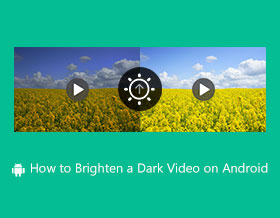
Karanlık videolar kitlenizin izleme deneyimini etkileyecek ve daha az izlenme elde edilmesine yol açacaktır. Böylece, bir videoyu parlaklaştırma Bir amatör için can sıkıcı bir şey olsa da sizin için gereklidir. Aslında piyasada amatörlerin bir videoyu hızla aydınlatması için pek çok uygun uygulama var. Yüksek kaliteli bir sonuç alabilmeniz için bu makalede Windows/Mac/Android/iPhone'da 3 etkili yol sunulmaktadır. Okumaya devam edin ve bunları öğrenin.
Kılavuz Listesi
Zayıf Video Parlaklığının Nedenleri Windows/Mac'te Videoyu Aydınlatmanın Etkili Yolu Android'de Videoları Aydınlatmanın 2 Faydalı Yolu iPhone'da Karanlık Bir Videoyu Fotoğraf Uygulamasıyla Aydınlatın Herhangi Bir Cihazda Videonun Parlatılması Hakkında SSSZayıf Video Parlaklığının Nedenleri
Çekim Ortamı Faktörleri
Yetersiz Aydınlatma
Sahnenin kendisi çok loş, dolgu ışıkları yetersiz veya arkadan aydınlatma genel karanlığa neden oluyor.
Arka Aydınlatma/Arka Aydınlatmalı Çekim
Nesne ışık kaynağının önüne yerleştirildiğinden, kamera pozlamayı otomatik olarak azaltır ve sonuçta nesne veya nesneler kararır.
Kamera Ayarları Nedenleri
Az pozlama
Pozlama değeri çok düşük veya pozlama telafisi yanlış ayarlanmış.
ISO Ayarı Çok Düşük
Kamera, gürültüyü azaltmak için ISO'yu düşürür, bu da daha karanlık bir görüntüyle sonuçlanır.
Deklanşör Hızı Çok Hızlı
Hızlı deklanşör hızı yeterli ışığın girmesine izin vermez ve bu da doğal olarak görüntüyü karartır.
Diyafram Çok Küçük (Yüksek F Sayısı)
Diyaframı çok fazla kapatmak, merceğe giren ışık miktarını azaltır.
Cihazın kendisiyle ilgili sorunlar
Zayıf kamera sensörü performansı
Telefonun veya cihazın düşük ışık koşullarında doğal sınırlamaları vardır.
Kirli, yağlı veya buğulu lensler
Işık engellenir veya dağılır, bu da daha soluk görüntülere neden olur.
Telefon güç tasarrufu modu
Bazı güç tasarrufu modları parlaklığı bastırır ve kameranın işlem yeteneklerini kısıtlar.
Platformla ilgili nedenler (yüklemeden sonra kararma)
Sosyal platform otomatik sıkıştırma
TikTok, Instagram ve YouTube gibi platformlar parlaklık aralıklarını otomatik olarak azaltır.
Standart dışı otomatik HDR işleme
Bazı platformlar HDR videoları otomatik olarak SDR'ye dönüştürüyor ve bu da donuk bir görüntüye neden oluyor.
Windows/Mac'te Videoyu Aydınlatmanın Etkili Yolu
Bir dizüstü bilgisayarda veya bilgisayarda video düzenleme, size iki kat özellik sunar. Ancak yalnızca birkaç uygulama size bir videoyu güzelleştirecek özellikler sunabilir. Yani kullanabileceğiniz önerilen araç AnyRec Video Converter, çok işlevli bir çözüm. Sezgisel arayüzü, video düzenleme için ihtiyaç duyduğunuz özelliklere erişmenin en kolay yolunu sunar. Ayrıca, cihaza kaydedildiğinde videonun bozulmasına izin vermez; bunun yerine, görüntü kalitesinin bulanık kısımlarını tespit etmek ve düzeltmek için AI teknolojisini kullanır. Windows ve Mac'te videoyu aydınlatmak için AnyRec Video Converter'ı kullanın.

Yüksek kaliteli çıktı üretmek için bir geliştirme aracıyla karanlık bir video dosyasını dikkatlice optimize edin ve aydınlatın.
Bir video kolajını dönüştürmek, geliştirmek, düzenlemek veya oluşturmak için dosyaları içe aktarırken dosya boyutu sınırlaması yoktur.
Hız denetleyicisi, ters çevirici, ses yükseltici ve birleştirme gibi diğer video düzenleme araçlarını sağlayın.
Kullanıcıların parlak videoyu MP4, MOV, AVI, WebM, VOB vb. çıktı biçimlerine kaydetmelerini sağlayın.
Güvenli indirme
Güvenli indirme
Filtreyi ve Parlaklığı Değiştirerek Bir Videoyu Aydınlatın
Aşama 1.AnyRec Video Converter'ı resmi web sitesinden indirin. Cihazınıza yükledikten sonra videoyu aydınlatmaya başlamak için yazılımı açın. Klasörünüzden bir video eklemek için "Dosya Ekle" düğmesini tıklayın. Ayrıca videoları ana arayüze sürükleyip bırakabilirsiniz.

Adım 2.İstediğiniz dosyayı başarıyla yükledikten sonra, yüklenen dosyanın altındaki "Düzenle" düğmesini tıklayın. Daha sonra "Efekt ve Filtre" butonuna tıklayın. Bir filtre veya efekt uygulamadan bile videonun aydınlatmasını düzeltmek için "Temel Efekt" seçeneğini kullanabilirsiniz.
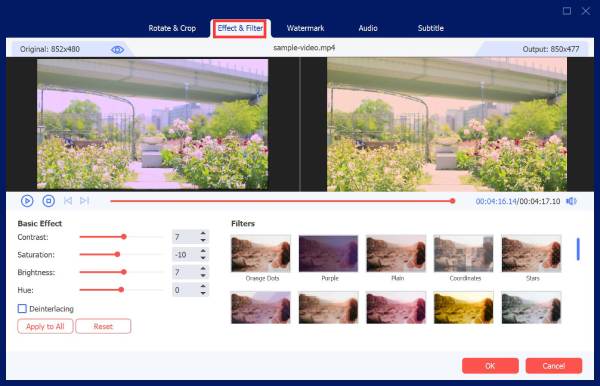
Aşama 3."Filigran, Ses ve Altyazı" düğmelerini tıklayarak daha fazlasını düzenleyebilirsiniz. Tüm değişiklikleri kaydetmek için "Tamam" düğmesini tıklayın. Ana arayüzden "Şuraya Kaydet" düğmesine tıklayın ve belirlenen klasörü seçin. Bundan sonra, düzenlenen video dosyasını kaydetmek için "Tümünü Dönüştür" düğmesini tıklayın.

İpuçları: Videoyu başarıyla aydınlattıktan sonra benzerlerini de bulabilirsiniz. TikTok filtreleri videoya uygulamak için AnyRec Video Converter, bu da TikTok'ta yayınlanan videolarınız için daha fazla izleyici çekebilir.
Güvenli indirme
Güvenli indirme
Android'de Videoları Aydınlatmanın 2 Faydalı Yolu
Android veya iOS'ta videoyu nasıl aydınlatacağınızı merak ediyorsanız, videonuzun aydınlatmasını düzeltmenize yardımcı olabilecek ücretsiz ve basit uygulamalar var. Neyse ki kılavuzun bu bölümü App Store veya Play Store'dan indirebileceğiniz en iyi uygulamalarla hazırlanmıştır. Ayrıca her uygulamayla bir videoyu nasıl aydınlatacağınıza ilişkin basit adımları da takip edebilirsiniz.
1. Inshot
Inshot, benzersiz özellikler sunan güçlü bir HD video düzenleyicidir. InShot'ta yalnızca farklı geçiş efektleri, filtreler, müzik ve emojiler değil, aynı zamanda bir amatörün uygulayabileceği kolay işlemler de bulunur. popüler TikTok şarkıları hızlı bir şekilde bir videoya dönüştürün veya bir videoyu farklı kliplere bölün.
Inshot ile bir video nasıl aydınlatılır?:
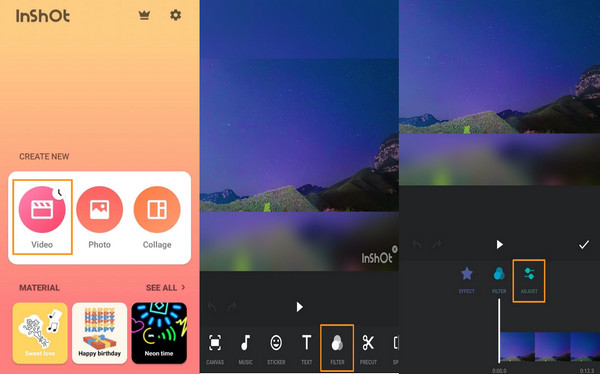
Aşama 1.Inshot uygulamasını mobil cihazınıza indirin ve başlatın. "Video" düğmesine dokunun ve düzenlemek istediğiniz videoyu içe aktarın.
Adım 2.Ardından, Filtre sekmesine gidin ve Ayarla düğmesine dokunun. Hafiflik seçeneği, videoyu tercih edilen aydınlatmaya aydınlatabilir.
Aşama 3.Tüm değişiklikleri kaydetmek için "İşaretle" düğmesine dokunun. Değişiklikleri önizleyin ve ekranınızın sağ üst kısmındaki "Kaydet" düğmesine dokunun.
2. Güç Yönetmeni
Bu uygulama, Android ve iOS'ta video düzenleme için iyi bilinen bir araçtır. Video dosyalarını düzenlemek için kullanabileceğiniz çok çeşitli özelliklere sahiptir. Optimize edicisi, medya dosyalarının parlaklığını ayarlamak için de uygundur. PowerDirector size en iyi video düzenleme araçlarını sunar, ancak profesyonel sürümü satın almadığınız sürece benzersiz özelliklerin çoğuna erişilemez.
PowerDirector kullanarak bir video nasıl aydınlatılır?:
Aşama 1.Bir videoyu parlaklaştırmaya başlamak için App Store veya Play Store'a gidin ve uygulamayı indirin. "Yeni Proje" düğmesine dokunun ve tercih edilen en boy oranını seçin. Ardından galeriden düzenlemek istediğiniz video dosyasını seçin.
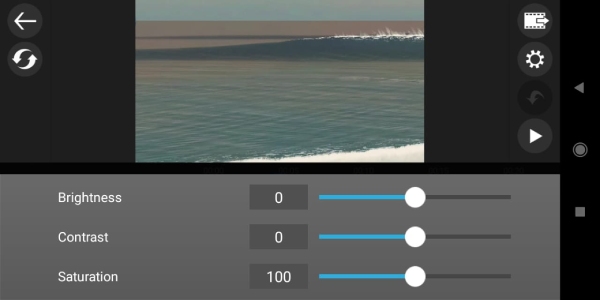
Adım 2.Düzenleme ekranına geldiğinizde zaman çizelgesindeki videoya dokunun. Ayarlamayı bulmak için ekranınızın alt kısmında sola kaydırın. Ardından "Parlaklık" düğmesine dokunun ve videonun parlaklığını ayarlayın. Efektten memnunsanız değişiklikleri uygulamak için Oynat düğmesine dokunun.
Aşama 3.Parlatma işlemi bittikten sonra Paylaş düğmesine dokunun. Daha sonra bir depolama yeri ve dışa aktarma çözünürlüğü seçmeniz gerekecek. Bunları ayarladıktan sonra videoyu dışa aktarmak için "Üret" düğmesine dokunun.
iPhone'da Karanlık Bir Videoyu Fotoğraf Uygulamasıyla Aydınlatın
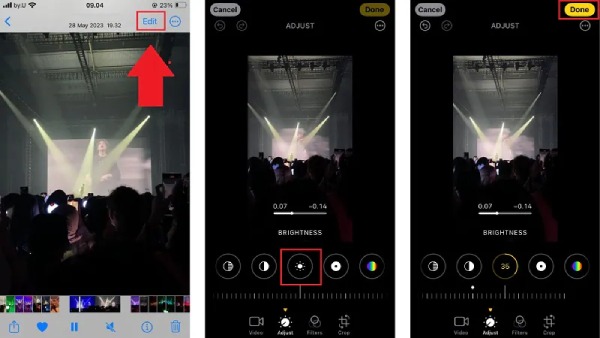
iPhone'unuzdaki karanlık videoların parlaklığını ve netliğini herhangi bir ekstra uygulama indirmeden hızlı bir şekilde artırmak istiyorsanız, Fotoğraflar uygulamasındaki yerleşik düzenleme özelliklerini kullanmak en kullanışlı ve ücretsiz seçenektir.
Aşama 1.Fotoğraflar uygulamasını açın ve aydınlatmak istediğiniz fotoğrafı bulun. Ekranın sağ üst köşesindeki Düzenle düğmesine dokunun.
Adım 2.Alt menü çubuğunda Parlaklık simgesine dokunun. Parlaklığı artırmak için alttaki kaydırıcıyı kullanarak sağa doğru sürükleyin.
Aşama 3.Sağ alt köşedeki Bitti'ye dokunun. Fotoğrafınız yeni parlaklık ayarlarıyla kaydedilecektir.
Herhangi Bir Cihazda Videonun Parlatılması Hakkında SSS
-
İyi ışıklandırılmış bir video nasıl çekilir?
Video çekerken aydınlatması iyi olan iyi bir yer bulamazsanız, alternatif olarak kamera pozlamasını ayarlayabilirsiniz. Ardından, artan parlaklıkla çekim yaptığınızdan emin olun.
-
Parlaklık ve Kontrast arasındaki fark nedir?
Parlaklık, bir görüntünün genel açıklığı veya koyuluğu anlamına gelir. Arttırdığınızda, videonuzu her pikselde aydınlatabilirsiniz. Kontrast, çerçevedeki alanı daha açık veya daha koyu hale getirirken, çok daha koyu hale gelir.
-
VLC, Windows'ta bir videoyu aydınlatabilir mi?
Evet, parlaklığı VLC aracılığıyla serbestçe ayarlayabilirsiniz. Uygulamayı açın ve Medya düğmesine tıklayın. Bir dosya eklemek için Dosya Aç düğmesini tıklayın. Ardından Araçlar düğmesini ve ardından Efektler ve Filtreler düğmesini tıklayın. Videonun parlaklığını tercihinize göre ayarlayın.
Çözüm
Artık Windows, Mac, Android ve iOS'ta bir videoyu nasıl aydınlatacağınızı öğrendiğinize göre, soluk bir videoyla karşılaştığınızda hayal kırıklığına uğramayacaksınız. AnyRec Video Converter Etkileyici medya içerikleri oluşturmak ve videolarınızı daha etkili bir şekilde aydınlatmak için profesyonel bir yazılımdır. Ücretsiz deneme sürümünü deneyin ve diğer güçlü özelliklerini deneyimleyin.
Güvenli indirme
Güvenli indirme



