
[Kılavuz] PrtScn Tuşu ile Ekran Görüntüsü Nasıl Alınır ve Ne Anlama Geliyor?

Bilgisayarınızın klavyesine rastlayıp, ne olduğunu merak ettiğiniz oldu mu hiç? PrtScn tuşu Biliyorsunuz, bu tuş masaüstünüzdeki herhangi bir ekran etkinliğinin ekran görüntüsünü almak için kullanışlı bir yöntemdir. Tek bir basışla, ekranınızdaki herhangi bir aktif pencere veya içerik kopyalanır (ekran görüntüsü), ardından bunu belirli bir araca yapıştırabilirsiniz. Bu PrtScn tuşu hakkında daha fazla bilgi edinmek için, bu yazıda yer alan kapsamlı rehbere göz atın!
Kılavuz Listesi
PrtScn tuşu nedir? Windows'ta PrtScn Tuşunu Kullanarak Ekran Görüntüsü Nasıl Alınır? PC/Mac'te Ekran Görüntüsü Almak İçin PrtScn Tuşuna En İyi Alternatif Dizüstü bilgisayarların özel modellerinde PrtScn için alternatif tuşlarPrtScn tuşu nedir?
PrtScn tuşu nedir? Masaüstü klavyenizde bulunan ve ekranınızın ekran görüntüsünü almak için kullanabileceğiniz bir tuştur. Bastığınızda, ekranınızın tamamının görüntüsü panoya kopyalanır ve bunu daha sonra Paint, Word veya mesajlaşma araçlarına veya platformlarına yapıştırabilirsiniz.
Bazı cihazlarda, özellikle dizüstü bilgisayarlarda, çalışması için "Fn + PrtScn" veya "Windows + Shift + S" gibi tuş kombinasyonları gerekebilir ve kullandığınız kısayola bağlı olarak yalnızca belirli bir pencereyi veya ekranın bir bölümünü yakalamak için de kullanılabilir.
Windows'ta PrtScn Tuşunu Kullanarak Ekran Görüntüsü Nasıl Alınır?
Artık masaüstü bilgisayarınızın klavyesindeki Print Screen tuşunun ne olduğunu bildiğinize göre, PrtScn tuşunu nasıl kullanacağınıza dair aşağıdaki basit kılavuzu inceleyebilirsiniz.
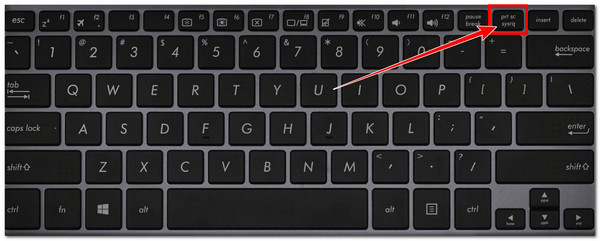
1. PrtScn: Masaüstünün tamamının ekran görüntüsünü kopyalayın veya alın.
Kullanımı oldukça kolay. Daha önce de belirtildiği gibi, bu tuşa basmak, Windows 10'da ekranınızın tamamında görüntülenen her şeyin ekran görüntüsünü panoya kopyalar ve bunu daha sonra belirli bir programa yapıştırabilirsiniz. Kısacası, bu tuşa basmak monitörünüzün tüm ekran görüntüsünü yakalar. Birden fazla monitör kullanıyorsanız, PrtScn tuşuna basmak tüm ekranlarda görüntülenen her şeyi tek bir birleşik ekran görüntüsü olarak yakalar.
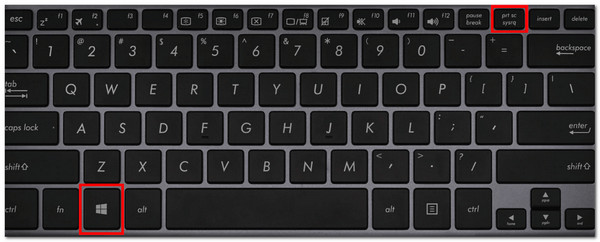
2. Windows + PrtScn: Tüm Ekranın Otomatik Olarak Ekran Görüntüsünü Kaydet
Ancak, Windows 11 kullanıyorsanız, PrtScn tuşunun davranışı ayarlarınıza bağlı olarak farklı olabilir. Çoğu durumda, PrtScn tuşuna basmak Ekran Alıntısı Aracı arayüzünü açar ve burada tüm ekranı, seçili bir alanı veya belirli bir pencereyi yakalamayı seçebilirsiniz.
Tam ekran görüntüsü yakalayıp otomatik olarak kaydetmek istiyorsanız, "Windows + PrtScn" tuşlarına basabilirsiniz; yakalanan görüntü doğrudan "Resimler > Ekran Görüntüleri" klasörünüze kaydedilecektir.
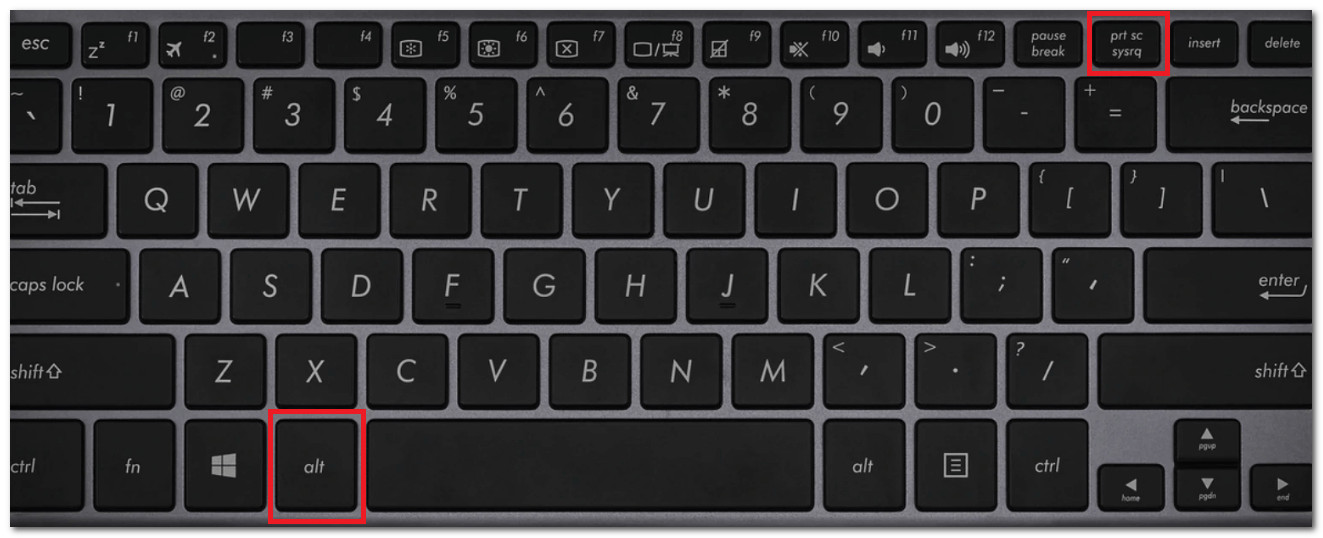
3. Alt + PrtScn: Yalnızca Etkin Pencerenin Ekran Görüntüsünü Yakala
Öte yandan, "Alt + PrtScn" tuşlarına bastığınızda, bilgisayarınız tüm masaüstünü veya tüm monitörleri yakalamaz. Bunun yerine, yalnızca şu anda kullandığınız pencereyi (odaklanmış olanı), örneğin bir tarayıcıyı, belgeyi veya uygulamayı yakalar. Ekran görüntüsü daha sonra panoya kopyalanır, bu nedenle kaydetmek veya düzenlemek için Paint, Word veya bir resim düzenleyici gibi bir uygulamaya yapıştırmanız gerekir.
4. Windows + Shift + S: Özel Bir Alanın Ekran Görüntüsünü Seçin ve Yakalayın
Son olarak, belirli bir alanı seçmek ve yakalamak için "Windows + Shift + S" tuşlarını da kullanabilirsiniz. Bu tuşlar, ekranın hangi bölümünün ekran görüntüsünü almak istediğinize karar vermenizi sağlayan yerleşik Ekran Alıntısı Aracı'nı açar. Kısayola bastıktan sonra ekranınız biraz kararacak ve ekranın üst kısmında dikdörtgen bir alanı, serbest biçimli bir şekli, belirli bir pencereyi veya tüm ekranı yakalamayı seçebileceğiniz bir araç çubuğu görünecektir. Ekran görüntüsü daha sonra panoya kopyalanır ve kaydetmek veya düzenlemek için bir uygulamaya yapıştırabilirsiniz.
İşte bu kadar! Windows klavyesindeki PrtScn tuşunun işlevleri ve tuş kombinasyonları bu şekilde.
PC/Mac'te Ekran Görüntüsü Almak İçin PrtScn Tuşuna En İyi Alternatif
Bazen yazılım veya donanım sorunları nedeniyle PrtScn tuşu çalışmayabilir. Bu durumda, profesyonel çözümü kullanabilirsiniz. AnyRec Screen Recorder Alternatif olarak! Bu masaüstü tabanlı araç, birkaç düğmeye tıklayarak farklı şekillerde ekran görüntüsü alma olanağı sunar ve PrtScn'ye kıyasla daha esnek kontroller sağlar. Bu özellik, tek bir tıklamayla tam ekran, pencere, kaydırma, menü veya ekranın bir bölümünün ekran görüntüsünü kolayca almanızı sağlar. Bunun yanı sıra, Windows Print Screen tuşunun aksine, ekran görüntünüze doğrudan metin, çizgiler, oklar ve daha fazlasını ekleme seçenekleri de sunar!

Web sayfaları, belgeler veya uzun içerikler için kaydırma ekran görüntüleri alın.
Ekran görüntüleri almanıza ve daha sonra metin, şekil ve daha fazlasını ekleyerek bunları açıklamanıza olanak tanır.
Ekran görüntülerini JPEG, PNG, GIF ve tercihinize göre daha birçok formatta kaydetmenizi sağlar.
Ekran yansıtma özelliği sayesinde iPhone ve Android cihazlardan ekran görüntüsü alabilirsiniz.
Güvenli indirme
Güvenli indirme
Aşama 1.Yükle AnyRec Screen Recorder Ardından uygulamayı başlatın. Daha sonra "Mod" açılır menüsüne tıklayın ve menüden "Ekran Görüntüsü Al" seçeneğini seçin. Bunu yapmadan önce, yakalamak istediğiniz içeriğin zaten etkin olduğundan emin olmalısınız.

Adım 2.Ardından, etkin bir pencerenin ekran görüntüsünü almak istiyorsanız, üzerine sol tıklayarak seçin. Aksi takdirde, yakalamak istediğiniz belirli bölgeyi seçmek için fareyi sürükleyin. Bundan sonra, ekran görüntüsü almak için fareyi tıklamayı bırakın.

Aşama 3.Ekran görüntüsü alma işlemini tamamladıktan sonra, isteğinize göre açıklamalar, notlar ve daha fazlasını ekleyebilirsiniz. Ardından, dosya hedefi seçmek ve bilgisayarınıza kaydetmek için "Kaydet" düğmesine tıklayın.

Dizüstü bilgisayarların özel modellerinde PrtScn için alternatif tuşlar
Bazı dizüstü bilgisayarlardan bahsederken, PrtScn tuşu tek başına çalışmayabilir veya farklı şekilde etiketlenmiş olabilir. Bu, tuşların birden fazla işlevi olan kompakt klavyelerde yaygındır, bu nedenle dizüstü bilgisayar kurulumlarındaki PrtScn tuşu cihaza bağlı olarak değişebilir.
Örneğin, HP ve Dell marka dizüstü bilgisayarlarda (Bakınız nerede Dell dizüstü bilgisayarda Print Screen tuşu (örneğin Windows veya Lenovo) kullanıyorsanız, ekran görüntüsü almak için "Fn + PrtScn" tuşlarına basmanız gerekebilir. Diğer durumlarda, Print Screen işlevi başka bir tuşla birleştirilmiş olabilir veya PrtScn'ye benzer bir şekilde etiketlenmiş olabilir. İşte birkaç yaygın tuş kombinasyonu:
- • Fn + PrtScn: Ekranın tamamını kopyalar.
- • Fn + Alt + PrtScn: Etkin pencereyi yakalar.
- • Fn + Windows + PrtScn: Tam ekran görüntüsü kaydeder.
Çözüm
İşte bu kadar! Bu, ne hakkında olduğunu anlatan kapsamlı bir rehber. dizüstü bilgisayarda PrtScn tuşu Bu yazının yardımıyla, PrtScn tuşu ve diğer tuş kombinasyonlarını kullanarak masaüstünüzdeki herhangi bir içeriğin veya bölümün ekran görüntüsünü kolayca alabilirsiniz. Şimdi, eğer bir sorunla karşılaşırsanız... Print Screen çalışmıyor.Ekran görüntüsü alamamanıza neden olan bir sorunla karşılaşırsanız, alternatif olarak AnyRec Screen Recorder'ı kullanabilirsiniz! Bu aracın ekran yakalama özelliği size esnek kontroller ve yüksek kaliteli çıktı sunar! Hemen deneyin.
Güvenli indirme
Güvenli indirme
Yazarımız Hakkında




