
Pikselli Videoları Düzeltmenin 3 Pratik Yöntemi:

Videoda pikselleri kaldırma Pikselli veya grenli videolar, izleme deneyiminizi önemli ölçüde etkileyerek önemli ayrıntıları görmeyi veya içeriğin keyfini tam olarak çıkarmayı zorlaştırdığı için, bu beceri oldukça faydalı olabilir. Sorun ister kaydedilmiş görüntülerde, ister indirilen dosyalarda veya çevrimiçi videolarda olsun, genellikle kalite kaybından veya teknik sınırlamalardan kaynaklanır. Bu kılavuzda, videoların neden pikselli hale geldiğini öğrenecek ve daha iyi görsel kaliteyi geri kazandırmanın etkili yöntemlerini keşfedeceksiniz.
Kılavuz Listesi
Videolarınız neden pikselli/grenli oluyor? Pikselleşmiş Videoları Düzeltmek İçin Hızlı Bir Çözüm (Detaylar) Adobe Premiere Pro Kullanarak Bir Videodaki Pikselleri Nasıl Kaldırabilirsiniz? Çevrimiçi Videolardaki Pikseli Kaldırmanın Ücretsiz Bir YoluVideolarınız neden pikselli/grenli oluyor?
Videolardaki pikselleri nasıl düzelteceğinizi öğrenmeden önce, bunların nedenlerini anlamak, onarımın temel noktasını kavramanıza yardımcı olabilir. En yaygın nedenlerden biri düşük çözünürlüktür. Bir video düşük çözünürlükte kaydedildiğinde veya dışa aktarıldığında ve daha büyük bir ekranda görüntülendiğinde, tek tek pikseller daha görünür hale gelir ve bu da bloklu bir görünüme neden olur.
Bir diğer önemli faktör ise aşırı sıkıştırmadır. Video dosyalarınızın boyutunu küçültmeye çalıştığınızda, kalite önemli ölçüde düşecektir. Bu durumda en yaygın belirti, her yere dağılmış pikselleşmedir. Bu nedenle, video dosya boyutunu küçültVideo kalitesini olabildiğince koruyabilen profesyonel bir araç seçmeniz her zaman tavsiye edilir.
Kayıt sırasında yetersiz ışık koşulları da grenliliğe neden olabilir. Kameralar düşük ışıklı ortamlarda ISO hassasiyetini artırma eğilimindedir, bu da görüntülere gürültü ekler. Ayrıca, istikrarsız internet bağlantıları, yayın platformlarının video kalitesini otomatik olarak düşürmesine neden olarak videolarda düzeltilmesi gereken geçici pikselleşmeye yol açabilir.
Pikselleşmiş Videoları Düzeltmek İçin Hızlı Bir Çözüm (Detaylar)
Dosya hasarı veya kalite sorunları nedeniyle videonuz pikselleşirse, profesyonel bir onarım aracı kullanmak en etkili çözüm olabilir. Bozuk veya düşük kaliteli videoları düzeltmek için tasarlanmış olan bu araçlar, AnyRec Video Onarımı Bozulma, bulanıklık ve pikselleşme gibi sorunları onarabilir. Kullanımı kolay arayüzü sayesinde, karmaşık düzenleme adımlarına gerek kalmadan videoların piksellerini hızlıca giderebilir ve video netliğini artırabilirsiniz.

Bozuk, hasarlı, oynatılamayan, titreyen, bulanık videoları düzeltin.
SD, HD, Full HD, 4K, 8K, 12K ve 16K video onarımlarını destekler.
Kameralardan, dronlardan, GoPro'lardan, telefonlardan, SD kartlardan vb. videoları onarın.
Yerel onarım, videolarınızın güvenli ve gizli kalmasını sağlar.
Güvenli indirme
Güvenli indirme
Aşama 1.AnyRec Video Repair uygulamasını başlatın, pikselleşmiş videonuzu ve hazırlık için örnek bir videoyu içe aktarmak üzere her iki "Ekle" düğmesine de tıklayın.
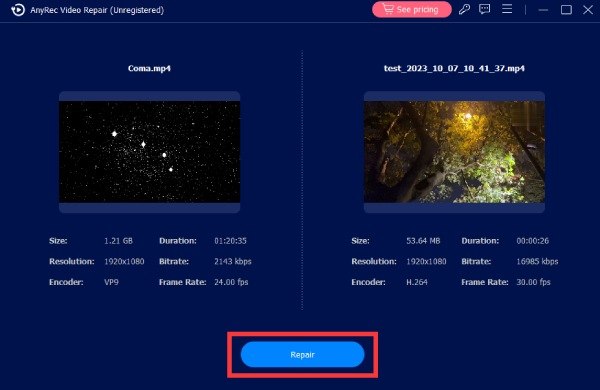
Adım 2.Pikselleşmiş videoyu düzeltmek için "Onar" düğmesine tıklamanız yeterlidir. İşlem otomatik olarak başlayacaktır.
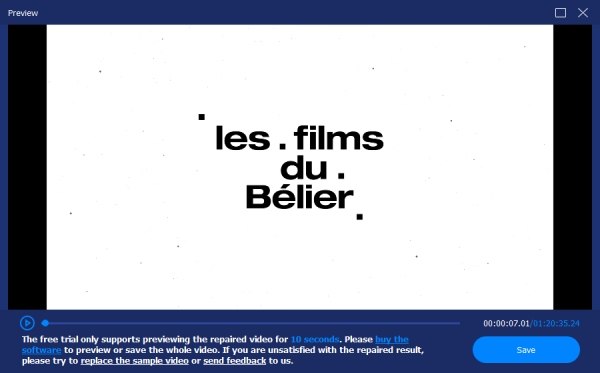
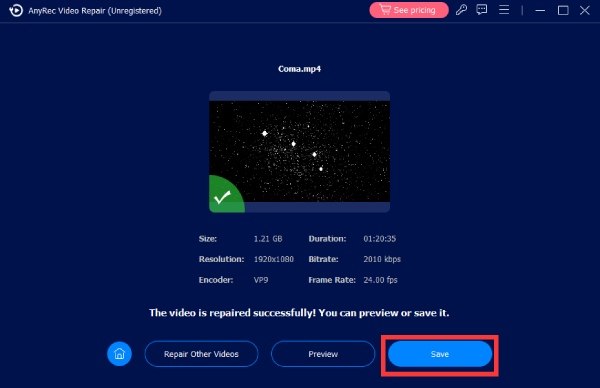
Aşama 3.İşlem tamamlandığında, çıktının gereksinimlerinizi karşılayıp karşılamadığını kontrol etmek için "Önizleme" düğmesine tıklayın. Onarılan videoyu kaydetmek için "Kaydet" düğmesine tıklayın.
Adobe Premiere Pro Kullanarak Bir Videodaki Pikselleri Nasıl Kaldırabilirsiniz?
Video kalitesi üzerinde daha fazla kontrol sahibi olmak isteyen kullanıcılar için Adobe Premiere Pro gibi profesyonel düzenleme yazılımları pikselleşmeyi azaltmaya yardımcı olabilir. Bu süreç yeni başlayanlar için biraz karmaşık görünse de, kullanımı oldukça basittir. çözünürlüğü 720p'den 1080p'ye artırın Aşağıdaki adımları izleyerek:
Aşama 1.Adobe Premiere Pro'yu başlatın ve pikselleşmiş videoyu onarmak için içe aktarın. Videoyu zaman çizelgesine sürükleyin.
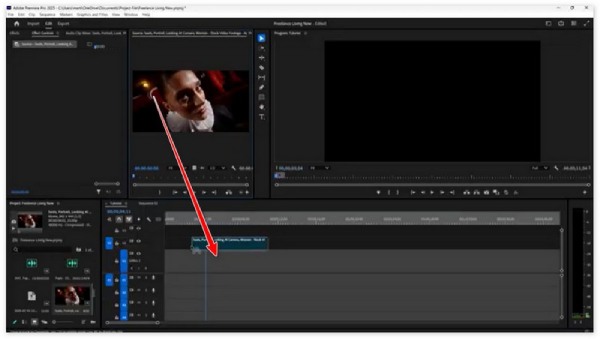
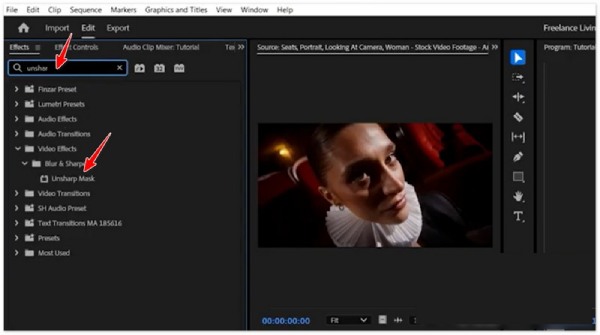
Adım 2."Efektler" sekmesi altında, "Keskinleştirme İşareti" düğmesini bulun ve tıklayın, efekti uygulamak için zaman çizelgesine sürükleyin.
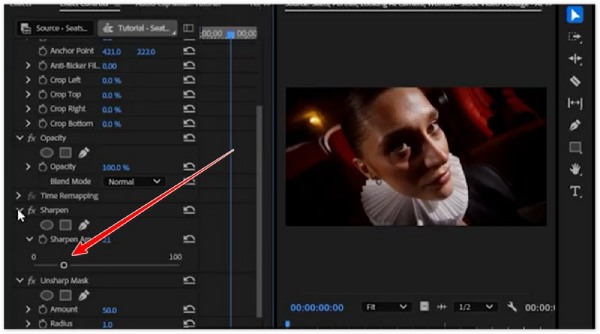
Aşama 3.Şimdi, "Keskinleştirme İşareti" sekmesi altında, video kalitesini ayarlamak için hem "Keskinleştir" düğmesine hem de "Miktar" düğmesine tıklayın.
Çevrimiçi Videolardaki Pikseli Kaldırmanın Ücretsiz Bir Yolu
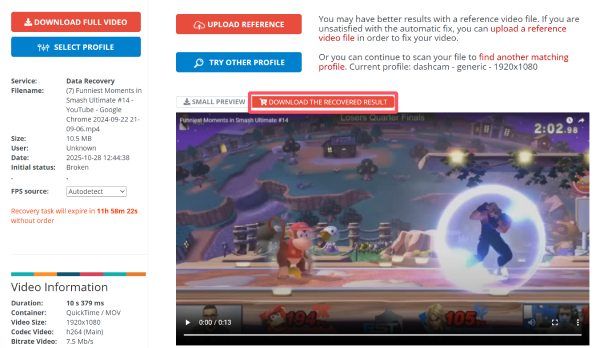
Yazılım yüklemek istemiyorsanız, Fix.Video gibi çevrimiçi araçlar, video kalitesini doğrudan tarayıcınızda iyileştirmenin kullanışlı bir yolunu sunar. Bu web tabanlı çözümler, teknik beceri gerektirmeden videoları yüklemenize ve iyileştirme veya onarım işlemlerini uygulamanıza olanak tanır. Bu bölümde, bunu nasıl kullanacağınızı öğreneceksiniz. video kalitesi artırıcı araç Çevrimiçi videolardaki pikselleşmeyi gidermek.
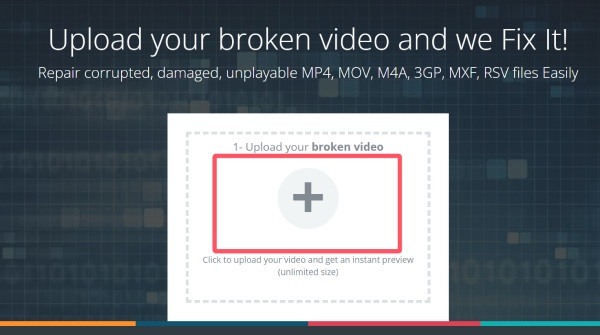
Aşama 1.Fix.Video'nun resmi web sitesine gidin. Düzeltmek istediğiniz pikselli videoyu yüklemek için "Yükle" düğmesine tıklayın.
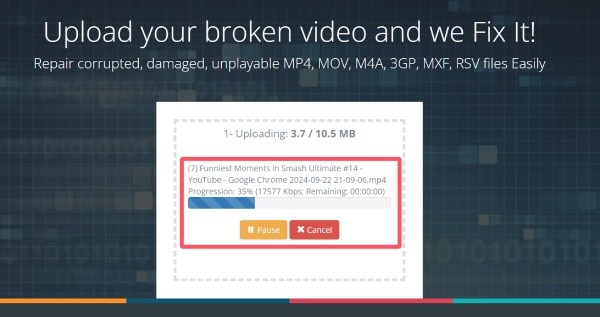
Adım 2.Videoyu yükledikten sonra onarım otomatik olarak başlayacaktır. İşlemin tamamlanması daha uzun sürebilir.
Aşama 3.İşlem tamamlandığında, videoyu önizleme yaparak kontrol edebilirsiniz. Son olarak, düzeltilmiş pikselli videoyu kaydetmek için "DÜZELTİLMİŞ SONUCU İNDİR" düğmesine tıklayın.
Çözüm
Artık biliyorsunuz. Bulanık video nasıl düzeltilir Kolayca. Bu yazıda çeşitli yöntemler sunulmuştur ve size en uygun olanı seçebilirsiniz. Bu araçların çoğunun kendi sınırlamaları olsa da, AnyRec Video Onarımı Pikselleşmeyi etkili bir şekilde azaltmak için en güçlü araç olarak öne çıkıyor.
Güvenli indirme
Güvenli indirme
Yazarımız Hakkında




