
[100% Ücretsiz] RAW'ı Saniyeler İçinde Çevrimiçi JPG'ye Dönüştürmenin 4 Yolu

RAW, dijital bir kamera tarafından çekilen yüksek çözünürlüklü orijinal bir görüntü dosyasıdır, ancak uyumluluk sorunları nedeniyle herhangi bir platformda açılamaz. Dönüştürme RAW'den JPG'ye dönüştürücü Sorunu çözmenin en kolay yöntemi budur. JPG dosyaları, RAW dosyalarının orijinal kalitesini korumaya yardımcı olur ve yüksek uyumluluğa sahiptir. İşte en yeni 4 RAW'dan JPG'ye dönüştürücü, hepsi ücretsiz ve çevrimiçi. İhtiyaçlarınıza ve tercihlerinize göre bunlardan en iyisini seçebilirsiniz.
Kılavuz Listesi
Bölüm 1: RAW'ı JPG'ye Dönüştürmenin En İyi 4 Yöntemi 2. Bölüm: RAW'dan JPG'ye dönüştürme hakkında SSSBölüm 1: RAW'ı JPG'ye Dönüştürmenin En İyi 4 Yöntemi
Yöntem 1: Çevrimiçi AnyRec Ücretsiz Görüntü Dönüştürücü
Filigransız yüksek kaliteli bir RAW'dan JPG'ye dönüştürücü var mı? AnyRec Çevrimiçi Ücretsiz Görüntü Dönüştürücü kaçırmayacağınız mükemmel bir araçtır. Bu mükemmel araç, RAW dönüştürmeye ek olarak herhangi bir görüntü formatını filigran olmadan JPG, PNG ve GIF'e dönüştürebilir. Ayrıca, birden çok RAW dosyasını aynı anda JPG'ye dönüştürebilir, bu da çok zaman kazandırabilir. AnyRec Free Image Converter Online ve nasıl kullanılacağı hakkında daha fazla bilgi edinmek için okumaya devam edin.
- Filigran ve kalite kaybı olmadan RAW'ı JPG'ye dönüştürün.
- Çeşitli RAW dosyalarını aynı anda JPG'ye dönüştürmek için toplu dönüştürmeyi destekleyin.
- Dönüştürülen tüm dosyaların tek tıklamayla hızlı bir şekilde indirilmesi.
- 100%, RAW görüntüleri JPG'ye dönüştürmek için ücretsiz ve güvenlidir.
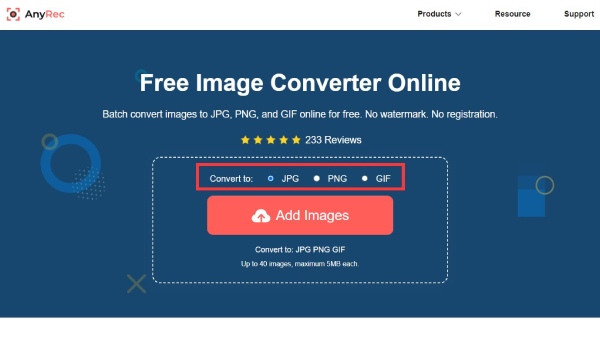
Aşama 1.Bu bağlantıyı kopyalayarak herhangi bir tarayıcıda AnyRec Free Image Converter Online'ı başlatın: https://www.anyrec.io/free-online-image-converter/. Daha sonra JPG seçeneğini seçerek çıktı formatı olarak "JPG"yi seçmeniz gerekmektedir.
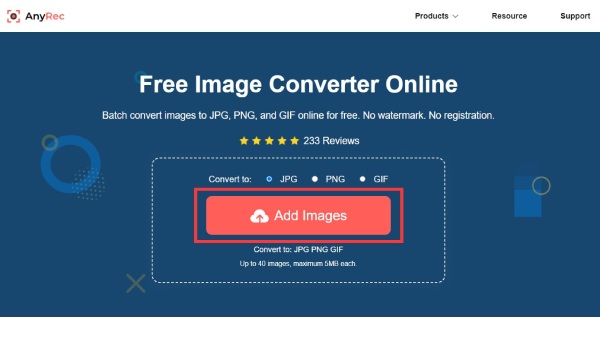
Adım 2.Bundan sonra RAW dosyalarınızı yüklemek için ana arayüzdeki "Resim Ekle" butonuna tıklamalısınız. Aynı anda birden fazla dosyayı içe aktarabilirsiniz.
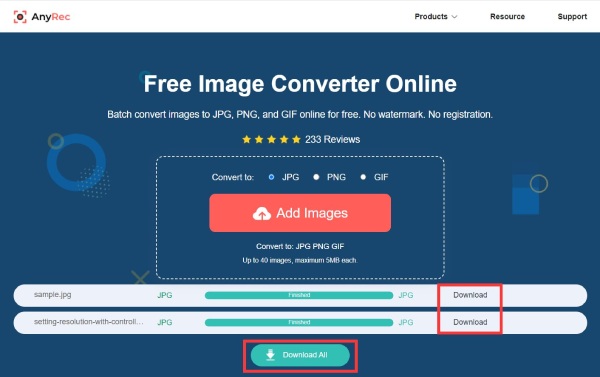
Aşama 3.Dosya yüklendikten sonra bu araç otomatik olarak RAW'ı JPG'ye dönüştürecektir. Daha sonra JPG dosyanızı kaydetmek için "İndir" düğmesine tıklayabilirsiniz. Eğer tüm dosyaları tek seferde kaydetmek istiyorsanız alttaki “Tümünü İndir” butonuna tıklayabilirsiniz.
Yöntem 2: Zamzar
zemzar ayrıca görüntü, video, ses ve belge dönüştürmeyi destekleyen popüler bir çevrimiçi dönüştürücüdür. Bu araç, herhangi bir yazılım indirmeden RAW'ı JPG'ye dönüştürebilir. Acemilerin bile hızlı bir şekilde öğrenebileceği basit bir arayüze sahiptir. Ancak maksimum dosya boyutu 50 MB'dir ve dönüştürme hızı yavaştır. İşte Zamzar ile RAW'ı JPG'ye dönüştürmek için belirli adımlar.
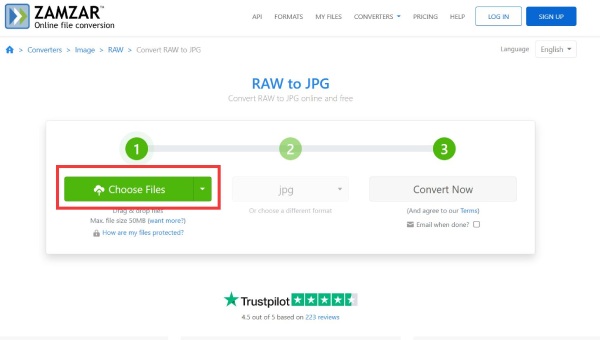
Aşama 1.Tarayıcıda Zamzar'ı arayın ve resmi web sitesini açın. Ardından RAW dosyanızı bilgisayardan, URL'den, Box'tan, Google Drive'dan ve One Drive'dan içe aktarmak için "Dosya Seç" düğmesini tıklayın.
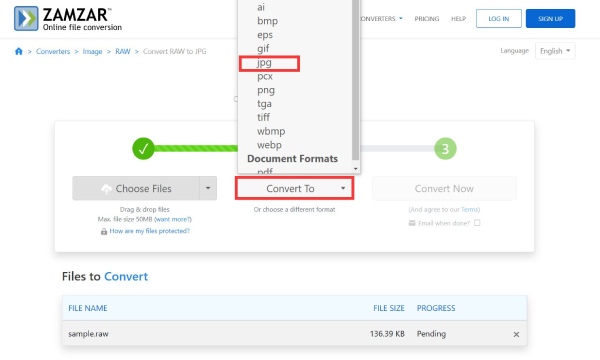
Adım 2.Başarıyla yükledikten sonra dosyanın boyutunu ve adını görebilirsiniz. Listeden çıktı formatı olarak "JPG"yi seçmek için "Dönüştür" düğmesini tıklamanız gerekir.
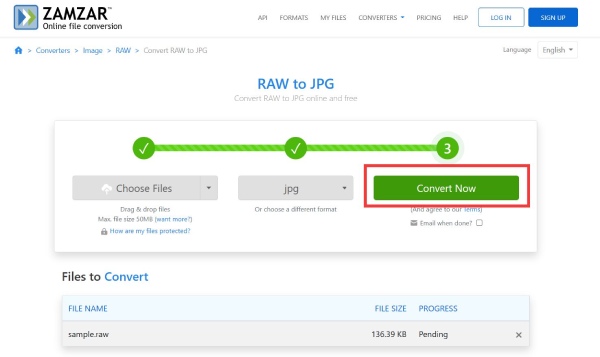
Aşama 3.RAW'ı JPG'ye dönüştürmek için "Şimdi Dönüştür" düğmesini tıklayın. Daha sonra dosyanızı kaydetmek için "İndir" butonuna tıklayabilirsiniz.
Yöntem 3: Bulut Dönüştürme
Gelişmiş seçeneklerle bir RAW'dan JPG'ye dönüştürücü almak istiyorsanız, BulutDönüştürme değerlendirebileceğiniz güzel bir seçimdir. Bu çevrimiçi araçla genişliği ve yüksekliği istediğiniz gibi ayarlayabilirsiniz. Ayrıca maksimum, kırpma ve ölçeklendirme gibi görüntüyü yeniden boyutlandırma modunu da ayarlayabilirsiniz. Ayrıca, bu RAW'dan JPG'ye çevrimiçi dönüştürücü, görüntüleri sıkıştırmak için bir sıkıştırıcı sağlar. Ücretsiz hesap altında, en fazla 5 toplu dönüştürmeyi dönüştürebilirsiniz.
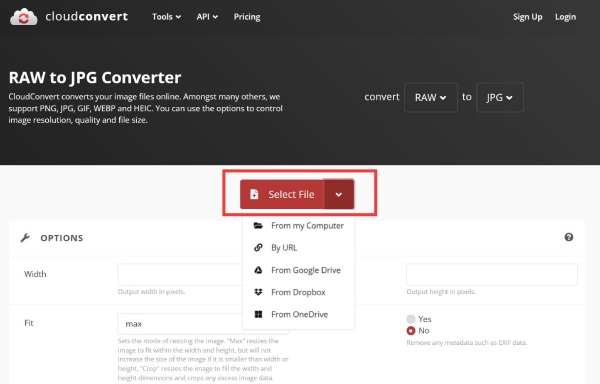
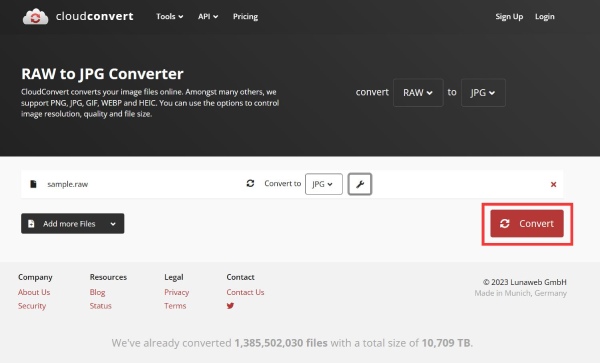
Aşama 1.CloudConvert'in resmi web sitesini tarayıcıda açın. Daha sonra RAW dosyanızı içe aktarmak için "Dosya Seç" düğmesini tıklayın. Bilgisayar, URL, Google Drive, Dropbox ve One Drive dahil olmak üzere birden fazla kanaldan dosya yükleyebilirsiniz.
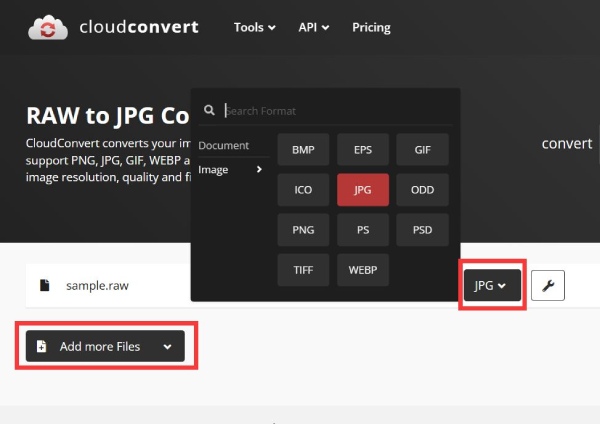
Adım 2.Dönüştürülecek daha fazla RAW dosyası yüklemek için "Daha Fazla Dosya Ekle" düğmesini tıklayabilirsiniz. Daha sonra menüden çıktı formatı olarak "JPG"yi seçin.
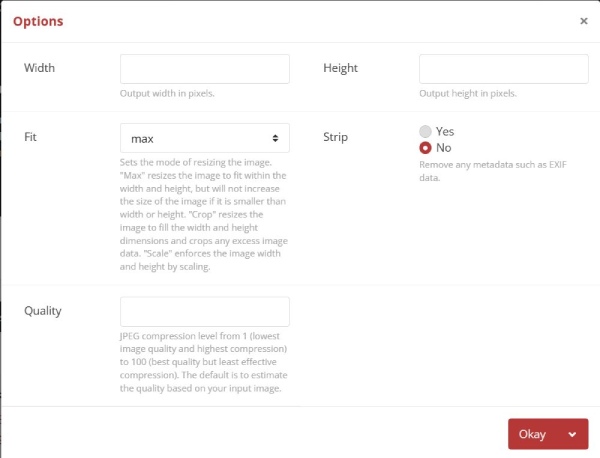
Aşama 3.Görüntünün genişliğini ve yüksekliğini ayarlamak istiyorsanız, İngiliz anahtarı simgesi olan Ayarlar düğmesine tıklayabilirsiniz. Resimlerin kalitesini de değiştirebilirsiniz.
Adım 4."Dönüştür" düğmesini tıklayarak RAW'u JPG'ye dönüştürün. Bundan sonra resmi önizleyebilir ve dosyanızı kaydetmek için "İndir" düğmesini tıklayabilirsiniz.
Yöntem 4: FreeConvert
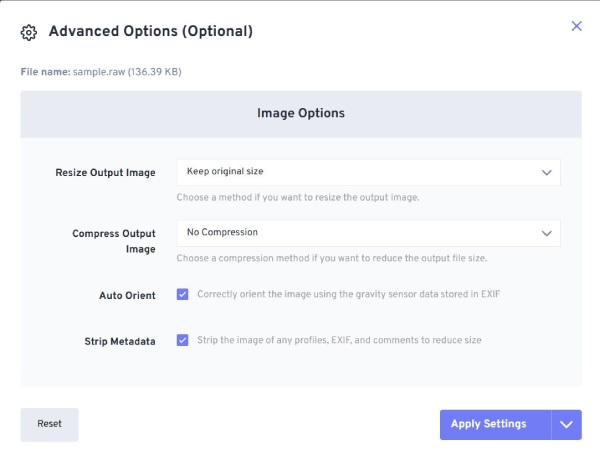
FreeConvert RAW'dan JPG'ye dönüştürme konusunda mükemmel bir çevrimiçi dönüştürücüdür ve aynı anda birden fazla dosyayı dönüştürmeyi destekleyen toplu dönüştürme özelliğine sahiptir. Bu çevrimiçi dönüştürücü ayrıca gelişmiş ayarlar da sunmaktadır. JPG görüntülerini çevrimiçi olarak sıkıştırın1 GB'a kadar dosya yüklemenize olanak tanır. Dezavantajı ise web sayfasında reklamların açılmasıdır.
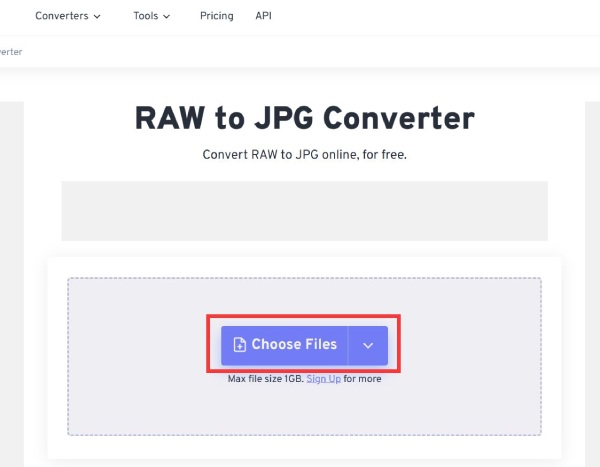
Aşama 1.RAW dosyanızı yüklemek için ana arayüzdeki "Dosya Seç" düğmesini tıklayın.
Adım 2.Dönüştürülecek daha fazla dosya yüklemek için soldaki "Daha Fazla Dosya Ekle" düğmesini tıklayabilirsiniz. Daha sonra "Dönüştürme Çıkışını Seç" butonuna tıklayarak JPG formatını seçin.
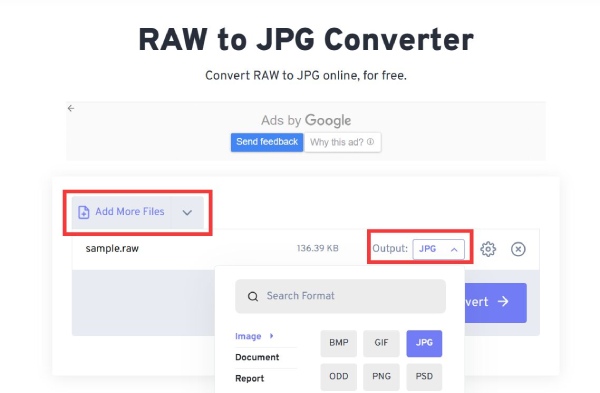
Aşama 3.Bundan sonra, görüntüyü ihtiyaçlarınıza göre sıkıştırıp yeniden boyutlandırmak için dişli simgeli "Gelişmiş ayarlar" düğmesini tıklayabilirsiniz.
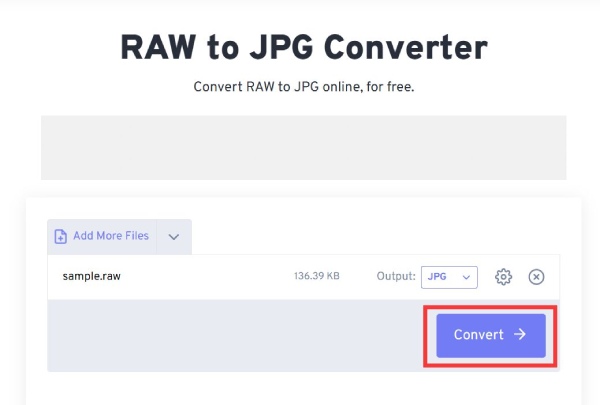
Adım 4.Son olarak, "Dönüştür" düğmesini tıklayarak RAW'ı JPG'ye dönüştürebilirsiniz. Daha sonra dosyayı kaydetmek için "İndir" butonuna tıklayın.
2. Bölüm: RAW'dan JPG'ye dönüştürme hakkında SSS
-
1. RAW dosyaları doğrudan nasıl açılır?
Photoshop Raw dosyalarınız varsa, bunları yalnızca bazı komut satırı görüntü işleme yazılım araçları aracılığıyla doğrudan kullanabilirsiniz. Kamera verilerinin RAW formatı için, onu doğrudan açmak için bazı araçları kullanabilirsiniz ve bunlar Photopea, Windows Photos ve GIMP gibi ücretsizdir.
-
2. Photoshop ile RAW'ı JPG'ye dönüştürebilir miyim?
Evet yapabilirsin. RAW dosyasını Photoshop'ta açmanız ve ardından RAW dosyasını JPG, PNG ve diğer görüntü formatlarına dönüştürmek için menüden Kaydet seçeneğini belirlemek üzere Dosya düğmesine tıklamanız yeterlidir.
-
3. Dosya uzantısını değiştirerek RAW'ı JPG'ye nasıl dönüştürebilirim?
Bilgisayarın masaüstünde RAW dosyasını bulun ve listeden Yeniden Adlandır seçeneğini belirlemek için sağ tıklayın. O zaman uzantıyı ham olarak değiştirmelisiniz. jpg'ye. RAW'ı JPG'ye dönüştürmek için.
Çözüm
RAW dosyaları kaydettiyseniz ve bunları medya oynatıcınızda veya cihazınızda oynatamıyorsanız, bu kılavuza göre RAW'ı JPG'ye dönüştürebilirsiniz. Dönüştürmenize yardımcı olacak birkaç etkili RAW dönüştürücüyü açıkladık ve tüm seçenekler dikkatinizi hak ediyor. Ancak, eğer isterseniz RAW görüntüleri JPG'ye dönüştürün Görüntü kalitesini düşürmeden ve filigran eklemeden, AnyRec Ücretsiz Çevrimiçi Görüntü Dönüştürücü en iyi yöntemdir.



