
iPhone Yedeklemesi Ne Kadar Sürer? (ve Nasıl Hızlandırılır?)

iPhone yedekleme ekranınızdaki "Kalan süre tahmin ediliyor..." çubuğu sizi yanıltıyor mu? iPhone yedeklemesi ne kadar sürer?Yedekleme işlemi, bazı faktörlere bağlı olarak iki dakikadan saatlerce sürebilecek kadar uzun bir süreye kadar uzayabilir. Daha fazla bilgi için doğru yerdesiniz! Aşağıda, yedekleme süreleri, bazı iPhone yedeklemelerinin neden bu kadar uzun sürdüğü ve verilerinizin güvenli bir şekilde yedeklenmesi için nihai çözümler ve bir araç hakkında ayrıntılı bilgi verilmektedir.
Kılavuz Listesi
iPhone Yedeklemesi Ne Kadar Sürer (Senaryoya Göre Süre Aralıkları) Bazı iPhone yedeklemelerinin neden bu kadar uzun sürdüğü iPhone Yedekleme İşlemini Nasıl Hızlandırabilirsiniz? 50 GB'tan Büyük iPhone Verilerini Yedeklemenin Hızlı Yolu FAQsiPhone Yedeklemesi Ne Kadar Sürer (Senaryoya Göre Süre Aralıkları)
Doğrusu, iPhone yedeklemesinin ne kadar süreceği sorusuna tek bir cevap yok çünkü telefonunuz verileri farklı şekilde işliyor. Ancak bekleme süresini etkileyen en büyük faktör, ilk yedekleme mi yoksa artımlı yedekleme mi yaptığınızdır.
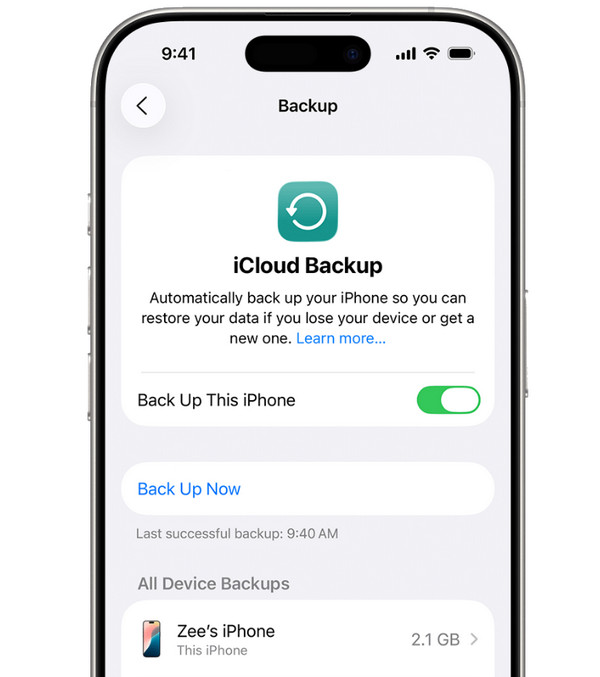
İlk yedekleme, depolama çipinizdeki her şeyi kopyalamayı gerektirir ve bu da çok büyük bir iş yükü anlamına gelir. Öte yandan, artımlı yedekleme yalnızca son yedeklemeden bu yana yapılan küçük değişiklikleri ve yeni eklenen fotoğrafları arar.
iPhone yedeklemesinde neler bekleyeceğiniz konusunda size bir fikir vermek için, farklı senaryolara göre sürelerin kısa bir özetini aşağıda bulabilirsiniz:
| Senaryo | Tahmini Süre |
| iCloud artımlı yedeklemesi | 2-15 dakika |
| iCloud ile ilk yedekleme, 64 GB iPhone | 30 dakika – 2 saat |
| iCloud'un ilk yedeklemesi, 256 GB iPhone | 2-8 saat |
| Aylar süren yedekleme işleminden sonra iCloud yedeklemesi. | 1-6 saat |
| İlk Finder/iTunes yedeklemesi | 15 dakika – 1 saat |
| Sonraki Finder/iTunes yedeklemesi | 5-30 dakika |
| iCloud yedeklemesi takılı kaldı ve asla tamamlanmıyor. | Sistem hatası |
Bazı iPhone yedeklemelerinin neden bu kadar uzun sürdüğü
Temel zaman dilimlerine bakıldığında, bu sinir bozucu derecede yavaş yükleme çubuklarının arkasında suçlular olduğunu anlayabilirsiniz. iPhone yedeklemeniz çok uzun sürüyorsa, bu rastgele bir aksaklık olmayabilir; cihazınız belirli veri türleriyle ilgili sorun yaşıyor olabilir.
Daha fazla ayrıntı için, iCloud yedeklemenizin yavaş olmasının nedenlerine ve sebeplerine aşağıdan göz atabilirsiniz:
- • İlk yedekleme en uzun sürer. Daha önce de gördüğünüz gibi, ilk yedeklemeniz cihazınızdaki tüm metin mesajlarını, fotoğrafları ve verileri sıfırdan kopyalar.
- • Geniş Fotoğraf ve Video Kütüphaneleri. Medya dosyaları en ağır olanlardır. 4K videolarınız ve albümleriniz çok yer kaplar, bu nedenle işlenmeleri daha fazla zaman alır.
- • Yavaş Yükleme Hızı. Video akışı için indirme hızınız hızlı olabilir, ancak iCloud yükleme hızınıza bağlıdır.
- • Şifrelenmiş Bilgisayar Yedeklemeleri. Mac veya PC'nizde bu seçeneği işaretlediyseniz, bilgisayarınızın verilerinizi güvence altına almak için karmaşık algoritmalar çalıştırması gerekecek ve bu da yedekleme süresini uzatacaktır.
- • Arka Plan Faaliyetleri ve Sistem Sorunları. iPhone'unuz uygulama güncellemeleri yapıyorsa veya yedekleme yaparken ağır uygulamalar çalıştırıyorsa, işlemcisi görevler arasında bölünür.
iPhone Yedekleme İşlemini Nasıl Hızlandırabilirsiniz?
Elbette, kimse iPhone yedeklemesinin sonsuza kadar sürmesini beklemek istemez. Neyse ki, yavaş bir yedeklemeyi kabul etmek zorunda değilsiniz; bu uzun ilerleme çubuğunu kısaltmanın ve iPhone'unuzu hızlı bir şekilde güvence altına almanın pratik yolları var.
- • Hızlı ve istikrarlı bir Wi-Fi bağlantısı kullanın
Daha sorunsuz bir iCloud yedeklemesi için yönlendiricinize yakın bir konumda olduğunuzdan veya yüksek hızlı bir ağ bandına bağlı olduğunuzdan emin olun. - • Önce Gereksiz Dosyaları Silin
İndirdiğiniz filmleri, artık kullanmadığınız ağır uygulamaları, sildiğiniz fotoğrafları ve mesajlaşma uygulamalarınızdan video eklerini temizlemek için birkaç dakika ayırın. - • Doğrudan Bilgisayara Yedekleme
iCloud yedeklemeniz yavaşsa, doğrudan bir bilgisayara yedeklemeyi deneyin. iPhone'unuzu bir PC veya Mac'e bağlayın ve dosyalarınızın yerel donanım hızlarında aktarılmasına izin verin. Daha sonra, dosyalarınızı bilgisayara aktarabilirsiniz. iPhone'u Mac'e yedekle veya Windows'u başarıyla çalıştırabilir. - • iPhone'unuzu şarj cihazına bağlı tutun
Pil seviyeniz düştüğünde güç tasarrufu için iCloud yedeklemeleri duraklatılacaktır. Bu nedenle, sistemin maksimum gücünü kullanması için iPhone'unuzu güvenli bir şekilde duvar şarj cihazına takılı tutun. - • Diğer yoğun ağ kullanımını duraklatın
Eğer evinizde başka biri 4K video izliyorsa veya oyun güncellemesi yapıyorsa, ev ağınızın bant genişliği sınırlı olduğundan iPhone yedeklemeniz de bununla rekabet etmek zorunda kalır. Başka yollar deneyebilirsiniz. iCloud kullanmadan iPhone'u yedekle.
50 GB'tan Büyük iPhone Verilerini Yedeklemenin Hızlı Yolu
50 GB'tan fazla 4K video, müzik dosyası ve bir sürü veri içeren bir iPhone'u yedeklemeye çalışırken, kablosuz bulut depolama kullanmak iPhone yedeklemesinin takılı kalması sorununa yol açabilir. AnyRec PhoneMover İnternet sınırlamalarını tamamen aşarak, bu çözüm olmazsa olmaz hale geliyor. Bu verimli ve yüksek hızlı çözüm, büyük miktarda veriyi anında bilgisayarınıza veya başka bir cihaza yönetir ve yedekler. Tüm standart dosya aktarım kısıtlamaları ortadan kalkacak ve uzun bir yedekleme sürecine zorlanmak yerine, dosyalar arasında gezinme ve belirli dosyaları seçme konusunda tam kontrolün keyfini çıkaracaksınız.

iOS ve Android cihazlar ile bilgisayarınız arasında 50 GB veya daha fazla dosyayı doğrudan aktarır.
Dosya yedekleme özelliği sayesinde yedeklemek istediğiniz dosyaları önizleyebilir ve istediğiniz dosyaları seçebilirsiniz.
Medya formatlarını herhangi bir işletim sisteminde kusursuz şekilde oynatacak şekilde dönüştürmenizi sağlar.
Yedeklemelerinizi temiz tutmak için fotoğrafları, videoları ve daha fazlasını güvenli bir şekilde yönetir ve düzenler.
Güvenli indirme
Aşama 1.Mac veya PC'nizde AnyRec PhoneMover'ı başlatın, ardından iPhone'unuzu güvenilir bir USB kablosuyla bilgisayarınıza bağlayın. PC'nizin iPhone'unuzla iletişim kurmasına izin vermek için iPhone'unuzda "Güven" seçeneğine dokunun, ardından yazılımın iPhone'unuzu tarayıp veri çekme işlemine hazırlamasını bekleyin.

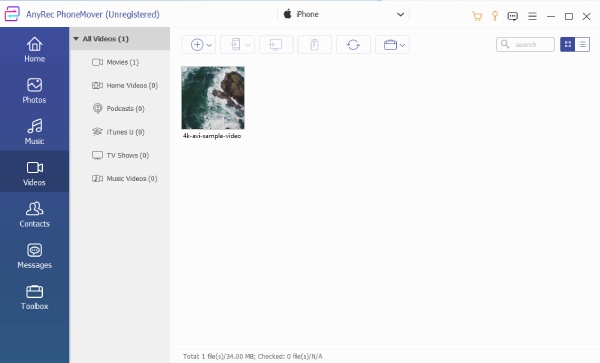
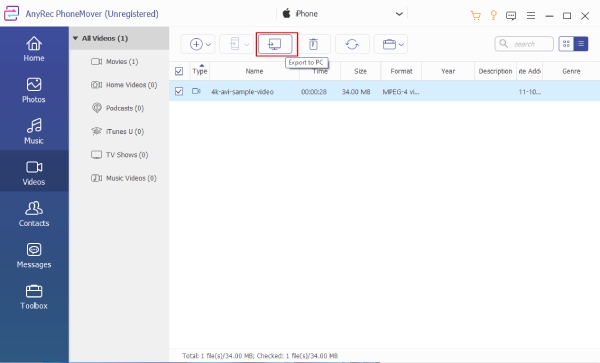
Adım 2.Ardından, kontrol panelinde iPhone'unuzun ayrıntılarını göreceksiniz. Sol taraftaki paneli kullanarak belirli veri kategorilerine (Fotoğraflar, Videolar, Kişiler, Müzik veya Mesajlar) göz atın, ihtiyacınız olanı seçin ve "Bilgisayara Aktar" düğmesine tıklayın.
Aşama 3.Yazılımın işlemi tamamlaması için birkaç saniye bekleyin, ardından dosyalarınız seçtiğiniz klasöre bilgisayarınıza kaydedilecektir. Tüm medya ve belgeleriniz sıkıştırma yapılmadan orijinal kalitelerinde kaydedilir.
FAQs
-
iPhone yedeklemem neden 3 saat sürüyor?
Yedekleme işlemi çok uzun sürüyorsa, bunun nedeni çok büyük miktarda veri yüklemeye çalışıyor olmanız olabilir. Ya da yavaş bir Wi-Fi bağlantınız olabilir veya belki de ilk kez yedekleme yapıyorsunuz ve bu da telefonunuzun her şeyi kopyalamasına neden oluyor olabilir.
-
iCloud iPhone yedeklemem takılıp kalırsa ne yapmalıyım?
Öncelikle Wi-Fi'nizi kapatıp tekrar açmayı veya istikrarlı bir ağa bağlanmayı deneyin. Bu işe yaramazsa, sistemdeki olası aksaklıkları gidermek için iPhone'unuzu zorla yeniden başlatın ve ardından yedeklemeyi tekrar deneyin.
-
Yedekleme işlemi sırasında iPhone'umu kullanabilir miyim?
Evet. Ancak mobil oyun oynamaya veya video izlemeye çalışırsanız, telefonunuzun işlem gücünü bölmüş olursunuz ve bu da yedeklemeyi daha da yavaşlatabilir.
Çözüm
Yavaş çalışan bir iPhone yedeklemesinin beklemesi sabır gerektiren bir durumdur. Şişmiş bir kütüphane ve yavaş bir Wi-Fi bağlantısı gibi faktörler nedeniyle işlem saatler sürebilir. Ancak birkaç hızlı yöntem sayesinde bu bekleme süresini kısaltabilirsiniz! Eğer bu durumla uğraşmaktan bıktıysanız... iPhone yedeklemesinin çok uzun sürmesiyle ilgili sorunlar Dosyalarınızı hızlı bir şekilde güvence altına almak istiyorsanız, indirin. AnyRec PhoneMover Bilgisayarınızda. İstikrarlı, kablolu bir bağlantıya geçmek, tüm darboğazları tamamen ortadan kaldırır ve değerli dosyalarınızı çok kısa sürede kaydeder.
Güvenli indirme
İlgili Makaleler:
Yazarımız Hakkında




