
ทำไมไอโฟนของฉันถึงร้อน? สาเหตุและ 10 วิธีแก้ไข

การที่ iPhone ของคุณร้อนผิดปกติ ไม่ใช่แค่เรื่องไม่สบายใจเท่านั้น แต่ยังส่งผลต่อประสิทธิภาพการทำงาน อายุการใช้งานแบตเตอรี่ และแม้กระทั่งอายุการใช้งานโดยรวมของอุปกรณ์ด้วยทำไมไอโฟนของฉันถึงร้อนคุณอาจถามว่า “ทำไมถึงร้อนขนาดนั้น?” ตั้งแต่การใช้งานแอปหนักๆ ไปจนถึงปัญหาแบตเตอรี่ คู่มือนี้จะแนะนำ 10 วิธีแก้ปัญหาที่มีประสิทธิภาพเพื่อช่วยแก้ไขปัญหา iPhone ร้อนเกินไป โดยจะจัดการกับสาเหตุที่ทำให้ iPhone ร้อนโดยไม่มีสาเหตุชัดเจน ไม่ว่าจะเป็นการปรับการตั้งค่าหรืออัปเดต iOS ก็จะช่วยให้ iPhone ของคุณกลับมาใช้งานได้อย่างปลอดภัยและมีประสิทธิภาพอีกครั้ง
รายการแนะนำ
สาเหตุที่เป็นไปได้ที่ทำให้ iPhone ของคุณร้อน 10 วิธีแก้ปัญหาทั่วไปที่ทำให้ iPhone ร้อนเกินไปสาเหตุที่เป็นไปได้ที่ทำให้ iPhone ของคุณร้อน
ก่อนที่จะแก้ไขปัญหา iPhone ร้อนเกินไป คุณควรทำความเข้าใจสาเหตุเสียก่อน แม้ว่า iPhone จะถูกออกแบบมาให้จัดการกับความร้อนได้อย่างมีประสิทธิภาพ แต่บางสภาวะและพฤติกรรมอาจทำให้เครื่องทำงานหนักขึ้น
ทำไม iPhone ของคุณถึงร้อน? ด้านล่างนี้คือสาเหตุที่พบบ่อยที่สุด
- - แอปที่ทำงานอยู่เบื้องหลัง แม้ว่าคุณจะไม่ได้ใช้งาน แอปที่ทำงานอยู่เบื้องหลังก็ยังคงใช้ทรัพยากรระบบอยู่
- - การใช้งานแอปพลิเคชันอย่างหนักหน่วง การใช้งานแอปพลิเคชันที่ใช้ทรัพยากรมาก เช่น เกมมือถือ อาจทำให้เครื่องทำงานหนักจนเกิดความร้อนสูงเกินไป
- - ใช้งานขณะชาร์จไฟ การชาร์จแบตเตอรี่ทำให้เกิดความร้อนอยู่แล้ว และการใช้งานไปพร้อมกันจะยิ่งเพิ่มภาระให้กับระบบมากขึ้น
- - การสัมผัสแสงแดดโดยตรง เมื่ออุปกรณ์ของคุณดูดซับความร้อนจากภายนอก อาจทำให้ iPhone ของคุณร้อนเกินไป ซึ่งอาจนำไปสู่การปิดเครื่องเนื่องจากประสิทธิภาพการทำงานลดลง ดังนั้นอย่าวาง iPhone ของคุณไว้ในรถที่ร้อนจัดหรือกลางแดดโดยตรง
- - เวอร์ชัน iOS ล้าสมัยแล้ว เวอร์ชันเก่ามีบั๊กที่ทำให้มีการใช้งาน CPU เพิ่มขึ้น
- - การระบายอากาศไม่ดีเนื่องจากเคสผู้ป่วย เคสโทรศัพท์ที่ระบายอากาศไม่ดีจะกักเก็บความร้อนไว้ภายใน ซึ่งเป็นสาเหตุที่ทำให้ iPhone ของคุณระบายความร้อนได้ยาก
- - ปัญหาเกี่ยวกับเครือข่าย เมื่อ iPhone ของคุณมีปัญหาในการรักษาการเชื่อมต่อ มันจะเพิ่มกำลังส่งสัญญาณ ซึ่งทำให้ชิ้นส่วนภายในร้อนขึ้น
- - ความขัดแย้งในการรีเฟรชแอปในพื้นหลัง ฟีเจอร์ต่างๆ เช่นนี้ รวมถึงบริการระบุตำแหน่ง จะอัปเดตแอปบ่อยครั้งและติดตามตำแหน่งของคุณ ซึ่งจะเพิ่มภาระการประมวลผลและอุณหภูมิของระบบ
- - แอปที่ทำงานผิดพลาด แอปที่เขียนโค้ดไม่ดีอาจเรียกใช้กระบวนการทำงานเบื้องหลังมากเกินไป ซึ่งอาจทำให้เครื่องร้อนเกินไป
10 วิธีแก้ปัญหาทั่วไปที่ทำให้ iPhone ร้อนเกินไป
เป็นเรื่องปกติที่ iPhone ของคุณจะร้อนขึ้นระหว่างการใช้งาน แต่หากร้อนจนรู้สึกไม่สบาย อาจเป็นสัญญาณของปัญหาที่ซ่อนอยู่ หลังจากที่ได้ทราบถึงปัจจัยที่ทำให้เกิดปัญหาแล้ว ก็ถึงเวลาสำหรับวิธีแก้ปัญหาที่ใช้งานได้จริงหลายวิธีเพื่อลดอุณหภูมิของ iPhone ของคุณ
ด้านล่างนี้คือ 10 วิธีแก้ไขปัญหาทั่วไปที่จะช่วยให้อุปกรณ์ของคุณทำงานได้อย่างราบรื่นและปลอดภัย
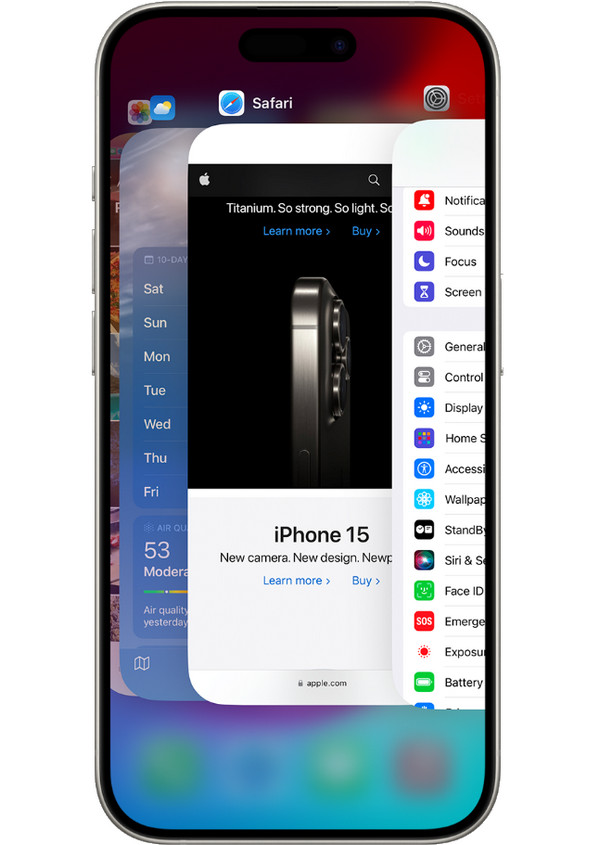
1. ปิดแอปพลิเคชันที่ทำงานอยู่เบื้องหลัง
การมีแอปทำงานอยู่เบื้องหลังมากเกินไปอาจทำให้หน่วยประมวลผลของอุปกรณ์ทำงานหนักเกินไป ส่งผลให้ iPhone ร้อนเมื่อสัมผัส ลองปิดแอปเป็นประจำเพื่อลดภาระของระบบ
ขั้นตอนที่ 1 ปัดขึ้นจากด้านล่างของหน้าจอ iPhone เพื่อเปิด "ตัวสลับแอป"
ขั้นตอนที่ 2 ที่นั่น ให้เรียกดูแอปพลิเคชันที่ใช้งานอยู่ทั้งหมด
ขั้นตอนที่ 3 ปัดขึ้นบนแต่ละอันเพื่อปิดให้สนิท
2. หลีกเลี่ยงการใช้งานขณะชาร์จ
การใช้ iPhone ขณะชาร์จอาจทำให้แบตเตอรี่ทำงานหนักขึ้น ส่งผลให้ iPhone ร้อนกว่าปกติ
- 1. เสียบ iPhone ของคุณเข้ากับที่ชาร์จ
- 2. โปรดหลีกเลี่ยงการใช้งานแอปพลิเคชันที่ใช้ทรัพยากรมากขณะชาร์จแบตเตอรี่
- 3. โปรดพักโทรศัพท์จนกว่าจะชาร์จเต็ม
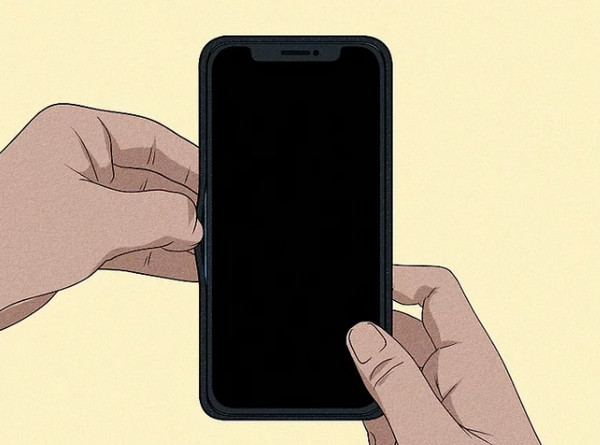
3. ถอดเคสออกขณะชาร์จ
โดยเฉพาะเคสโทรศัพท์ที่หนา อาจทำให้ไอโฟนร้อนเกินไปเมื่อปิดเครื่อง การถอดเคสออกขณะชาร์จอาจช่วยเพิ่มการไหลเวียนของอากาศได้
ขั้นตอนที่ 1 ถอดเคสโทรศัพท์ออกก่อนชาร์จอุปกรณ์
ขั้นตอนที่ 2 วางอุปกรณ์ของคุณบนพื้นผิวเรียบและแข็ง
ขั้นตอนที่ 3 ถอดเคสออกขณะชาร์จ
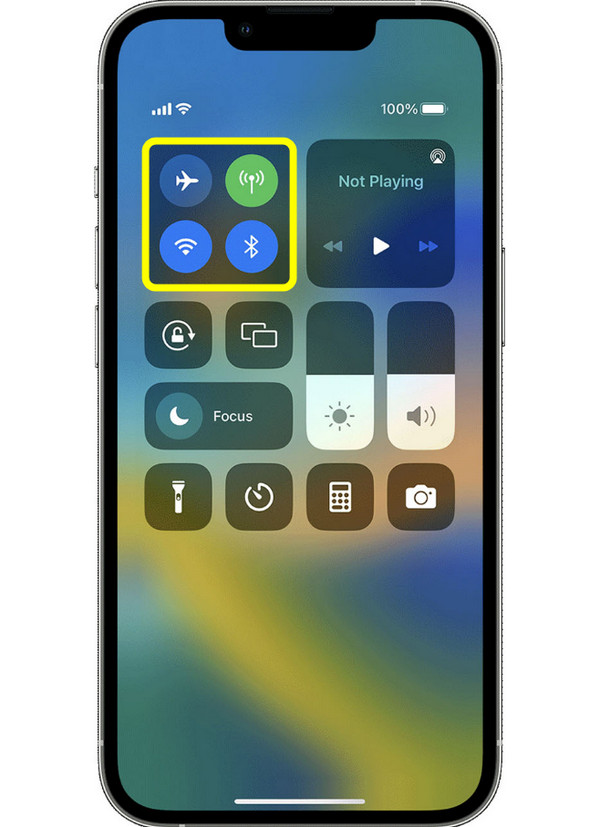
4. ปิดใช้งานฟังก์ชันที่ไม่ได้ใช้งาน
ฟังก์ชันต่างๆ เช่น AirDrop, Bluetooth, Wi-Fi ฯลฯ ที่ทำงานอยู่ตลอดเวลาจะทำให้เกิดความร้อนโดยไม่จำเป็น การปิดฟังก์ชันเหล่านี้เมื่อไม่ได้ใช้งานจะช่วยลดความร้อนของ iPhone ได้
ขั้นตอนที่ 1 เปิด "ศูนย์ควบคุม" โดยปัดขึ้นหรือลง ขึ้นอยู่กับรุ่น iPhone ของคุณ
ขั้นตอนที่ 2 จากนั้น ปิดบลูทูธ Wi-Fi และ AirDrop หากไม่จำเป็น
ขั้นตอนที่ 3 คุณสามารถทำได้ใน "การตั้งค่า" เช่นกัน
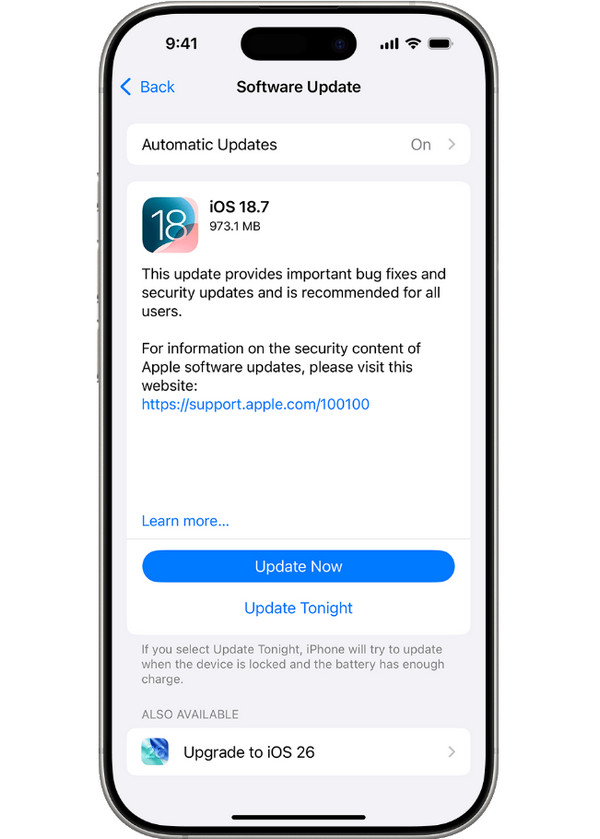
5. อัปเดต iOS
เวอร์ชันเก่ามีข้อบกพร่องที่ทำให้ iPhone ร้อนขึ้นอย่างกะทันหัน การอัปเดตอุปกรณ์ของคุณให้ทันสมัยอยู่เสมอจะช่วยให้มั่นใจได้ถึงความเสถียรและความเข้ากันได้
ขั้นตอนที่ 1 เปิด "การตั้งค่า" แล้วแตะที่ "ทั่วไป"
ขั้นตอนที่ 2 เลือก "อัปเดตซอฟต์แวร์"
ขั้นตอนที่ 3 หากมีการอัปเดต ให้แตะปุ่ม "อัปเดตทันที"
6. ลดความสว่างหน้าจอลง
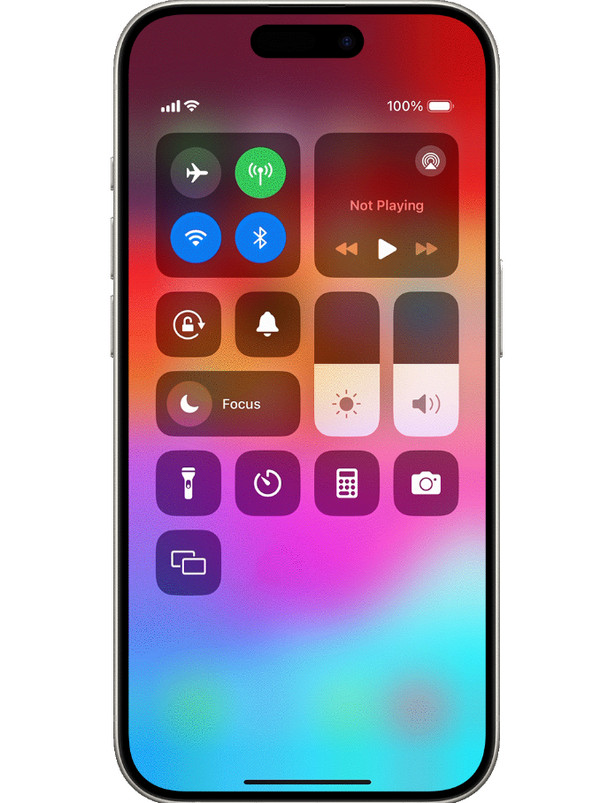
หน้าจอที่สว่างจ้าเป็นหนึ่งในสาเหตุหลักที่ทำให้ iPhone ของคุณร้อน ลองลดความสว่างของหน้าจอลงเพื่อรักษาอุณหภูมิให้เย็นลง
ขั้นตอนที่ 1 ปัดลงจากมุมบนขวา
ขั้นตอนที่ 2 เข้าสู่ "ศูนย์ควบคุม"
ขั้นตอนที่ 3 จากนั้น เลื่อนแถบปรับความสว่างลงไปที่ระดับที่ต่ำกว่า
7. ปิดการรีเฟรชแอปในพื้นหลัง
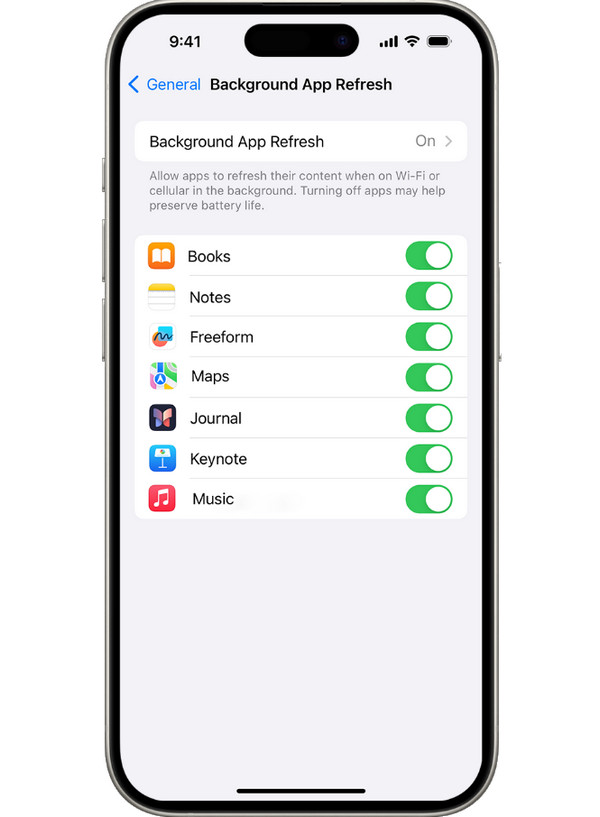
แม้ว่าการอัปเดตแอปในพื้นหลังจะสะดวกสำหรับการอัปเดตเนื้อหาแม้ในขณะที่คุณไม่ได้ใช้งาน แต่ก็ใช้พลังงานในการประมวลผลมากกว่า ซึ่งทำให้ iPhone ร้อนเร็วขึ้น
ขั้นตอนที่ 1 เปิด "การตั้งค่า"
ขั้นตอนที่ 2 ไปที่ "ทั่วไป" แล้วแตะที่ "รีเฟรชแอปในพื้นหลัง"
ขั้นตอนที่ 3 เลือก "ปิด" หรือ "เฉพาะ Wi-Fi" เพื่อลดภาระการทำงานและป้องกันการใช้งานที่ไม่จำเป็น
8. รีเซ็ตการตั้งค่า iPhone
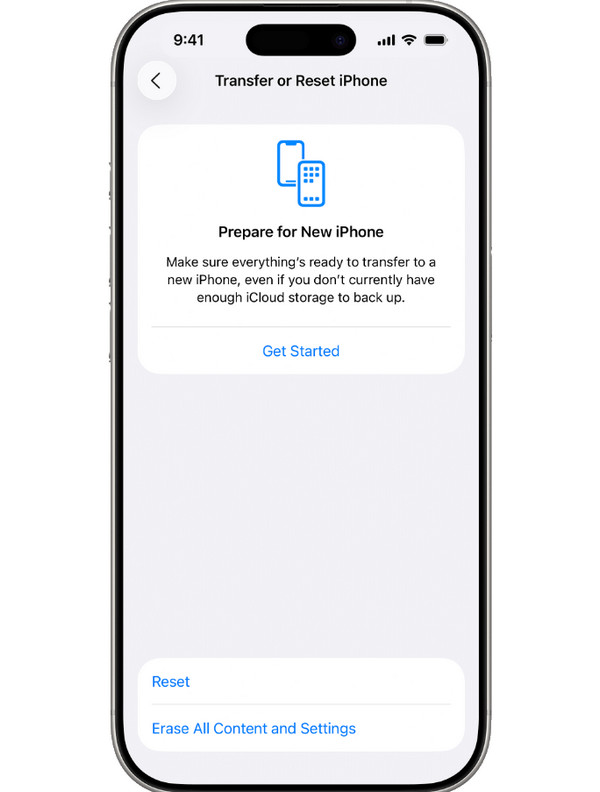
เนื่องจาก iPhone ร้อนเกินไปอาจเกิดจากการตั้งค่าที่ขัดแย้งกัน การรีเซ็ตการตั้งค่าทั้งหมดจึงอาจช่วยแก้ไขปัญหานี้ได้ แต่สิ่งสำคัญคือต้องสำรองข้อมูลของคุณก่อนเพื่อป้องกันการสูญเสียไฟล์สำคัญ
ดังนั้น เพื่อสำรองข้อมูล iPhone ของคุณอย่างปลอดภัย ให้ใช้... AnyRec PhoneMoverซอฟต์แวร์ถ่ายโอนข้อมูล iPhone ระดับมืออาชีพนี้ช่วยให้คุณถ่ายโอนข้อมูลทั้งหมดหรือข้อมูลที่เลือกไปยังคอมพิวเตอร์ของคุณได้อย่างปลอดภัย แตกต่างจาก iCloud/iTunes ตรงที่ให้คุณควบคุมและมีความยืดหยุ่นอย่างเต็มที่ คุณจึงสามารถถ่ายโอน สำรองข้อมูล และกู้คืนข้อมูลใดๆ ได้โดยไม่เขียนทับข้อมูลเดิม ทำงานได้อย่างรวดเร็ว เชื่อถือได้ และรับประกันว่าไม่มีไฟล์ใดได้รับผลกระทบระหว่างกระบวนการ หากคุณต้องการ สำรองข้อมูล iPhone โดยไม่ใช้บริการ iCloud หรือหากใช้ iTunes คุณสามารถคลิกปุ่มดาวน์โหลดฟรีเพื่อดาวน์โหลดซอฟต์แวร์นี้ได้ทันที
ดาวน์โหลดอย่างปลอดภัย
ขั้นตอนที่ 1 หลังจากสำรองข้อมูลเสร็จแล้ว ให้เปิด "การตั้งค่า" บน iPhone ของคุณ
ขั้นตอนที่ 2 ไปที่ "ทั่วไป" แล้วแตะที่ "โอนย้ายหรือรีเซ็ต iPhone"
ขั้นตอนที่ 3 จากนั้น เลือก "รีเซ็ต" และเลือก "รีเซ็ตการตั้งค่าทั้งหมด"
ขั้นตอนที่ 4 ยืนยันการตัดสินใจและรอจนกว่าจะดำเนินการเสร็จสมบูรณ์
9. หลีกเลี่ยงการสัมผัสแสงแดดโดยตรง
หากคุณวาง iPhone ไว้กลางแดดจัดหรือในสภาพแวดล้อมที่ร้อนจัด อุณหภูมิของมันจะสูงขึ้นอย่างรวดเร็ว ควรวางไว้ในที่เย็นและร่มเงาเพื่อป้องกันไม่ให้ iPhone ร้อนเกินไป
10. ตรวจสอบสภาพแบตเตอรี่
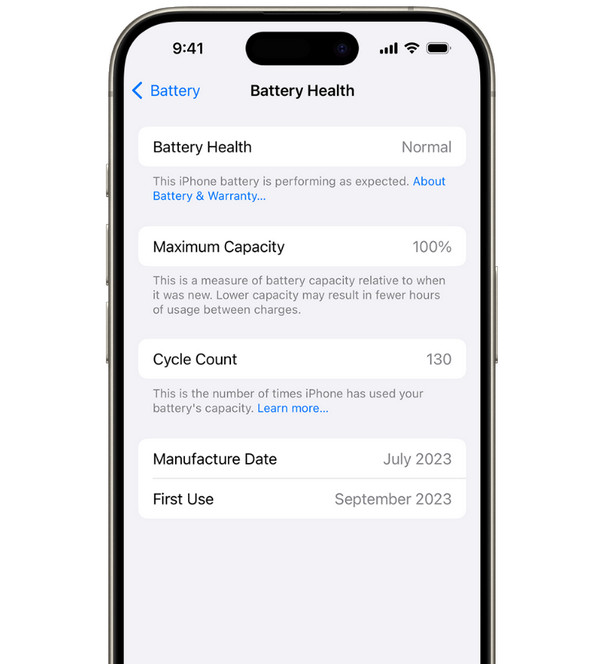
แบตเตอรี่ที่อ่อนอาจทำให้ iPhone ของคุณร้อนเกินไปบ่อยกว่าปกติ โดยเฉพาะอย่างยิ่งขณะใช้งานหนัก ตรวจสอบแบตเตอรี่อย่างสม่ำเสมอเพื่อดูว่าจำเป็นต้องเปลี่ยนหรือไม่ เพื่อป้องกันปัญหาเครื่องร้อนเกินไป
ขั้นตอนที่ 1 ใน "การตั้งค่า" ไปที่ "แบตเตอรี่" แล้วเลือก "สุขภาพแบตเตอรี่และการชาร์จ"
ขั้นตอนที่ 2 ตรงนั้น ให้ตรวจสอบเปอร์เซ็นต์ "ความจุสูงสุด"
ขั้นตอนที่ 3 หากเป็นรุ่นที่ต่ำกว่า 80% ควรพิจารณาเปลี่ยนเครื่องที่ Apple Store ใกล้บ้านคุณ
บทสรุป
ปัญหาที่พบบ่อยในผู้ใช้ iPhone แต่ไม่จำเป็นต้องตกใจ คือเครื่องร้อนเกินไป คุณสามารถใช้วิธีแก้ไขข้างต้นได้ ป้องกันไอโฟนร้อนเกินไปจากสาเหตุและวิธีแก้ไขทั้งหมด หากคุณตัดสินใจที่จะรีเซ็ตการตั้งค่าทั้งหมดเพื่อแก้ไขปัญหา อย่าลืมสำรองข้อมูลสำคัญก่อนด้วย AnyRec PhoneMoverเครื่องมือนี้ช่วยให้คุณสำรองข้อมูลไปยังคอมพิวเตอร์ได้อย่างปลอดภัยก่อนทำการรีเซ็ต ทำให้รายชื่อผู้ติดต่อ ข้อความ รูปภาพ และไฟล์อื่นๆ ของคุณปลอดภัย นี่คือทางเลือกที่ชาญฉลาดของคุณ สำรองข้อมูล iPhone โดยไม่ต้องใช้ iTunes และโปรแกรมแบบดั้งเดิมอื่นๆ ด้วยวิธีการที่ปลอดภัยและใช้งานง่าย คุณจึงมั่นใจได้ในขณะที่เพิ่มประสิทธิภาพการทำงานของอุปกรณ์ของคุณ
ดาวน์โหลดอย่างปลอดภัย



