
ตัวเพิ่มระดับเสียงที่ดีที่สุดสำหรับการใช้งานร่วมกับเอฟเฟกต์เสียงที่มีเนื้อหาโจ่งแจ้ง

ตัวเพิ่มระดับเสียง การเพิ่มระดับเสียงนั้นมีประโยชน์มาก เพราะระดับเสียงที่ต่ำเกินไปอาจส่งผลต่อประสบการณ์การฟังของคุณอย่างมาก เมื่อระดับเสียงต่ำเกินไป รายละเอียดสำคัญอาจหายไป ในคู่มือนี้ คุณจะได้พบกับอุปกรณ์เพิ่มระดับเสียงที่น่าเชื่อถือที่สุด พร้อมเคล็ดลับที่เป็นประโยชน์เพื่อช่วยคุณเลือกอุปกรณ์ที่เหมาะสมกับความต้องการของคุณ
รายการแนะนำ
อุปกรณ์เพิ่มระดับเสียงที่ทรงพลังที่สุด คุณภาพสูง ตัวเลือกที่ดีที่สุดสำหรับอุปกรณ์เพิ่มระดับเสียงที่คุณวางใจได้ [โบนัส] เคล็ดลับในการเลือกอุปกรณ์เพิ่มระดับเสียงที่เหมาะสม คำถามที่พบบ่อยเกี่ยวกับอุปกรณ์เพิ่มระดับเสียงอุปกรณ์เพิ่มระดับเสียงที่ทรงพลังที่สุด คุณภาพสูง
หากคุณกำลังมองหาโซลูชันที่น่าเชื่อถือและเป็นมืออาชีพเพื่อเพิ่มระดับเสียง AnyRec Video Converter โดดเด่นในฐานะตัวเลือกที่ดีที่สุดสำหรับคุณ เมื่อระดับเสียงในไฟล์มีเดียเบาเกินไป แอปพลิเคชันเพิ่มระดับเสียงนี้จะช่วยให้คุณเพิ่มระดับเสียงได้โดยไม่ทำให้เกิดการบิดเบือนที่เห็นได้ชัด นอกจากนี้ยังมีคุณสมบัติการแก้ไขเสียงขั้นสูง รองรับรูปแบบเสียงหลายรูปแบบ และช่วยให้คุณปรับแต่งการตั้งค่าได้ ทำให้คุณสามารถควบคุมการปรับระดับเสียงได้อย่างแม่นยำ ไม่ว่าคุณจะใช้อุปกรณ์ใดหรือรูปแบบใด AnyRec Video Converter ก็สามารถเพิ่มระดับเสียงได้ตามที่คุณต้องการ ทำให้เหมาะสำหรับทั้งผู้เริ่มต้นและผู้ใช้ที่มีประสบการณ์

ปรับปรุงคุณภาพเสียงโดยการปรับการตั้งค่าสัญญาณเสียงออก
รองรับรูปแบบไฟล์เสียงเช่น MP3, FLAC, AAC, WAV เป็นต้น
เสนอเครื่องมือแก้ไขเสียงอื่นๆ เช่น ตัวเพิ่มระดับเสียง การหน่วงเวลา และอื่นๆ
รองรับการแปลงเป็นชุดและการแก้ไขเสียงในทุกรูปแบบไฟล์
ดาวน์โหลดอย่างปลอดภัย
ดาวน์โหลดอย่างปลอดภัย
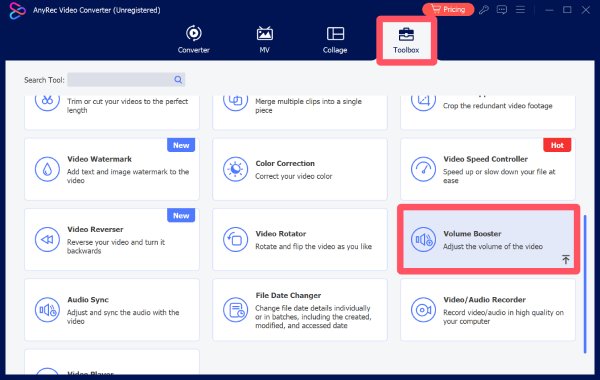
ขั้นตอนที่ 1.เปิดโปรแกรม AnyRec Video Converter แล้วคลิกปุ่ม "Volume Booster" ใต้แท็บ "Toolbox"
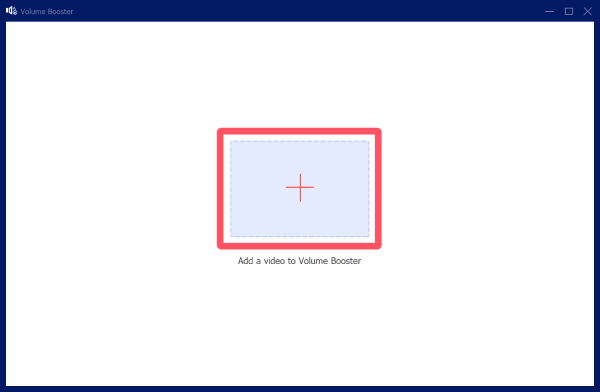
ขั้นตอนที่ 2.ในหน้าต่างป๊อปอัพ ให้คลิกปุ่ม "เพิ่มไฟล์" เพื่อนำเข้าไฟล์มีเดียของคุณที่มีระดับเสียงไม่ดังพอ
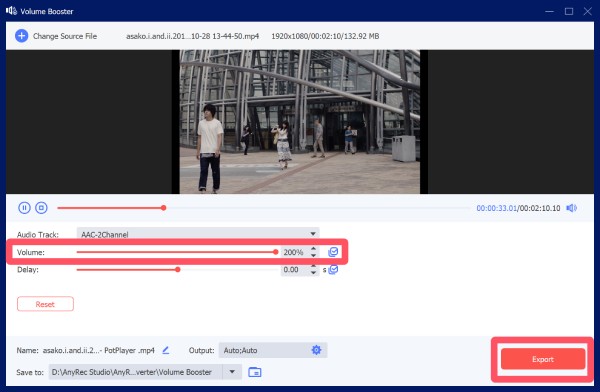
ขั้นตอนที่ 3ในแท็บ "ระดับเสียง" ให้คลิกเพื่อปรับระดับเสียงจนกว่าจะตรงกับความต้องการของคุณ จากนั้นคลิกปุ่ม "ส่งออก"
ตัวเลือกที่ดีที่สุดสำหรับอุปกรณ์เพิ่มระดับเสียงที่คุณวางใจได้
นอกเหนือจาก AnyRec Video Converter แล้ว ยังมีโปรแกรมเพิ่มระดับเสียงอื่นๆ อีกมากมายที่ตอบสนองความต้องการและแพลตฟอร์มที่แตกต่างกันไป แต่ละโปรแกรมมีข้อดีและข้อเสียต่างกัน คุณสามารถเลือกโปรแกรมที่เหมาะสมกับความต้องการของคุณได้มากที่สุด ตัวอย่างเช่น โปรแกรมเพิ่มระดับเสียงออนไลน์อาจใช้งานง่ายและมีประสิทธิภาพ ในขณะที่โปรแกรมเพิ่มระดับเสียงในรูปแบบส่วนขยายของ Chrome นั้นใช้งานง่ายกว่า ในส่วนนี้ คุณจะได้สำรวจตัวเลือกที่น่าเชื่อถือหลายตัวที่สามารถช่วยปรับปรุงประสบการณ์ด้านเสียงของคุณได้อย่างมีประสิทธิภาพ
| ชื่อ | สถานการณ์ | ระดับเสียงสูงสุด | อีควอไลเซอร์ |
| VLC Media Player | การเล่นวิดีโอ, การใช้งานทั่วไป | จนถึง 200% | ไม่ |
| ความกล้า | การตัดต่อเสียง สำหรับใช้งานระดับมืออาชีพ | กำหนดเอง (ด้วยตนเอง) | ใช่ |
| บูม 3 มิติ | ดนตรี ภาพยนตร์ เกม | การเพิ่มประสิทธิภาพทั่วทั้งระบบ | ใช่ |
| เลต้าซอฟต์ ซาวด์ บูสเตอร์ | การเพิ่มระดับเสียงทั่วทั้งระบบ | สูงสุด 500% | ไม่ |
| เอฟเอ็กซ์ซาวด์ | การสตรีมมิ่ง, การปรับปรุงคุณภาพเสียงเพลง | การเพิ่มประสิทธิภาพระดับปานกลาง | ใช่ |
| อีควอไลเซอร์ APO | การควบคุมระบบเสียงขั้นสูง | กำหนดเอง (ด้วยตนเอง) | ใช่ |
| Kapwing | การตัดต่อวิดีโอ/เสียงออนไลน์ | การเพิ่มประสิทธิภาพระดับปานกลาง | ไม่ |
| VEED.IO | การสร้างเนื้อหาออนไลน์ | การเพิ่มประสิทธิภาพระดับปานกลาง | ไม่ |
| มีเดีย.ไอโอ | ดำเนินการออนไลน์รวดเร็ว | การเพิ่มประสิทธิภาพระดับปานกลาง | ไม่ |
| วิดีโอลูเดอร์ | การเพิ่มระดับเสียงวิดีโอแบบง่ายๆ | การเพิ่มประสิทธิภาพระดับปานกลาง | ไม่ |
1. VLC Media Player
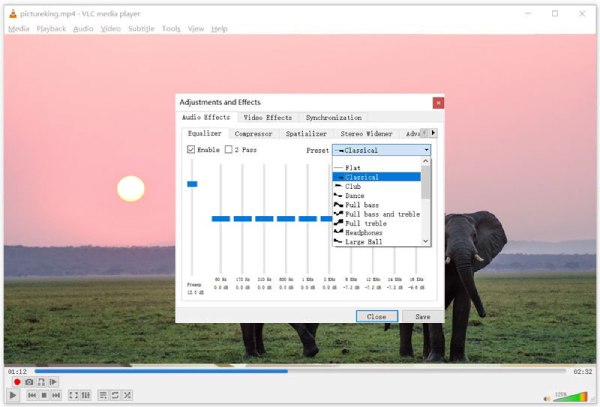
แม้ว่าโปรแกรมเล่นมีเดีย VLC จะเป็นที่รู้จักกันอย่างแพร่หลายในหมู่ผู้ใช้หลายคนในด้านความสามารถในการเล่นไฟล์เสียงที่ทรงพลัง แต่ก็ยังสามารถใช้เป็นตัวเพิ่มระดับเสียงได้อีกด้วย หากคุณพบว่าระดับเสียงของวิดีโอไม่ดังพอขณะเล่น คุณสามารถใช้เครื่องมือในตัวของโปรแกรมเล่นเพื่อปรับระดับเสียงของวิดีโอให้ได้ตามระดับที่คุณต้องการได้โดยตรง ด้วยการรองรับรูปแบบและแพลตฟอร์มที่หลากหลาย VLC จึงเป็นตัวเลือกที่สะดวกสำหรับผู้ใช้ที่ต้องการโซลูชันที่เรียบง่ายและไม่เสียค่าใช้จ่าย โดยไม่ต้องติดตั้งเครื่องมือเสียงเฉพาะทาง
- ข้อดี
- ใช้งานได้ฟรีโดยสมบูรณ์ เนื่องจากเป็นโปรแกรมเล่นมีเดียแบบโอเพนซอร์ส
- กระบวนการนี้รองรับไฟล์หลายรูปแบบ
- คุณสามารถเพิ่มระดับเสียงได้สูงสุดถึง 200%
- ข้อเสีย
- การควบคุมเสียงแบบจำกัดสำหรับความต้องการขั้นสูง
- ระดับเสียงอาจผิดเพี้ยนได้เมื่อเปิดเสียงดังมาก
- มันไม่ได้ถูกออกแบบมาเพื่อปรับปรุงคุณภาพเสียงโดยเฉพาะ
2. ความกล้า
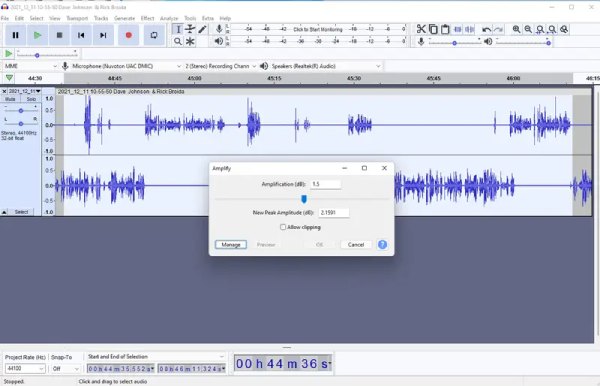
Audacity เป็นโปรแกรมแก้ไขเสียงแบบโอเพนซอร์สที่มีประสิทธิภาพสูง มีฟีเจอร์เพิ่มระดับเสียงและปรับระดับเสียงให้เท่ากัน ช่วยให้ปรับแต่งได้อย่างแม่นยำผ่านเครื่องมือขยายเสียง บีบอัดเสียง และปรับสมดุลเสียง สำหรับผู้ใช้ใหม่หลายคน อินเทอร์เฟซหลักและวิธีการใช้งานอาจดูซับซ้อน แต่เมื่อเรียนรู้ขั้นตอนพื้นฐานแล้ว โปรแกรมเพิ่มระดับเสียง MP3 นี้ก็ใช้งานง่ายมาก จึงเหมาะสำหรับผู้ใช้ที่ต้องการควบคุมระดับเสียงอย่างละเอียดและต้องการปรับปรุงคุณภาพเสียงระหว่างการแก้ไข
- ข้อดี
- เครื่องมือแก้ไขเสียงขั้นสูง
- ใช้งานได้ฟรีโดยสมบูรณ์
- การควบคุมความแม่นยำสูง
- ข้อเสีย
- เส้นโค้งการเรียนรู้ที่ชันกว่า
- ไม่เหมาะสำหรับผู้เริ่มต้น
- ต้องส่งออกด้วยตนเอง
3. บูม 3 มิติ
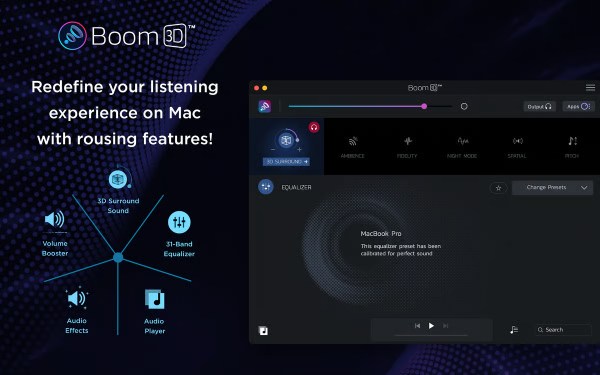
หากคุณสงสัยว่าจะเพิ่มระดับเสียงไมโครโฟนได้อย่างไร Boom 3D สามารถให้คำตอบคุณได้ ในฐานะซอฟต์แวร์เพิ่มประสิทธิภาพเสียงระดับพรีเมียม Boom 3D ออกแบบมาเพื่อเพิ่มระดับเสียงด้วยเอฟเฟกต์เสียงรอบทิศทาง 3 มิติ คุณจะพบว่ามันมีประโยชน์อย่างมากเนื่องจากทำงานได้ทั่วทั้งระบบ ช่วยให้คุณเพิ่มประสิทธิภาพเสียงในทุกแอปพลิเคชัน โดยเฉพาะอย่างยิ่งเป็นที่นิยมในหมู่ผู้ใช้ที่ต้องการประสบการณ์เสียงที่สมจริงสำหรับเพลง ภาพยนตร์ และเกม ดังนั้นผู้ใช้จำนวนมากที่มีความต้องการด้านเสียงระดับมืออาชีพจึงมักเลือก Boom 3D เป็นตัวเพิ่มระดับเสียงของพวกเขา
- ข้อดี
- เพิ่มระดับเสียงทั่วทั้งระบบ
- ระบบเสียง 3 มิติสมจริง
- ส่วนต่อประสานที่ใช้งานง่าย
- ข้อเสีย
- ซอฟต์แวร์แบบชำระเงิน
- ใช้ทรัพยากรระบบจำนวนมาก
- ทดลองใช้งานฟรีแบบจำกัดฟังก์ชันการใช้งาน
4. Letasoft Sound Booster
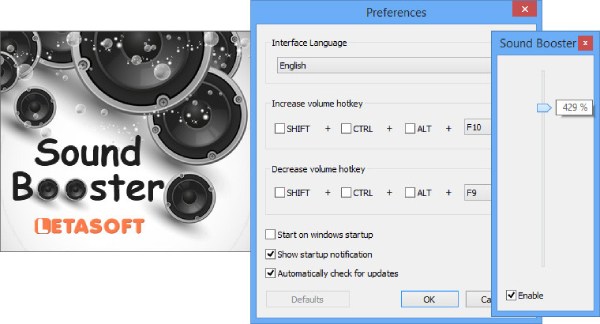
Letasoft Sound Booster เป็นโปรแกรมขนาดเล็กสำหรับ Windows ที่ช่วยเพิ่มระดับเสียงของระบบให้สูงกว่าค่าเริ่มต้น การใช้งานโปรแกรมเพิ่มระดับเสียงนี้ง่ายมาก และช่วยให้คุณสามารถปรับระดับเสียงได้แบบเรียลไทม์ขณะที่กำลังเล่นอยู่ ซึ่งช่วยอำนวยความสะดวกในขั้นตอนการแก้ไขเสียงโดยรวมได้อย่างมาก โปรแกรมนี้รองรับทุกแอปพลิเคชัน ทำให้เหมาะอย่างยิ่งสำหรับการเพิ่มระดับเสียงที่เบาในวิดีโอ เว็บเบราว์เซอร์ และโปรแกรมเล่นมีเดีย
- ข้อดี
- เครื่องมือแก้ไขเสียงขั้นสูง
- ใช้งานได้ฟรีโดยสมบูรณ์
- การควบคุมความแม่นยำสูง
- ข้อเสีย
- เส้นโค้งการเรียนรู้ที่ชันกว่า
- ไม่เหมาะสำหรับผู้เริ่มต้น
- ต้องส่งออกด้วยตนเอง
5. FxSound
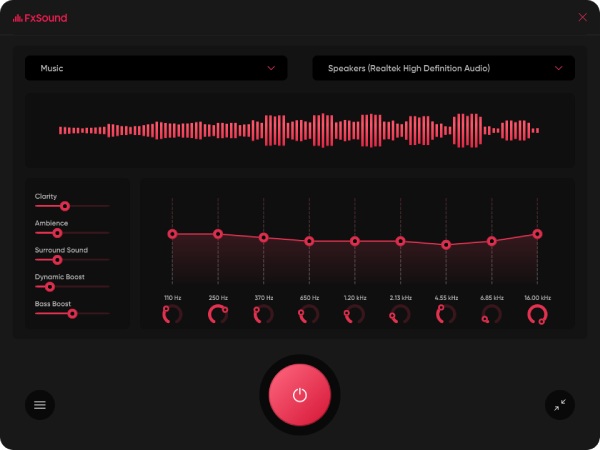
สำหรับผู้ที่ต้องการหาโปรแกรมเพิ่มระดับเสียง YouTube ที่ดี FxSound เป็นตัวเลือกที่ดีที่จะช่วยปรับปรุงระดับเสียง ความคมชัด และเสียงเบสของคุณได้ เพิ่มคุณภาพเสียง โปรแกรมนี้ใช้การประมวลผลขั้นสูงเพื่อเพิ่มระดับเสียงโดยไม่ทำให้เสียงผิดเพี้ยนมากเกินไป โปรแกรมเพิ่มระดับเสียงฟรีนี้ช่วยให้มั่นใจได้ว่าประสิทธิภาพระดับเสียงของไฟล์มีเดียของคุณจะได้รับการปรับปรุงอย่างเหมาะสมโดยการปรับพารามิเตอร์ที่แม่นยำ มีประโยชน์อย่างยิ่งสำหรับการสตรีม การเล่นเพลง และไฟล์เสียงคุณภาพต่ำ แน่นอนว่าเมื่อใช้เครื่องมือนี้ คุณต้องตรวจสอบให้แน่ใจว่าคอมพิวเตอร์ของคุณมีหน่วยความจำในการทำงานเพียงพอเพื่อรับประกันการทำงานที่ราบรื่น เนื่องจากโปรแกรมนี้ใช้ทรัพยากรจำนวนมาก
- ข้อดี
- ปรับปรุงความคมชัดและเสียงเบส
- ใช้งานง่ายมาก
- น้ำหนักเบา ติดตั้งได้รวดเร็ว
- ข้อเสีย
- การปรับแต่งในเวอร์ชันฟรีมีข้อจำกัด
- ใช้ได้เฉพาะกับ Windows 10/11 เท่านั้น
- จำเป็นต้องมีการทำงานของโปรแกรมพื้นหลังในระหว่างกระบวนการ
6. อีควอไลเซอร์ APO
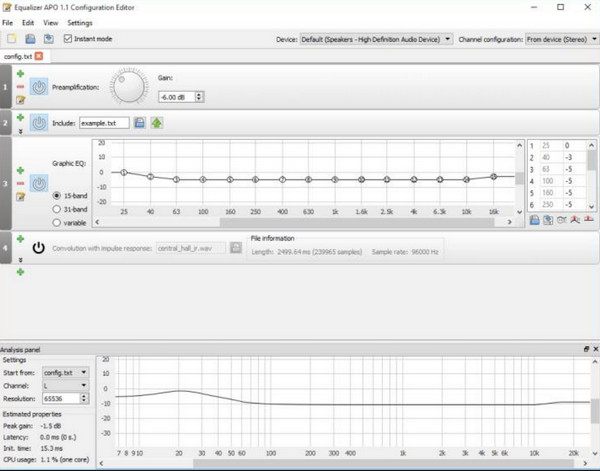
Equalizer APO เป็นเครื่องมือประมวลผลเสียงที่มีประสิทธิภาพสำหรับ Windows ซึ่งช่วยให้สามารถเพิ่มระดับเสียงและปรับสมดุลเสียงได้อย่างละเอียด ในระหว่างการใช้งานโปรแกรมเพิ่มระดับเสียง MP3 นี้ คุณจะพบว่ามันอนุญาตให้ควบคุมระดับเสียงได้อย่างแม่นยำและปรับแต่งได้ มันทำงานในระดับระบบและให้การตั้งค่าเสียงที่ปรับแต่งได้สูง ทำให้เหมาะสำหรับผู้ใช้ขั้นสูง
- ข้อดี
- ปรับแต่งได้สูง
- ผลกระทบในวงกว้างของระบบ
- ฟรีและโอเพนซอร์ส
- ข้อเสีย
- การตั้งค่าที่ซับซ้อนในตอนเริ่มต้น
- ไม่เหมาะสำหรับผู้เริ่มต้น
- โดยค่าเริ่มต้นจะไม่มีอินเทอร์เฟซแบบกราฟิก
7. Kapwing
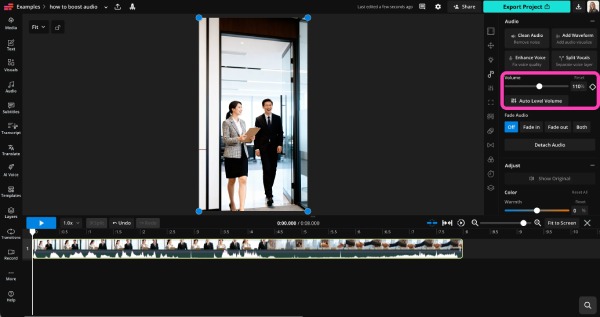
หากคุณกำลังมองหาวิธีง่ายๆ ในการเพิ่มระดับเสียงของไฟล์มีเดียของคุณ โปรแกรมเพิ่มระดับเสียงออนไลน์คือสิ่งที่คุณต้องการ Kapwing เป็นเครื่องมือดังกล่าวที่ช่วยให้คุณควบคุมระดับเสียงของไฟล์มีเดียได้โดยตรงบนเบราว์เซอร์ คุณสามารถอัปโหลดไฟล์ ปรับระดับเสียง และส่งออกไฟล์ได้โดยตรงในเบราว์เซอร์ เหมาะสำหรับการแก้ไขอย่างรวดเร็วโดยไม่ต้องติดตั้งซอฟต์แวร์
- ข้อดี
- ไม่ต้องติดตั้งใดๆ ทั้งสิ้น
- เรียกใช้งานโดยตรงบนเบราว์เซอร์ของคุณ
- รองรับทั้งวิดีโอและเสียง
- ข้อเสีย
- จำเป็นต้องใช้อินเทอร์เน็ตตลอดกระบวนการ
- การส่งออกฟรีแบบจำกัดสำหรับการใช้งานฟรี
- ลายน้ำมีอยู่ในแพ็กเกจฟรี
8. VEED.IO
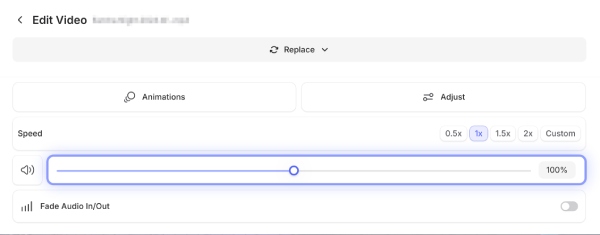
นอกจากนี้ VEED.IO ยังเป็นเครื่องมือออนไลน์ที่สามารถเพิ่มระดับเสียงบน Firefox ได้อีกด้วย ซึ่งหมายความว่าคุณไม่จำเป็นต้องดาวน์โหลดซอฟต์แวร์เพิ่มเติมหรือผ่านขั้นตอนการติดตั้งต่างๆ ก่อนที่จะเริ่มทำงานได้ทันที โปรแกรมตัดต่อวิดีโอบนเว็บนี้มีฟังก์ชันปรับระดับเสียง ตัวเพิ่มระดับเสียงออนไลน์นี้เป็นตัวเลือกที่ดีสำหรับทั้งผู้เริ่มต้นและผู้สร้างคอนเทนต์ คุณสามารถเพิ่มระดับเสียงได้อย่างรวดเร็วขณะตัดต่อวิดีโอออนไลน์
- ข้อดี
- เหมาะสำหรับผู้เริ่มต้น
- เข้าถึงออนไลน์ผ่านทางเว็บเบราว์เซอร์
- เครื่องมือแก้ไขแบบบูรณาการ
- ข้อเสีย
- ข้อจำกัดของเวอร์ชันฟรี
- การอัปโหลดไฟล์ขนาดใหญ่ช้า
- มีลายน้ำให้ใช้งานได้ฟรี
9. มีเดีย.ไอโอ
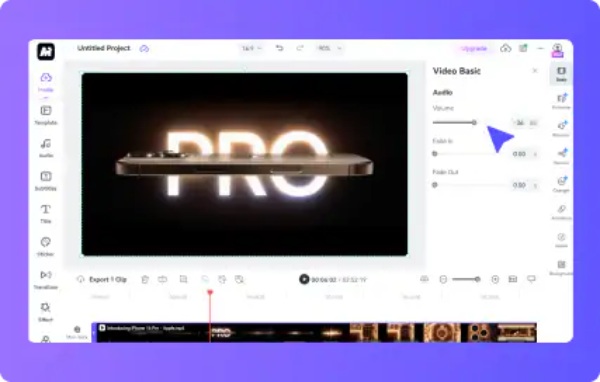
Media.io เป็นเครื่องมือประมวลผลสื่อออนไลน์ที่รองรับการเพิ่มระดับเสียง มีอินเทอร์เฟซที่ใช้งานง่ายสำหรับการปรับระดับเสียงและส่งออกไฟล์ได้อย่างรวดเร็ว แม้จะเป็นเครื่องมือออนไลน์ แต่คุณจะพบว่าความเร็วในการประมวลผลนั้นเร็วมาก คุณจะพบว่าระดับเสียงของไฟล์สื่อของคุณได้รับการปรับตามที่คุณต้องการเกือบจะในทันทีโดยไม่ต้องรอนาน อย่างไรก็ตาม ความเร็วในการประมวลผลที่ต่ำทำให้ไม่รองรับการอัปโหลดไฟล์สื่อขนาดใหญ่มากเกินไป
- ข้อดี
- อินเทอร์เฟซและคำแนะนำที่ใช้งานง่าย
- รองรับหลายรูปแบบ
- ความเร็วในการประมวลผลที่รวดเร็ว
- ข้อเสีย
- พึ่งพาอินเทอร์เน็ต
- ข้อจำกัดขนาดไฟล์ในแพ็กเกจฟรี
- ฟีเจอร์ขั้นสูงน้อยลง
10. VideoLouder
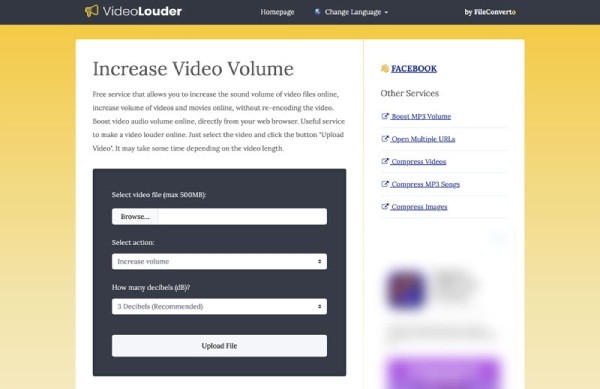
VideoLouder เป็นโปรแกรมเพิ่มระดับเสียงออนไลน์ที่ออกแบบมาโดยเฉพาะเพื่อเพิ่มระดับเสียงวิดีโอ ช่วยให้ผู้ใช้สามารถอัปโหลดวิดีโอและเพิ่มระดับเสียงได้โดยไม่ต้องตั้งค่าที่ซับซ้อน ทำให้เป็นวิธีแก้ปัญหาที่รวดเร็วสำหรับไฟล์ที่มีระดับเสียงต่ำ
- ข้อดี
- ใช้งานง่ายมาก
- ไม่ต้องติดตั้งใดๆ ทั้งสิ้น
- เน้นการเพิ่มปริมาณเสียง
- ข้อเสีย
- คุณสมบัติจำกัด
- ข้อจำกัดขนาดไฟล์
- การประมวลผลไฟล์ขนาดใหญ่จะช้าลง
[โบนัส] เคล็ดลับในการเลือกอุปกรณ์เพิ่มระดับเสียงที่เหมาะสม
หากคุณต้องการเพิ่มประสิทธิภาพการทำงานให้สูงสุดเมื่อพยายามเพิ่มระดับเสียงของไฟล์มีเดีย การเลือกโปรแกรมเพิ่มระดับเสียงที่เหมาะสมเป็นหนึ่งในองค์ประกอบสำคัญ คุณสามารถเลือกโปรแกรมเพิ่มระดับเสียงที่เหมาะสมได้หากคุณพิจารณาความต้องการและสถานการณ์การใช้งานเฉพาะของคุณ เพื่อให้ได้ผลลัพธ์ที่ดีที่สุด โปรดพิจารณาคำแนะนำต่อไปนี้:
- - ตรวจสอบการรักษาระดับคุณภาพเสียง: อุปกรณ์เพิ่มระดับเสียงที่ดีควรเพิ่มความดังโดยไม่ทำให้เกิดเสียงผิดเพี้ยนหรือเสียงรบกวน มองหาอุปกรณ์ที่ยังคงความชัดเจนแม้ในระดับเสียงที่สูงขึ้น
- - รองรับหลายรูปแบบ: ตรวจสอบให้แน่ใจว่าเครื่องมือดังกล่าวรองรับรูปแบบไฟล์เสียงและวิดีโอทั่วไป เพื่อให้คุณสามารถทำงานกับไฟล์ประเภทต่างๆ ได้โดยไม่มีปัญหาเรื่องความเข้ากันได้
- - ใช้งานง่าย: หากคุณเป็นมือใหม่ ควรเลือกเครื่องมือที่มีอินเทอร์เฟซเรียบง่ายและปุ่มควบคุมที่ไม่ซับซ้อน ส่วนผู้ใช้ขั้นสูงอาจชอบการตั้งค่าที่ปรับแต่งได้มากกว่านี้
- - ความสามารถในการประมวลผลแบบกลุ่ม: หากคุณต้องการปรับแต่งไฟล์หลายไฟล์พร้อมกัน เครื่องมือที่มีฟังก์ชันประมวลผลแบบกลุ่มจะช่วยประหยัดเวลาและความพยายามได้อย่างมาก
- - คุณสมบัติการแก้ไขเพิ่มเติม: อุปกรณ์เพิ่มระดับเสียงบางตัวยังมีฟังก์ชันตัดแต่ง ปรับสมดุลเสียง หรืออื่นๆ อีกด้วย การลบเสียงรบกวนพื้นหลังออกจากไฟล์เสียงซึ่งจะช่วยเพิ่มคุณภาพเสียงให้ดียิ่งขึ้นไปอีก ลองมองหาแอปที่มีคุณสมบัติขั้นสูงกว่าดู
คำถามที่พบบ่อยเกี่ยวกับอุปกรณ์เพิ่มระดับเสียง
-
การเพิ่มระดับเสียงจะทำให้คุณภาพเสียงลดลงหรือไม่?
ขึ้นอยู่กับเครื่องมือที่ใช้ หากคุณใช้โปรแกรมเพิ่มระดับเสียงคุณภาพสูง คุณจะเพิ่มระดับเสียงได้โดยลดการบิดเบือนให้น้อยที่สุด อย่างไรก็ตาม คุณควรตระหนักด้วยว่า การขยายเสียงมากเกินไปอาจส่งผลต่อความชัดเจนของเสียงได้เช่นกัน
-
ฉันสามารถเพิ่มระดับเสียงสำหรับทั้งไฟล์วิดีโอและไฟล์เสียงได้หรือไม่?
ใช่แล้ว โปรแกรมเพิ่มระดับเสียงหลายตัวรองรับทั้งไฟล์เสียงและวิดีโอ ทำให้คุณสามารถปรับระดับเสียงได้โดยตรงภายในเนื้อหาวิดีโอ
-
อุปกรณ์เพิ่มระดับเสียงแบบฟรีๆ เชื่อถือได้จริงหรือไม่?
เครื่องมือฟรีบางตัวใช้งานได้ดีสำหรับการใช้งานพื้นฐาน และเครื่องมือยอดนิยมเหล่านั้นก็สามารถรับประกันความปลอดภัยได้ในสถานการณ์ส่วนใหญ่ ในขณะที่โปรแกรมเพิ่มระดับเสียงฟรีอาจช่วยประหยัดงบประมาณได้ แต่ก็อาจมีข้อจำกัดในด้านคุณสมบัติหรือคุณภาพของผลลัพธ์ สำหรับผลลัพธ์ที่ดีกว่า มักแนะนำให้ใช้เครื่องมือระดับมืออาชีพ
บทสรุป
สรุปแล้ว, แอปเพิ่มระดับเสียง เป็นเครื่องมือสำคัญในการปรับปรุงระดับเสียงที่เบาและยกระดับประสบการณ์การฟังโดยรวมของคุณ แม้ว่าปัจจุบันจะมีตัวเลือกมากมาย แต่ส่วนใหญ่ก็มีข้อจำกัดอยู่บ้าง ด้วย AnyRec Video Converterคุณจะได้รับเสียงที่คมชัดและน่าฟังยิ่งขึ้นในไฟล์มีเดียของคุณ
ดาวน์โหลดอย่างปลอดภัย
ดาวน์โหลดอย่างปลอดภัย
บทความที่เกี่ยวข้อง
เกี่ยวกับผู้เขียนของเรา




