
เป็นที่นิยม

AnyRec Video Converter
แปลงและแก้ไขวิดีโอได้เร็วขึ้น 120 เท่า ไม่ต้องรอ
ดาวน์โหลดอย่างปลอดภัย
10 สุดยอดโปรแกรมเพิ่มคุณภาพวิดีโอที่คุณไม่ควรพลาด

ในปัจจุบันนี้ ตัวเพิ่มคุณภาพวิดีโอ สามารถช่วยคุณแก้ปัญหาคุณภาพวิดีโอที่เกิดจากสาเหตุต่างๆ ได้ ปัจจุบัน โปรแกรมปรับปรุงคุณภาพวิดีโอได้พัฒนาไปไกลกว่าฟังก์ชันการเพิ่มความคมชัดแบบง่ายๆ แล้ว เครื่องมือหลายอย่างในปัจจุบันใช้เทคนิคการซูมแบบอัจฉริยะ การลดสัญญาณรบกวน และการปรับแต่งสี เพื่อเพิ่มความคมชัดในขณะที่ยังคงรักษาความเป็นธรรมชาติของวิดีโอไว้ คู่มือนี้จะแนะนำสิ่งที่ผู้เริ่มต้นควรให้ความสนใจ แนะนำวิธีแก้ปัญหาที่ง่ายที่สุด และรวบรวมรายชื่อโปรแกรมปรับปรุงคุณภาพวิดีโอที่น่าเชื่อถือซึ่งควรพิจารณา
รายการแนะนำ
เคล็ดลับการเลือกโปรแกรมเพิ่มคุณภาพวิดีโอสำหรับมือใหม่ เครื่องมือที่ใช้งานง่ายที่สุดสำหรับการปรับปรุงคุณภาพวิดีโอ โปรแกรมเพิ่มคุณภาพวิดีโอทรงพลังอีก 9 ตัวที่คุณวางใจได้เคล็ดลับการเลือกโปรแกรมเพิ่มคุณภาพวิดีโอสำหรับมือใหม่
สำหรับผู้เริ่มต้น ความท้าทายที่ใหญ่ที่สุดในการเลือกโปรแกรมปรับปรุงคุณภาพวิดีโอที่เหมาะสมคือการหาเครื่องมือที่สามารถปรับสมดุลการประมวลผลของภาพได้ กล่าวคือ ซอฟต์แวร์ปรับปรุงคุณภาพวิดีโอคุณภาพสูงควรสามารถปรับปรุงความคมชัดของภาพโดยไม่ทำให้เกิดขอบภาพที่ไม่เป็นธรรมชาติ ความคมชัดที่มากเกินไป หรือสีที่ไม่เป็นธรรมชาติ
นอกจากนี้ ความง่ายในการใช้งานก็เป็นปัจจัยสำคัญที่ควรพิจารณาหากคุณเป็นมือใหม่ เครื่องมือดังกล่าวควรมีตัวเลือกการปรับปรุงที่ชัดเจนโดยไม่ต้องตั้งค่าที่ซับซ้อนเกินไป ในขณะเดียวกัน ความเข้ากันได้กับรูปแบบวิดีโอมาตรฐานและประสิทธิภาพการส่งออกที่เสถียรก็มีความสำคัญมากเช่นกัน โดยเฉพาะอย่างยิ่งเมื่อต้องจัดการกับไฟล์ขนาดใหญ่หรือวิดีโอที่มีความยาว
เครื่องมือที่ใช้งานง่ายที่สุดสำหรับการปรับปรุงคุณภาพวิดีโอ
หากคุณกำลังมองหาโปรแกรมปรับปรุงคุณภาพวิดีโอที่สามารถทำงานอัตโนมัติและอนุญาตให้ปรับแต่งได้ในระดับปานกลาง AnyRec Video Converter ช่วยให้คุณได้ผลลัพธ์ที่ดีที่สุด ด้วยคุณสมบัติการปรับปรุงวิดีโอในตัว โปรแกรมนี้เน้นการปรับปรุงความละเอียด ลดสัญญาณรบกวน และปรับความสว่างและความคมชัดให้เหมาะสม และสามารถใช้งานได้โดยไม่จำเป็นต้องมีทักษะระดับมืออาชีพ
ในระหว่างกระบวนการปรับปรุงวิดีโอ AnyRec Video Converter ช่วยให้คุณเห็นผลลัพธ์การปรับปรุงแบบเรียลไทม์ ทำให้ประเมินผลการปรับปรุงได้ง่ายขึ้นก่อนส่งออก นอกจากนี้ ฟังก์ชันสำเร็จรูปยังช่วยให้ผู้เริ่มต้นสามารถเพิ่มความคมชัดได้ง่ายๆ โดยหลีกเลี่ยงวิธีการประมวลผลที่รุนแรงเกินไปซึ่งอาจทำให้คุณภาพของภาพเสียหาย AnyRec มีขั้นตอนการใช้งานที่ไม่ซับซ้อน เหมาะสำหรับผู้เริ่มต้นและผู้สร้างวิดีโอสมัครเล่น เป็นวิธีการปรับปรุงคุณภาพวิดีโอที่สมดุลและมีประสิทธิภาพ

รองรับการอัปเกรดคุณภาพวิดีโอเป็น 1080p, 2k หรือแม้แต่ 4K
ตรวจสอบให้แน่ใจว่าคุณภาพวิดีโอสามารถเล่นได้ตามปกติหลังจากปรับปรุงแล้ว
จัดเตรียมเครื่องมือตัดต่อหลากหลายชนิดเพื่อใช้ในการใส่เอฟเฟ็กต์พิเศษให้กับวิดีโอของคุณ
ดูตัวอย่างเพื่อตรวจสอบว่าคุณภาพวิดีโอตรงตามความต้องการของคุณหรือไม่
ดาวน์โหลดอย่างปลอดภัย
ดาวน์โหลดอย่างปลอดภัย
คุณสามารถทำตามขั้นตอนด้านล่างเพื่อเรียนรู้วิธีปรับปรุงคุณภาพวิดีโอ:
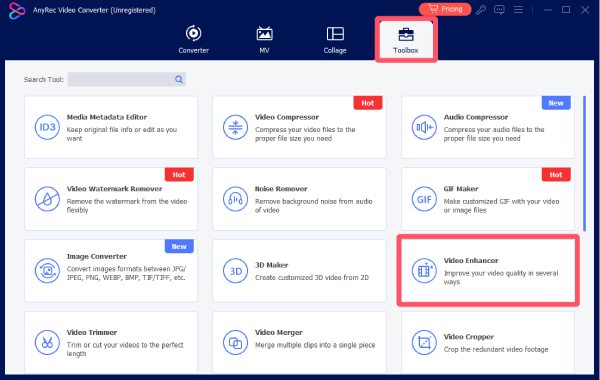
ขั้นตอนที่ 1. เปิดโปรแกรม AnyRec Video Converter บนอุปกรณ์ของคุณ แล้วคลิกปุ่ม "Video Enhancer" ใต้แท็บ "Toolbox"
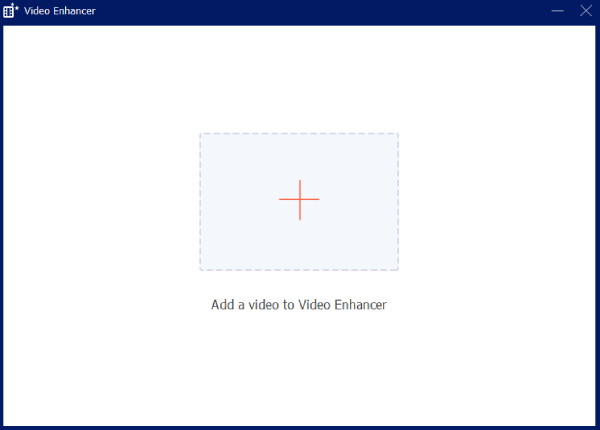
ขั้นตอนที่ 2. ในหน้าต่างป๊อปอัพ ให้คลิกปุ่ม "เพิ่มไฟล์" เพื่ออัปโหลดวิดีโอของคุณและเพิ่มคุณภาพของวิดีโอ
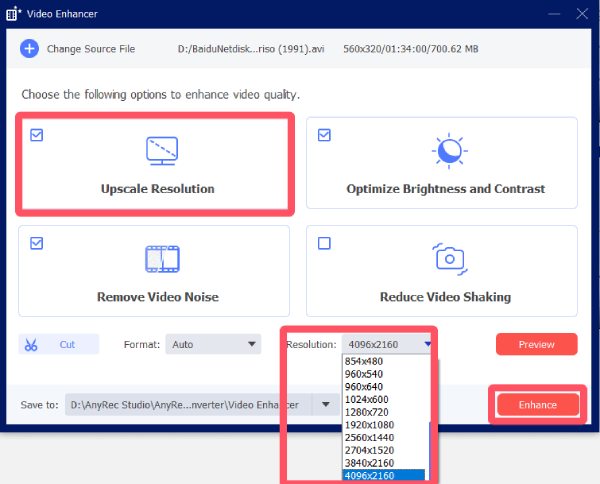
ขั้นตอนที่ 3 คลิกปุ่ม "เพิ่มความละเอียด" จากนั้นคลิกปุ่ม "ความละเอียด" เพื่อปรับปรุงคุณภาพวิดีโอ สุดท้าย คลิกปุ่ม "ปรับปรุง"
โปรแกรมเพิ่มคุณภาพวิดีโอทรงพลังอีก 9 ตัวที่คุณวางใจได้
แม้ว่าจะมีเครื่องมือมากมายในท้องตลาดที่อ้างว่าสามารถเพิ่มคุณภาพวิดีโอได้ แต่การหาเครื่องมือที่ให้ผลลัพธ์ที่เชื่อถือได้จริงนั้นอาจเป็นเรื่องยาก แต่ไม่ต้องกังวลไป เพราะในส่วนนี้ได้ทดสอบและคัดเลือกเครื่องมือที่น่าเชื่อถือมาให้คุณแล้ว เครื่องมือเหล่านี้มีข้อดีในด้านความเสถียร ประสิทธิภาพการทำงานจริง และความคิดเห็นจากผู้ใช้ ครอบคลุมทั้งโซลูชันที่เหมาะสำหรับผู้เริ่มต้นและซอฟต์แวร์สำหรับงานปรับปรุงคุณภาพวิดีโอขั้นสูง
1.Topaz Video AI
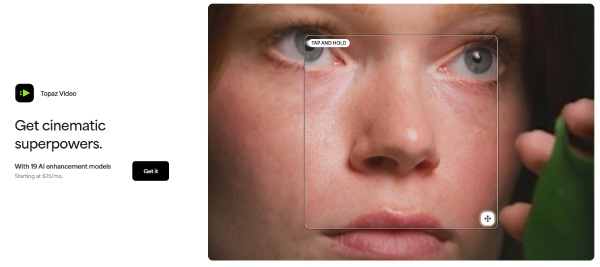
Topaz วิดีโอ AI เป็นที่รู้จักในด้านวิธีการปรับปรุงคุณภาพวิดีโอโดยใช้ AI มันสามารถวิเคราะห์ไฟล์วิดีโอของคุณอย่างชาญฉลาด ขยายส่วนที่มีความละเอียดต่ำ และกู้คืนรายละเอียดที่ไม่ชัดเจนในวิดีโอเก่าหรือวิดีโอที่ถูกบีบอัดโดยอัตโนมัติ เครื่องมือนี้มักใช้ในโครงการเก็บรักษาข้อมูลหรือสำหรับส่วนของวิดีโอที่ต้องการการปรับปรุงอย่างมาก อย่างไรก็ตาม เพื่อให้ได้ผลลัพธ์ที่ดีที่สุด จำเป็นต้องใช้ฮาร์ดแวร์ที่มีประสิทธิภาพสูง
- ข้อดี
- ความสามารถในการเพิ่มความละเอียดและฟื้นฟูภาพด้วย AI ที่แข็งแกร่ง
- เหมาะสำหรับวิดีโอเก่าหรือคุณภาพต่ำ
- วิเคราะห์รายละเอียดของวิดีโอของคุณอย่างชาญฉลาด
- ข้อเสีย
- ความต้องการของระบบสูง
- การประมวลผลไฟล์ขนาดใหญ่จะช้าลง
- อาจมีบางกรณีที่เกิดความล่าช้า
2. Adobe Premiere Pro
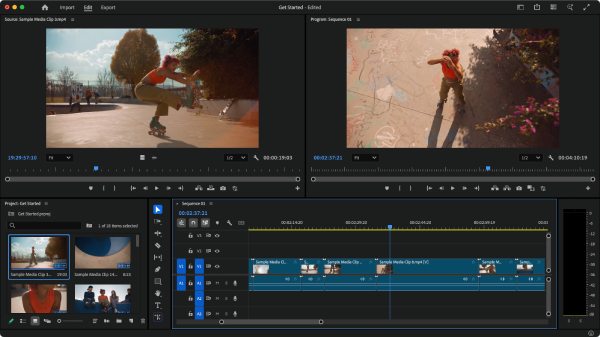
โปรแกรมตัดต่อวิดีโอระดับมืออาชีพอย่าง Adobe Premiere Pro ซึ่งใช้งานกันอย่างแพร่หลายมานานหลายปี สามารถช่วยคุณปรับปรุงคุณภาพวิดีโอได้เช่นกัน ด้วยเครื่องมือขั้นสูง เช่น การเพิ่มความคมชัด การลดสัญญาณรบกวน และการปรับสี คุณจะสังเกตเห็นว่าวิดีโอของคุณมีรายละเอียดที่คมชัดมากขึ้น แม้ว่าจะไม่ใช่เครื่องมือปรับปรุงคุณภาพวิดีโอโดยเฉพาะ แต่ก็สามารถควบคุมการปรับปรุงคุณภาพวิดีโอได้อย่างแม่นยำ จึงเหมาะอย่างยิ่งสำหรับผู้ตัดต่อที่มีประสบการณ์ซึ่งต้องการควบคุมด้วยตนเองอย่างสมบูรณ์
- ข้อดี
- ตัวเลือกการปรับปรุงคุณภาพระดับมืออาชีพ
- ทำงานร่วมกับเครื่องมืออื่นๆ ของ Adobe ได้อย่างราบรื่น
- การควบคุมพารามิเตอร์อย่างแม่นยำ
- ข้อเสีย
- ช่วงการเรียนรู้ที่ค่อนข้างยาก
- การกำหนดราคาตามการสมัครสมาชิก
- สภาพแวดล้อมการทำงานที่ท้าทาย
3. DaVinci Resolve
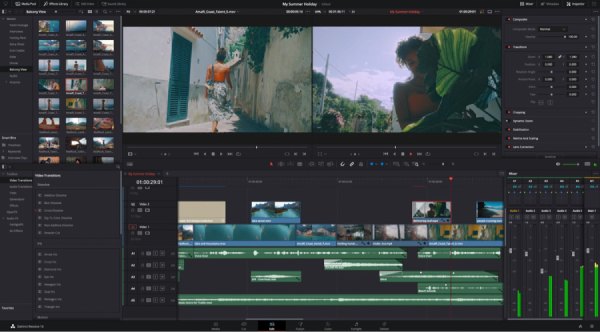
DaVinci Resolve ได้รับการยกย่องอย่างกว้างขวางในด้านความสามารถในการปรับแต่งสีและการลดสัญญาณรบกวน โดยเฉพาะอย่างยิ่งมีประสิทธิภาพในการเพิ่มความคมชัด ความถูกต้องของสี และรายละเอียด เวอร์ชันฟรีมีประสิทธิภาพสูง แต่คุณสมบัติการปรับแต่งขั้นสูงหลายอย่างมีเฉพาะในเวอร์ชันที่ต้องชำระเงินเท่านั้น
- ข้อดี
- เครื่องมือแก้ไขสีชั้นนำของอุตสาหกรรม
- มีเวอร์ชันฟรีให้ใช้งาน
- เพิ่มความละเอียดภาพจาก 1080p เป็น 4K ด้วยเอฟเฟกต์ระดับมืออาชีพ
- ข้อเสีย
- อินเทอร์เฟซที่ซับซ้อนเกินไปสำหรับผู้เริ่มต้น
- คุณสมบัติขั้นสูงต้องใช้เวอร์ชัน Studio
- ราคาอาจจะสูงไปหน่อย
4.AVCLabs โปรแกรมเพิ่มประสิทธิภาพวิดีโอด้วย AI
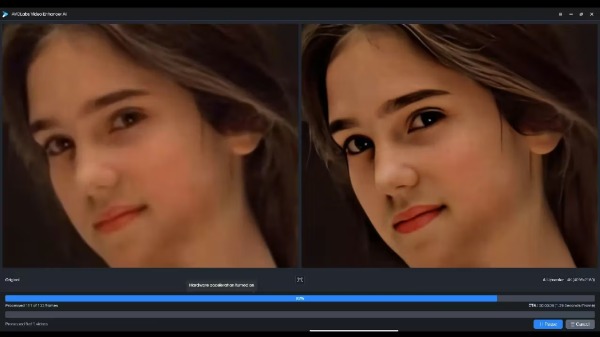
AVCLabs Video Enhancer AI มุ่งเน้นการปรับปรุงคุณภาพวิดีโอแบบอัตโนมัติผ่านโมเดล AI ออกแบบมาเพื่อเพิ่มความละเอียด ลดสัญญาณรบกวน และเพิ่มความคมชัดของรายละเอียดโดยใช้การป้อนข้อมูลด้วยตนเองน้อยที่สุด ทำให้เป็นที่น่าสนใจสำหรับผู้ใช้ที่ชอบระบบอัตโนมัติมากกว่าการปรับแต่งด้วยตนเอง
- ข้อดี
- การปรับปรุงประสิทธิภาพด้วยเทคโนโลยี AI พร้อมการควบคุมที่ง่ายดาย
- ได้ผลลัพธ์ที่ดีแม้กับฟุตเทจที่มีความละเอียดต่ำ
- ดูตัวอย่างเพื่อตรวจสอบผลลัพธ์
- ข้อเสีย
- การปรับแต่งด้วยตนเองแบบจำกัด
- การประมวลผลอาจช้า
- AI อาจทำผิดพลาดได้ในบางครั้ง
5. HitPaw Video Enhancer
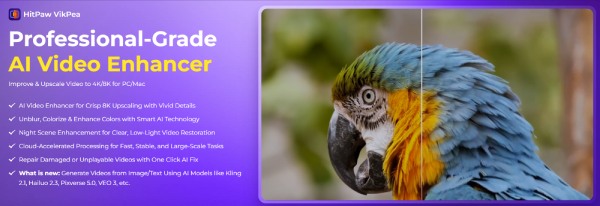
HitPaw Video Enhancer เป็นโปรแกรมปรับปรุงคุณภาพวิดีโอที่ได้รับการยกย่องอย่างมากเช่นกัน สำหรับผู้ใช้ที่ต้องการผลลัพธ์การปรับปรุงคุณภาพอย่างรวดเร็วโดยไม่ต้องตั้งค่าที่ซับซ้อน โปรแกรมนี้จะเป็นตัวเลือกที่ดีเยี่ยม ในวิดีโอของคุณ โปรแกรมนี้จะใช้โมเดลการปรับปรุงคุณภาพที่ตั้งไว้ล่วงหน้าต่างๆ เพื่อเพิ่มประสิทธิภาพของผลลัพธ์ ดังนั้นจึงเหมาะอย่างยิ่งสำหรับผู้ใช้ที่จัดการกับวิดีโอประเภทต่างๆ
- ข้อดี
- ค่าที่ตั้งไว้ล่วงหน้า AI ที่ใช้งานง่ายสำหรับผู้เริ่มต้น
- อินเทอร์เฟซที่เรียบง่ายและสะอาดตา
- ทำการวิเคราะห์โดยพิจารณาจากสถานการณ์ต่างๆ
- ข้อเสีย
- ตัวเลือกการปรับแต่งขั้นสูงน้อยลง
- ผลลัพธ์จะแตกต่างกันไปขึ้นอยู่กับประเภทของไฟล์วิดีโอ
- รูปแบบเอาต์พุตวิดีโอค่อนข้างจำกัด
6. Final Cut Pro
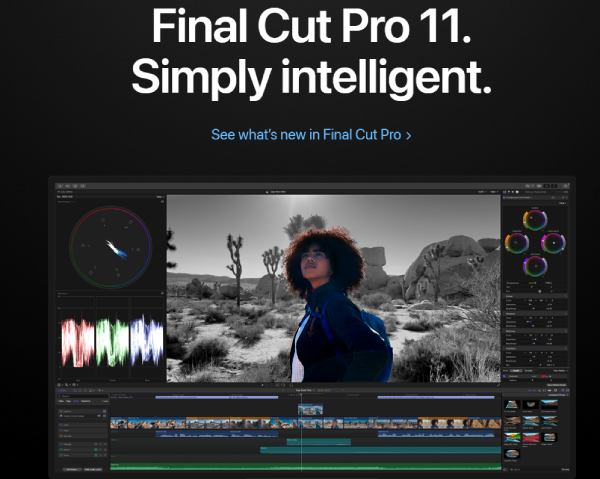
Final Cut Pro คือโปรแกรมตัดต่อวิดีโอระดับมืออาชีพของ Apple ที่มีเครื่องมือปรับปรุงคุณภาพวิดีโอระดับสูงซึ่งได้รับการปรับแต่งมาสำหรับ macOS โดยเฉพาะ โปรแกรมนี้ทำงานได้ดีในด้านการลดสัญญาณรบกวน การปรับสี และการเพิ่มความคมชัด โดยเฉพาะบนอุปกรณ์ที่ใช้ชิป Apple Silicon คุณสามารถ... หรู 720p ถึง 1080p เรียนรู้การใช้งาน Final Cut Pro ได้อย่างรวดเร็ว
- ข้อดี
- ประสิทธิภาพยอดเยี่ยมบนระบบ Mac
- เครื่องมือปรับสีและเพิ่มประสิทธิภาพคุณภาพสูง
- จัดการกับหลายส่วนพร้อมกัน
- ข้อเสีย
- เฉพาะ macOS เท่านั้น
- ค่าใช้จ่ายครั้งเดียวอาจสูงสำหรับผู้ใช้งานทั่วไป
- การประมวลผลไฟล์ขนาดใหญ่อาจช้าลง
7.เวกัส โปร
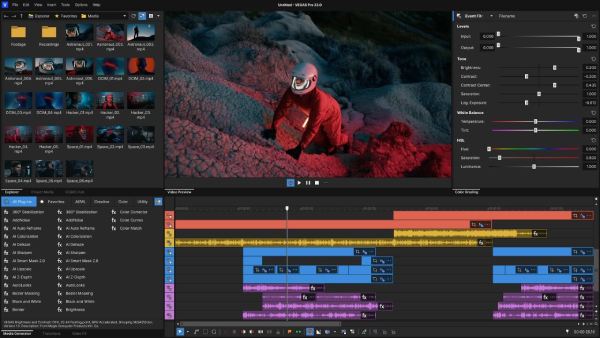
หากคุณไม่แน่ใจว่าจะปรับพารามิเตอร์วิดีโอของคุณให้แม่นยำยิ่งขึ้นได้อย่างไร คุณสามารถใช้ VEGAS Pro ได้ เครื่องมือนี้มีความสมดุลที่ดีระหว่างฟังก์ชันการตัดต่อระดับมืออาชีพและความง่ายในการใช้งาน ช่วยให้คุณปรับผลลัพธ์ได้ตามพารามิเตอร์ที่เข้าใจง่ายและตรงไปตรงมา โดยทั่วไปแล้ว VEGAS Pro สามารถปรับปรุงคุณภาพโดยรวมของวิดีโอได้อย่างมีประสิทธิภาพโดยไม่ซับซ้อนหรือยากเกินไปสำหรับใครก็ตาม
- ข้อดี
- เครื่องมือปรับแต่งและแก้ไขที่ยืดหยุ่น
- เหมาะสำหรับผู้ใช้งานระดับกลาง
- ควรเป็นมิตรกับผู้เริ่มต้นใหม่
- ข้อเสีย
- ซอฟต์แวร์สำหรับ Windows เท่านั้น
- อินเทอร์เฟซอาจดูเก่าล้าสมัย
- ต้องมีใบอนุญาตสำหรับฟีเจอร์ขั้นสูง
8.ไลท์เวิร์คส์
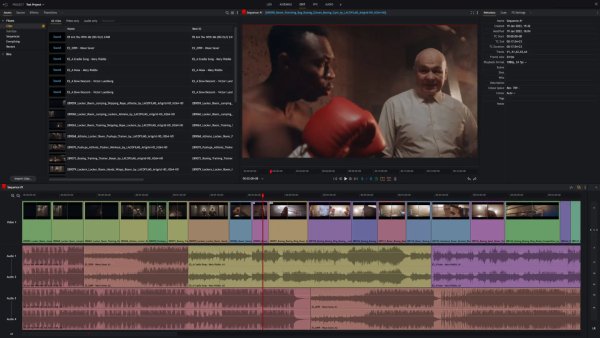
Lightworks เป็นแพลตฟอร์มตัดต่อวิดีโอระดับมืออาชีพที่มีเครื่องมือช่วยปรับปรุงคุณภาพวิดีโอ รวมถึงการแก้ไขสีและการปรับความคมชัด มักใช้ในงานภาพยนตร์และงานออกอากาศ แม้ว่าขั้นตอนการปรับแต่งอาจดูไม่ราบรื่นนักก็ตาม
- ข้อดี
- พื้นฐานการตัดต่อระดับมืออาชีพ
- มีเวอร์ชันฟรีให้ใช้งาน
- การปรับรายละเอียดความสว่างนั้นค่อนข้างแม่นยำ
- ข้อเสีย
- ตัวเลือกการส่งออกในเวอร์ชันฟรีมีจำกัด
- เครื่องมือเพิ่มประสิทธิภาพต้องอาศัยประสบการณ์
- ขั้นตอนการทำงานอาจค่อนข้างช้า
9.พาวเวอร์ไดเร็กเตอร์
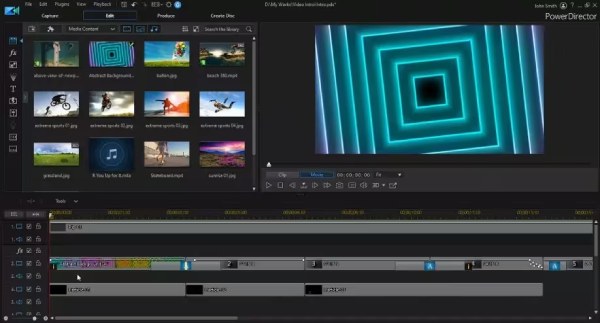
PowerDirector ออกแบบมาสำหรับผู้ใช้ที่ต้องการความสมดุลระหว่างความง่ายในการใช้งานและความสามารถในการปรับปรุงคุณภาพภาพ ประกอบด้วยเครื่องมือที่ใช้ AI ช่วยในการเพิ่มความคมชัด การปรับสี และการลดสัญญาณรบกวน ทำให้เป็นตัวเลือกที่เหมาะสมสำหรับผู้ใช้ทั่วไปและผู้สร้างคอนเทนต์
- ข้อดี
- ใช้งานง่าย พร้อมฟีเจอร์ช่วยเหลือจาก AI
- สมดุลที่ดีระหว่างประสิทธิภาพและความเรียบง่าย
- ช่วยปรับภาพที่เบลอให้คมชัดขึ้นได้ดี
- ข้อเสีย
- ฟีเจอร์บางอย่างถูกจำกัดไว้สำหรับแพ็กเกจพรีเมียมเท่านั้น
- มีความแม่นยำน้อยกว่าบรรณาธิการมืออาชีพ
- การปรับปรุงคุณภาพเสียงนั้นไม่น่าประทับใจเท่าไหร่
บทสรุป
การปรับปรุงคุณภาพวิดีโอ ไม่จำเป็นต้องใช้ทักษะการตัดต่อขั้นสูงหรือขั้นตอนการทำงานที่ซับซ้อนอีกต่อไป ด้วยโปรแกรมปรับปรุงคุณภาพวิดีโอที่เหมาะสม ความคมชัด ความละเอียด และความสวยงามโดยรวมของภาพสามารถปรับปรุงได้อย่างมากในไม่กี่ขั้นตอน AnyRec Video Converterแม้แต่วิดีโอที่ไม่สมบูรณ์แบบก็สามารถชัดเจนขึ้น น่าสนใจมากขึ้น และเหมาะสมสำหรับการแชร์หรือเผยแพร่ได้ดียิ่งขึ้น
ดาวน์โหลดอย่างปลอดภัย
ดาวน์โหลดอย่างปลอดภัย
บทความที่เกี่ยวข้อง:
เกี่ยวกับผู้เขียนของเรา




