
บันทึกเสียงโทรศัพท์เพื่อทำพอดแคสต์บน Android และ iPhone

คุณไม่จำเป็นต้องมีอุปกรณ์ราคาเป็นพันดอลลาร์อีกต่อไปแล้ว! ตอนนี้คุณสามารถสร้างพอดแคสต์ได้จากฝ่ามือของคุณเอง บันทึกเสียงโทรศัพท์สำหรับพอดแคสต์อย่างไรก็ตาม การจะได้เสียงคุณภาพระดับสตูดิโอไม่ได้ขึ้นอยู่กับการกดปุ่มบันทึกเพียงอย่างเดียว แต่ยังต้องอาศัยวิธีการที่เหมาะสมด้วย ดังนั้น โปรดอ่านต่อเพื่อเรียนรู้ขั้นตอนทั้งหมดในการบันทึกพอดแคสต์ ตั้งแต่การเตรียมการไปจนถึงการปรับแต่งเสียง เพื่อให้มั่นใจว่าพอดแคสต์เสียงบนมือถือของคุณจะมีคุณภาพเสียงระดับออกอากาศ
รายการแนะนำ
การเตรียมตัวก่อนบันทึกเสียงโทรศัพท์สำหรับพอดแคสต์ เลือกเครื่องบันทึกเสียงที่ดีที่สุดเพื่อบันทึกเสียง วิธีใช้ Dolby On สำหรับ Android เพื่อบันทึกเสียงพอดแคสต์ วิธีแก้ไขและปรับปรุงคุณภาพเสียงพอดแคสต์หลังการบันทึกการเตรียมตัวก่อนบันทึกเสียงโทรศัพท์สำหรับพอดแคสต์
การจัดเตรียมสภาพแวดล้อมเป็นขั้นตอนแรกที่สำคัญยิ่งเพื่อให้แน่ใจว่าคุณจะบันทึกพอดแคสต์บนโทรศัพท์ได้อย่างมืออาชีพและชัดเจน เนื่องจากอุปกรณ์มือถือรับเสียงรบกวนรอบข้างได้มาก คุณจึงต้องเตรียมการที่จำเป็นทั้งหมด ตั้งแต่ห้องไปจนถึงไมโครโฟนภายนอกที่ใช้งานร่วมกันได้
รายละเอียดเกี่ยวกับสิ่งที่คุณต้องเตรียมสำหรับการบันทึกเสียงพอดแคสต์มีดังต่อไปนี้:
- - พื้นที่เงียบสงบ เลือกห้องขนาดเล็กที่มีพื้นผิวอ่อนนุ่ม เช่น พรม ผ้าม่าน หรือเฟอร์นิเจอร์นุ่มๆ เพื่อลดเสียงสะท้อน
- - สลับโหมดเครื่องบิน อย่าลืมเปิดโหมดห้ามรบกวนเพื่อหลีกเลี่ยงการแจ้งเตือนที่จะมาขัดจังหวะการถ่ายทำ
- - พื้นที่จัดเก็บเพียงพอ ตรวจสอบอุปกรณ์ของคุณว่ามีพื้นที่ว่างอย่างน้อย 2GB สำหรับจัดเก็บไฟล์เสียงคุณภาพสูงหรือไม่
- - การเชื่อมต่อไมโครโฟนภายนอก เสียบไมโครโฟนและตรวจสอบให้แน่ใจว่าระบบรู้จักไมโครโฟนของคุณแล้ว
- - ติดตั้งขาตั้งกล้องหรือแท่นวางให้มั่นคง ใช้ขาตั้งเพื่อช่วยให้โทรศัพท์ตั้งได้อย่างมั่นคง ลดเสียงรบกวนจากการจับถือด้วยมือ เรื่องนี้สำคัญมากหากคุณ... สร้างวิดีโอพอดแคสต์.
เลือกเครื่องบันทึกเสียงที่ดีที่สุดเพื่อบันทึกเสียง
เมื่อสภาพแวดล้อมการบันทึกพอดแคสต์ของคุณพร้อมและฮาร์ดแวร์พร้อมใช้งานแล้ว คุณก็สามารถใช้งานได้เลย AnyRec Screen Recorder เพื่อบันทึกเสียงพอดแคสต์ โปรแกรมบันทึกเสียงบนเดสก์ท็อปนี้บันทึกทุกอย่างโดยไม่สูญเสียคุณภาพ ไม่ว่าจะเป็นเสียงระบบภายในของโทรศัพท์หรือไมโครโฟนภายนอก การออกแบบเน้นประสิทธิภาพ ช่วยให้คุณปรับระดับเสียงและตรวจสอบเสียงอย่างรวดเร็วก่อนเริ่มบันทึกพอดแคสต์ ด้วยการใช้เครื่องมือบันทึกนี้ คุณสามารถหลีกเลี่ยงข้อจำกัดของแอปบันทึกเสียงบนมือถือและเพลิดเพลินกับการควบคุมระดับมืออาชีพในการบันทึกพอดแคสต์ของคุณ

สามารถบันทึกเสียงระบบและไมโครโฟนด้วยคุณภาพแบบไม่สูญเสียข้อมูลได้
มีระบบตัดเสียงรบกวนและเพิ่มเสียงรบกวนในตัว
รองรับการส่งออกไฟล์เสียงพอดแคสต์หลากหลายรูปแบบ ทั้ง MP3, AAC, M4A และอื่นๆ
รีบตัดต่อส่วนที่ผิดพลาดออกทันทีหลังจากบันทึกเสร็จ
ดาวน์โหลดอย่างปลอดภัย
ดาวน์โหลดอย่างปลอดภัย
ขั้นตอนที่ 1.เปิดโปรแกรม AnyRec Screen Recorder บนคอมพิวเตอร์ของคุณ แล้วเลือกโหมด "บันทึกเสียง" จากเมนูหลัก
ขั้นตอนที่ 2.หากคุณกำลังบันทึกเสียงแขกรับเชิญผ่านการโทร ให้เปิด "เสียงระบบ" หากต้องการบันทึกเสียงของคุณเอง ให้เปิดสวิตช์ไมโครโฟน หากคุณใช้ไมโครโฟนภายนอกสำหรับพอดแคสต์ ให้คลิกลูกศรข้างๆ นอกจากนี้ คุณยังสามารถคลิกปุ่ม "ไมโครโฟน" และตรวจสอบคุณสมบัติการปรับปรุงคุณภาพเสียงเพื่อให้แน่ใจว่าเสียงของคุณชัดเจน

ขั้นตอนที่ 3ทีนี้ ลองพูดใส่ไมโครโฟนแล้วสังเกตแถบปรับระดับเสียง ปรับให้ระดับเสียงอยู่ในช่วงสีเขียวและสีเหลือง เมื่อพร้อมแล้ว ให้คลิกปุ่ม "REC" เพื่อเริ่มบันทึกเสียง

ขั้นตอนที่ 4จากนั้นคลิกปุ่ม "หยุด" เพื่อเข้าสู่หน้าต่างแสดงตัวอย่าง ใช้เครื่องมือตัดแต่งในตัวเพื่อลบช่วงเงียบที่อยู่ตอนต้นหรือตอนท้าย แล้วคลิกปุ่ม "บันทึก" เพื่อส่งออกไฟล์เสียงพอดแคสต์ไปยังคอมพิวเตอร์ของคุณ
ดาวน์โหลดอย่างปลอดภัย
ดาวน์โหลดอย่างปลอดภัย
วิธีใช้ Dolby On สำหรับ Android เพื่อบันทึกเสียงพอดแคสต์
บางครั้งคุณอาจต้องการแอปพลิเคชันสำหรับมือถือโดยเฉพาะสำหรับการบันทึกเสียงจากโทรศัพท์เพื่อทำพอดแคสต์ขณะเดินทาง หากเป็นเช่นนั้น Dolby On สำหรับ Android คือโซลูชันชั้นยอดสำหรับผู้ทำพอดแคสต์บนมือถือ แอปพลิเคชันมือถือนี้ช่วยลดความยุ่งยากของงานที่ซับซ้อนโดยใช้อัลกอริธึมอัตโนมัติในการปรับปรุงคุณภาพเสียงของคุณขณะบันทึก เหมาะอย่างยิ่งสำหรับการสัมภาษณ์และการอัปเดตอย่างรวดเร็วในกรณีที่คุณไม่สามารถใช้คอมพิวเตอร์ที่มีอุปกรณ์ครบครันได้ (ดูวิธีการเตรียมการ) คำถามเกี่ยวกับพอดแคสต์.)
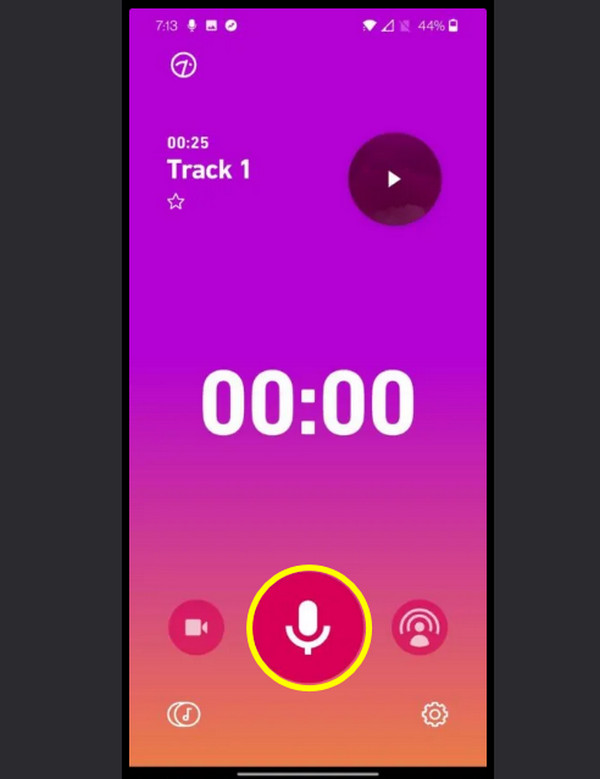
ขั้นตอนที่ 1.เมื่อเปิดแอป Dolby On แล้ว ให้ให้สิทธิ์การเข้าถึงไมโครโฟนทั้งหมด จากนั้นแตะปุ่ม "บันทึก" แอปจะวิเคราะห์ความเงียบเป็นเวลาสองสามวินาทีเพื่อสร้างโปรไฟล์ลดเสียงรบกวน
ขั้นตอนที่ 2.ตอนนี้ ให้พูดให้ชัดเจนตรงตำแหน่งที่ไมโครโฟนอยู่ และสังเกตดูรูปคลื่นเสียง จากนั้นแตะปุ่ม "หยุด" แล้วระบบจะทำการ "ประมวลผล Dolby" ให้กับแทร็กของคุณทันที
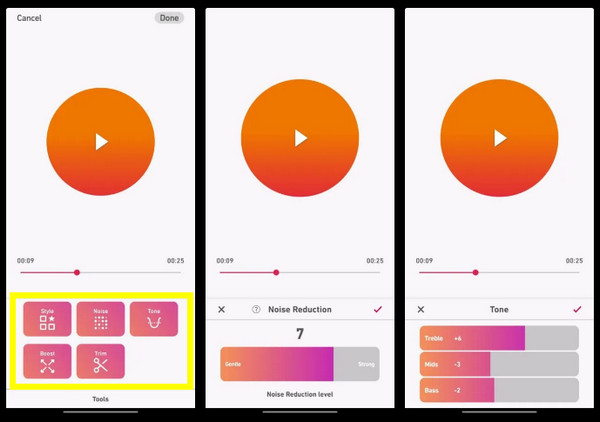
ขั้นตอนที่ 3หลังจากนั้น แตะปุ่ม "เครื่องมือ" เพื่อปรับระดับเสียงเบส เสียงแหลม หรือบูสต์ หากการตั้งค่าเริ่มต้นไม่เหมาะสม พร้อมกับการแก้ไขอื่นๆ แตะ "แชร์" และเลือก "บันทึกเสียง" เพื่อย้ายไฟล์ไปยังที่เก็บข้อมูลในเครื่องของคุณ
วิธีแก้ไขและปรับปรุงคุณภาพเสียงพอดแคสต์หลังการบันทึก
หลังจากบันทึกเสียงพูดเสร็จแล้ว ขั้นตอนสุดท้ายของการบันทึกเสียงโทรศัพท์สำหรับพอดแคสต์คือการปรับแต่งเพื่อให้แน่ใจว่าฟังแล้วไพเราะ การตัดต่อคือการกำจัดเสียง "อ่า" "อืม" และความเงียบอื่นๆ ที่ขัดจังหวะการบันทึก ในส่วนนี้ คุณยังสามารถเพิ่มเพลง การเปลี่ยนผ่าน และแม้แต่โฆษณาเพื่อให้ผู้ฟังได้รับพอดแคสต์ที่มีโครงสร้างระดับมืออาชีพ
ต่อไปนี้เป็นเคล็ดลับบางประการสำหรับการปรับปรุงและขัดเกลาคุณภาพการบันทึกพอดแคสต์ของคุณ:
- - ใช้เทคนิค Crossfades เมื่อสลับระหว่างคลิปสองคลิปหรือเพิ่มเพลง ให้ใช้การเฟดแบบไขว้ (crossfade) เพื่อหลีกเลี่ยงเสียงคลิกหรือเสียงแตกที่ได้ยินชัดเจน
- - ปรับค่าให้เป็น -1.0 dB การปรับค่านี้จะช่วยให้ระดับเสียงของคุณดังพอสำหรับผู้ฟังโดยไม่ทำให้เสียงแตก
- - ใช้ตัวจำกัดสัญญาณ การใช้เครื่องมืออย่างจำกัดจะช่วยป้องกันเสียงผิดเพี้ยนในช่วงที่มีเสียงดังได้
- - โปรดใช้หูฟัง โปรดแก้ไขเสียงพอดแคสต์โดยใช้หูฟังแบบครอบหูเพื่อตัดเสียงซ่าหรือเสียงรบกวนอื่นๆ ที่แฝงอยู่
- - ควรสำรองข้อมูลไว้เสมอ ควรเก็บไฟล์เสียงต้นฉบับไว้ก่อนเริ่มตัดต่อเสมอ
บทสรุป
การบันทึกพอดแคสต์บนโทรศัพท์ของคุณนั้นเป็นไปได้ หากมีสภาพแวดล้อมที่เหมาะสมและการเตรียมการที่ถูกต้อง! ใช้เวลาในการเตรียมพื้นที่และเลือกซอฟต์แวร์ที่ให้คุณภาพเสียงสูง ด้วยขั้นตอนและเคล็ดลับที่กล่าวมา คุณก็สามารถบันทึกได้แล้ว บันทึกการสนทนาทางโทรศัพท์สำหรับพอดแคสต์ อย่างชัดเจนสำหรับผู้ฟังของคุณ และเพื่อให้แน่ใจว่าเสียงจะออกมาดีที่สุดตั้งแต่ครั้งแรกที่บันทึก ให้ใช้ AnyRec Screen Recorderซอฟต์แวร์บันทึกเสียงบนเดสก์ท็อปอเนกประสงค์นี้ มอบการบันทึกเสียงคุณภาพสูงและคุณสมบัติการตัดเสียงรบกวน เพื่อเปลี่ยนเสียงจากโทรศัพท์ของคุณให้เป็นเสียงระดับมืออาชีพเหมือนอยู่ในสตูดิโอ ทำให้ผู้ฟังของคุณกลับมาฟังซ้ำแล้วซ้ำอีก
ดาวน์โหลดอย่างปลอดภัย
ดาวน์โหลดอย่างปลอดภัย
เกี่ยวกับผู้เขียนของเรา




