
วิธีเพิ่มระดับเสียงไฟล์ MP3 บนพีซี มือถือ และเว็บเบราว์เซอร์ 7 วิธี

การรู้วิธีการทำ เพิ่มระดับเสียง MP3 การเพิ่มระดับเสียงมีความสำคัญเมื่อไฟล์เสียงมีเสียงเบาเกินไปหรือมีความดังไม่สม่ำเสมอ ซึ่งมักเกิดจากปัญหาในการบันทึกหรือการส่งออก เช่น ระดับเสียงต่ำหรือการบีบอัดที่ไม่ดี เมื่อเกิดเหตุการณ์เช่นนั้น คุณมักจะต้องเร่งระดับเสียงให้สูงสุดเพื่อให้ได้ยินเสียงชัดเจน โชคดีที่มี 7 วิธีง่ายๆ และปลอดภัยในการเพิ่มระดับเสียงโดยไม่ลดทอนคุณภาพเสียง และคุณสามารถค้นหาวิธีทั้งหมดได้ที่นี่ ลองดูเลย
รายการแนะนำ
ทำไมไฟล์ MP3 ของฉันถึงเสียงเบาจัง เพิ่มระดับเสียงไฟล์ MP3 ด้วย AnyRec Video Converter เพิ่มระดับเสียง MP3 ออนไลน์ [5 วิธีเพิ่มระดับเสียง + ขั้นตอน] เพิ่มระดับเสียง MP3 บน iPhone เพิ่มระดับเสียง MP3 บน Android คำถามที่พบบ่อยเกี่ยวกับการเพิ่มระดับเสียง MP3ทำไมไฟล์ MP3 ของฉันถึงเสียงเบาจัง
ก่อนที่จะพยายามเพิ่มระดับเสียงไฟล์ MP3 ขอแนะนำให้ทำความเข้าใจก่อนว่าทำไมบางไฟล์จึงมีเสียงเบากว่าไฟล์อื่น ตรวจสอบสาเหตุเหล่านี้:
1. การตั้งค่าเครื่องเล่นเสียง - การปรับแต่งเสียง การปรับระดับเสียง หรือการปรับปรุงคุณภาพเสียงอื่นๆ อาจทำให้ไฟล์เสียงเล่นเบากว่าที่ตั้งใจไว้
2. คุณภาพการบันทึกต้นฉบับ - อีกสาเหตุหนึ่งอาจมาจากแหล่งที่มาของไฟล์เสียง หากการบันทึกต้นฉบับมีระดับเสียงต่ำ การเพิ่มระดับเสียงในภายหลังอาจทำให้เสียงรบกวนหรือเสียงผิดเพี้ยนเพิ่มมากขึ้น คุณจำเป็นต้อง... ลบเสียงรบกวนพื้นหลังออกจากไฟล์เสียง โดยใช้เครื่องมือของบุคคลที่สามหลังจากบันทึกเสร็จแล้ว
3. ไฟล์ที่มีบิตเรตต่ำ - ไฟล์ MP3 ที่มีบิตเรตต่ำมักจะมีเสียงเบาและไม่ชัดเจน ในขณะที่ไฟล์ที่มีบิตเรตสูงมักจะมีระดับเสียงที่ดังและสมดุลกว่า
4. การทำให้เป็นมาตรฐานที่ไม่ถูกต้อง - การปรับระดับเสียงให้เท่ากัน (Normalization) มีจุดประสงค์เพื่อให้ระดับเสียงของไฟล์เพลงมีความสม่ำเสมอ หากไฟล์ MP3 ของคุณไม่ได้ถูกปรับระดับเสียงให้เท่ากันอย่างถูกต้องในระหว่างการสร้าง ไฟล์นั้นอาจมีระดับเสียงเบากว่าไฟล์อื่นๆ ในคลังเพลงของคุณ
5. ผลกระทบจากการบีบอัด - กระบวนการบีบอัดไฟล์ MP3 สามารถลดระดับเสียงโดยรวมลงได้ หากไฟล์เสียงต้นฉบับมีส่วนที่ดังที่สุดและส่วนที่เบาที่สุดแตกต่างกันอย่างมาก ก็จะเห็นได้ชัดเจน
เมื่อระบุได้แล้วว่าปัจจัยใดบ้างที่ส่งผลต่อไฟล์ของคุณ คุณก็จะสามารถเลือกวิธีที่ดีที่สุดในการเพิ่มระดับเสียงของไฟล์ MP3 โดยไม่ทำให้คุณภาพเสียงลดลง
เพิ่มระดับเสียงไฟล์ MP3 ด้วย AnyRec Video Converter
AnyRec Video Converter โปรแกรมนี้มีตัวเพิ่มระดับเสียงเพื่อให้ได้เสียงที่ดีที่สุด ช่วยให้คุณเพิ่มหรือลดระดับเสียงของไฟล์ MP3 ได้โดยใช้แถบเลื่อนระดับเสียงหรือตั้งค่าเปอร์เซ็นต์ระดับเสียงที่ต้องการ แม้ว่าตัวเพิ่มระดับเสียงของเครื่องมือนี้จะใช้งานง่าย แต่ก็ให้ผลลัพธ์ที่ยอดเยี่ยมและแก้ไขสาเหตุที่ไฟล์ MP3 ของคุณเสียงเบาได้อย่างมีประสิทธิภาพ

มีฟีเจอร์แสดงตัวอย่างเพื่อตรวจสอบความดังของไฟล์ MP3 หลังจากปรับระดับเสียงแล้ว
ช่วยให้คุณปรับค่าหน่วงเวลาเสียงได้ หากคุณวางแผนที่จะฝังไฟล์ MP3 ลงในวิดีโอ
มีตัวเลือกในการตัดแต่งไฟล์ MP3 เพื่อลบส่วนที่ไม่จำเป็นออก
ช่วยให้คุณแปลงไฟล์เสียง MP3 ของคุณให้เป็นเวอร์ชันคุณภาพสูงขึ้น
ดาวน์โหลดอย่างปลอดภัย
ดาวน์โหลดอย่างปลอดภัย
ขั้นตอนที่ 1.ดาวน์โหลดและติดตั้งโปรแกรม AnyRec Video Converter บนคอมพิวเตอร์ Windows หรือ Mac ของคุณ จากนั้นเปิดโปรแกรมและคลิก "เพิ่มไฟล์" เพื่อนำเข้าไฟล์ MP3

ขั้นตอนที่ 2.ถัดไป คลิกปุ่ม "แก้ไข" ที่มีไอคอน "ไม้กายสิทธิ์" แล้วเครื่องมือจะนำคุณไปยังส่วนแก้ไขเสียงโดยอัตโนมัติ

ขั้นตอนที่ 3จากนั้น เลื่อน "แถบปรับระดับเสียง" ไปทางขวาเพื่อเพิ่มระดับเสียงของไฟล์ MP3 ของคุณให้ได้สูงสุดถึง 200% เมื่อเสร็จแล้ว ให้คลิก "ตกลง" แล้วคลิก "แปลงทั้งหมด" เพื่อบันทึกไฟล์ด้วยระดับเสียงที่เพิ่มขึ้น

ดาวน์โหลดอย่างปลอดภัย
ดาวน์โหลดอย่างปลอดภัย
เพิ่มระดับเสียง MP3 ออนไลน์ [5 วิธีเพิ่มระดับเสียง + ขั้นตอน]
นอกเหนือจากโปรแกรมปรับระดับเสียงบนเดสก์ท็อปแล้ว ยังมีโปรแกรมเพิ่มระดับเสียงออนไลน์ที่คุณสามารถใช้เพื่อเพิ่มระดับเสียงของไฟล์ MP3 ได้อีกด้วย นี่คือ 5 เครื่องมือออนไลน์ที่ดีที่สุดที่คุณสามารถลองใช้ได้
1. MP3Louder
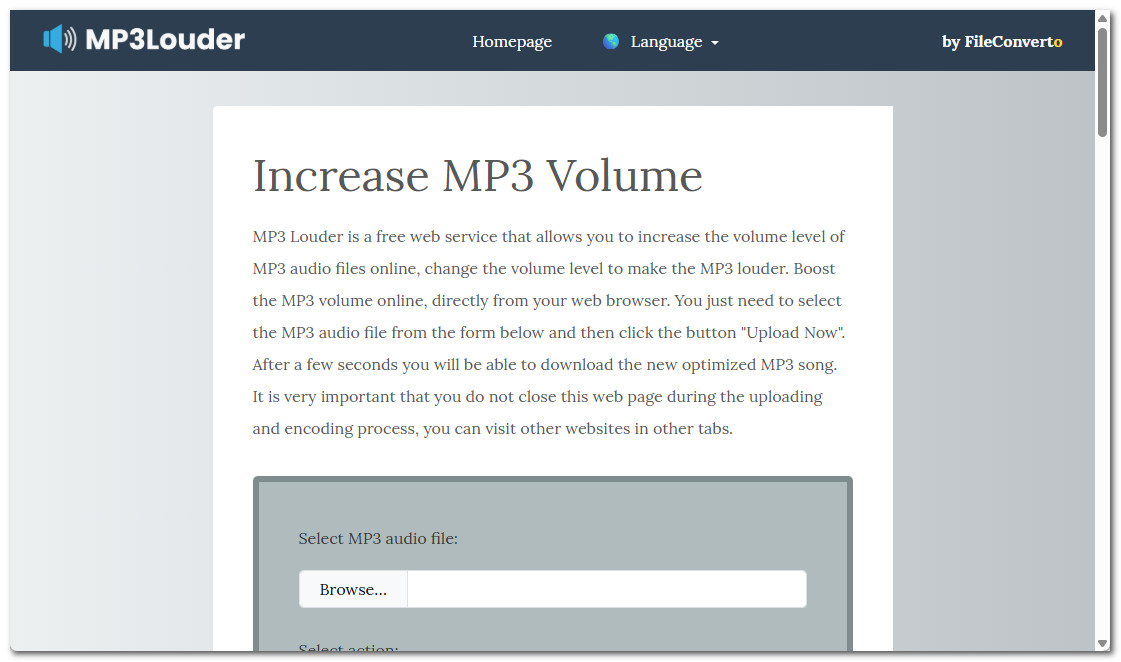
MP3Louder ช่วยให้คุณเพิ่มระดับเสียงไฟล์ MP3 ที่เบาให้ดังขึ้นได้อย่างรวดเร็วโดยไม่ต้องติดตั้งอะไร เพียงแค่อัปโหลดไฟล์ เลือกปริมาณการเพิ่มระดับเสียง (ตามหน่วยเดซิเบล) และดาวน์โหลดเวอร์ชันที่ดังขึ้น คุณยังสามารถปรับระดับเสียงแต่ละช่องได้ภายในโปรแกรมเพิ่มระดับเสียง MP3 ข้อเสียคือ การเพิ่มระดับเสียงอาจไม่ใช่เรื่องง่าย โดยเฉพาะอย่างยิ่งหากคุณไม่คุ้นเคยกับหน่วยเดซิเบล
2. โปรแกรมตัดไฟล์ MP3
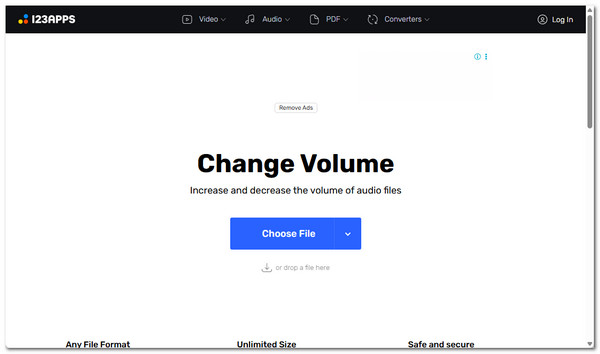
อีกหนึ่งเครื่องมือที่คุณสามารถใช้เพิ่มระดับเสียงได้คือ Volume Changer ของ MP3 Cutter ต่างจาก MP3Louder ตรงที่ MP3 Cutter ช่วยให้คุณเพิ่มหรือลดระดับเสียงของไฟล์ MP3 ได้ง่ายๆ โดยใช้แถบเลื่อน คุณเพียงแค่ตั้งค่าระดับเสียงที่ต้องการ นอกจากนี้ เครื่องมือนี้ยังแสดงรูปคลื่นเสียงให้เห็นด้วย คุณจึงสามารถเห็นได้ว่าส่วนใดของเสียงเบาหรือดังก่อนที่จะปรับแต่ง อย่างไรก็ตาม อินเทอร์เฟซอาจดูซับซ้อนเล็กน้อยในตอนแรก โดยเฉพาะอย่างยิ่งหากคุณไม่คุ้นเคยกับการทำงานกับรูปคลื่นเสียง
3. OnlineConverter
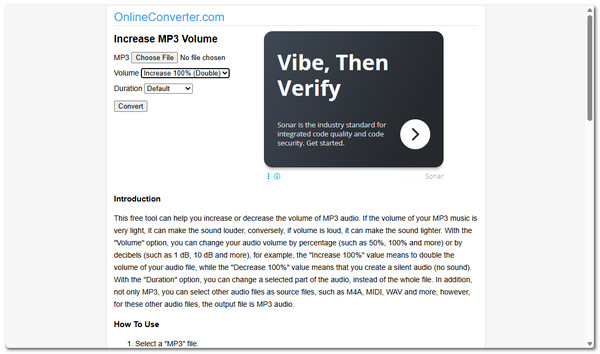
นอกจากนี้ คุณควรลองใช้ OnlineConverter ด้วย เพราะมันสามารถเพิ่มระดับเสียงของไฟล์ MP3 ได้ กระบวนการเพิ่มระดับเสียง MP3 นั้นค่อนข้างคล้ายกับเครื่องมือตัวแรกที่แนะนำไป แต่ต่างจาก MP3 Cutter ตรงที่โปรแกรมเพิ่มระดับเสียงออนไลน์นี้ต้องการให้คุณเลือกเปอร์เซ็นต์ความดังที่ต้องการ ข้อเสียคือมันไม่มีการควบคุมขั้นสูงสำหรับการปรับแต่งเสียงอย่างละเอียด ดังนั้นคุณจึงปรับได้แค่ระดับเสียงพื้นฐานเท่านั้น
4. ตัวตัดแต่งเสียง
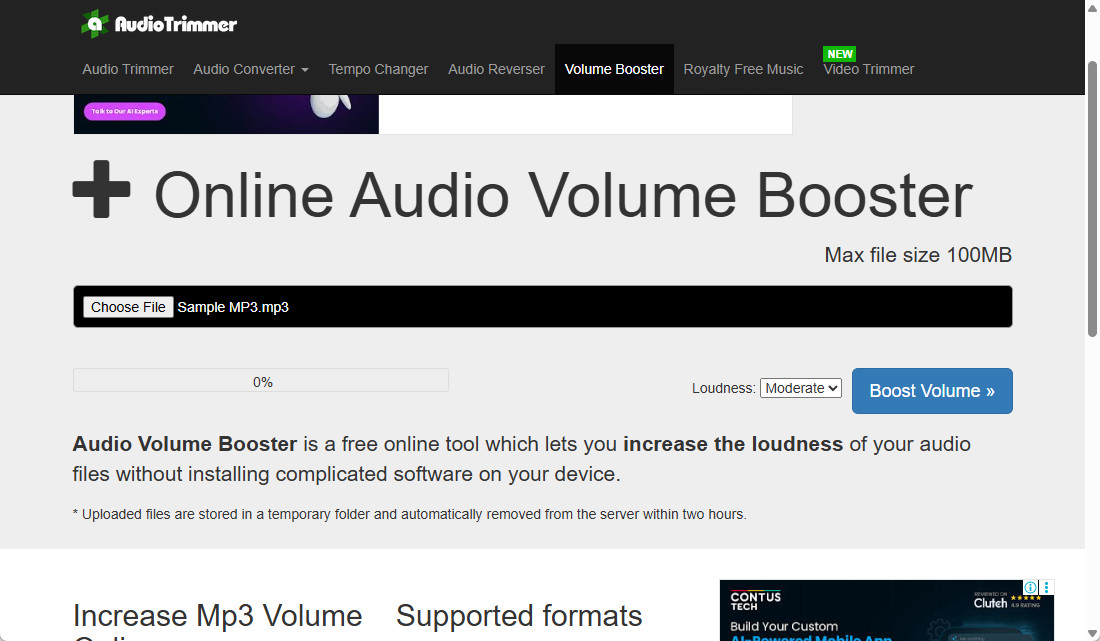
นอกเหนือจากเครื่องมือเหล่านั้นแล้ว โปรแกรมเพิ่มระดับเสียงออนไลน์ของ Audio Trimmer ยังช่วยให้คุณเพิ่มระดับเสียง MP3 ได้ในระดับเบา ปานกลาง สูง หรือสูงมาก ดังนั้นคุณจึงสามารถเพิ่มระดับเสียงโดยรวมของไฟล์ MP3 ของคุณได้ทางออนไลน์ ข้อเสียคือมันมีเพียงตัวเลือกที่ตั้งไว้ล่วงหน้าเท่านั้น ส่งผลให้คุณไม่สามารถปรับแต่งระดับเสียงได้ละเอียดกว่าระดับที่มีอยู่
5. คลีนวอยซ์
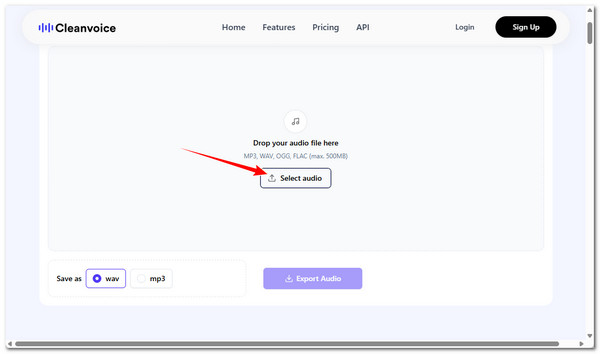
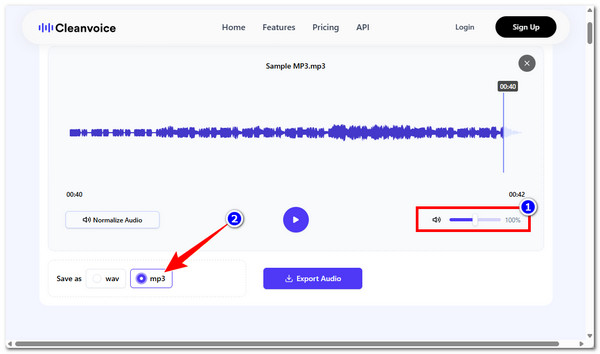
เครื่องมือสุดท้ายที่สามารถเพิ่มระดับเสียงของไฟล์เสียง MP3 ได้คือ CleanVoice เครื่องมือบนเว็บที่ใช้งานได้ฟรีนี้ ช่วยให้คุณเพิ่มหรือลดระดับเสียงได้โดยใช้แถบเลื่อนแบบง่ายๆ หรือเลือกจากตัวเลือกการปรับระดับเสียงที่ตั้งไว้ล่วงหน้า โดยยังคงรักษาระดับเสียงให้ชัดเจนและสมดุลโดยไม่เกิดการบิดเบือน อย่างไรก็ตาม อาจดูซับซ้อนไปหน่อยสำหรับผู้เริ่มต้น เนื่องจากมีตัวเลือกและการตั้งค่าการปรับระดับเสียงที่หลากหลาย
ขั้นตอนที่ 1.เข้าไปที่หน้าเว็บ CleanVoice ในเบราว์เซอร์ของคุณ จากนั้นคลิกปุ่ม "เลือกไฟล์เสียง" เพื่อนำเข้าไฟล์ MP3
ขั้นตอนที่ 2.จากนั้น เพิ่มระดับเสียงของไฟล์ MP3 โดยการลากแถบเลื่อนระดับเสียงไปทางขวา แล้วเลือกตัวเลือก "mp3" ในส่วน "บันทึกเป็น"
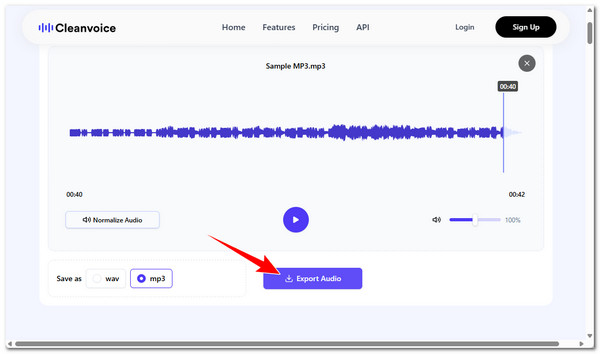
ขั้นตอนที่ 3เมื่อพอใจกับผลลัพธ์แล้ว ให้คลิกปุ่ม "ส่งออกเสียง" เพื่อบันทึกไฟล์ MP3 ที่เพิ่มระดับเสียงแล้ว
เพิ่มระดับเสียง MP3 บน iPhone
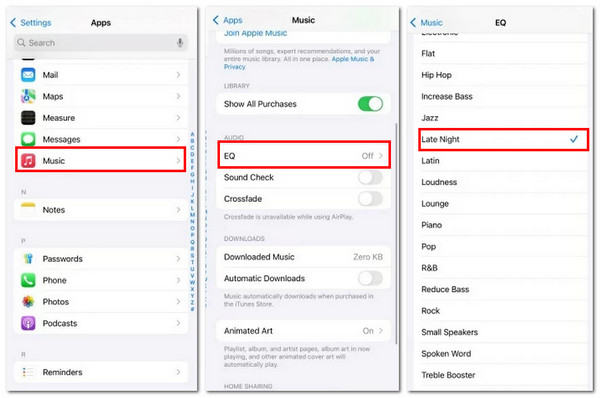
หากคุณใช้ iPhone และสังเกตว่าไฟล์ MP3 ที่คุณกำลังฟังอยู่นั้นเสียงเบาเกินไป คุณสามารถใช้คุณสมบัติ EQ ในตัวเพื่อเพิ่มระดับเสียงระหว่างการเล่นได้ ค่าที่ตั้งไว้ล่วงหน้า "Late Night" นั้นใช้งานได้ดีเป็นพิเศษ เพราะมันจะช่วยเพิ่มระดับเสียงในส่วนที่เบาและปรับระดับเสียงให้สม่ำเสมอ นี่คือวิธีการเพิ่มระดับเสียง MP3 บน iPhone:
ขั้นตอนที่ 1.เปิดแอปการตั้งค่าบน iPhone ของคุณ จากนั้นเลื่อนลงและเลือกตัวเลือก "เพลง"
ขั้นตอนที่ 2.ถัดไป ให้มองหาตัวเลือก "EQ" ในรายการแล้วแตะ จากนั้น เลื่อนดูรายการค่าที่ตั้งไว้ล่วงหน้า
ขั้นตอนที่ 3สุดท้าย เลือกตัวเลือก "ช่วงดึก" จากรายการเพื่อเปลี่ยนระดับเสียง MP3
เพิ่มระดับเสียง MP3 บน Android
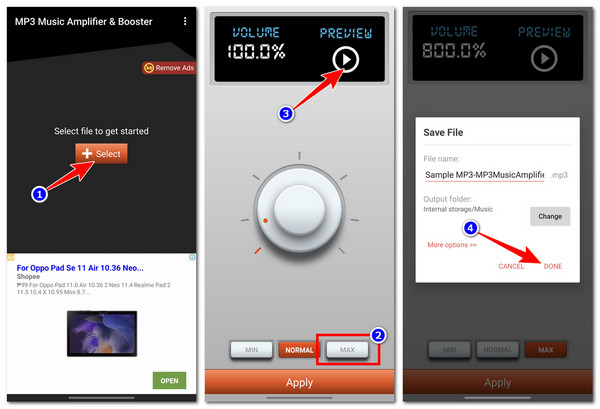
หรือถ้าคุณใช้โทรศัพท์ Android และพบว่าไฟล์ MP3 ของคุณเสียงเบาเกินไป คุณสามารถใช้แอปพลิเคชันจากผู้พัฒนาภายนอก เช่น แอป MP3 Music Amplifier & Booster เพื่อเพิ่มระดับเสียงได้ แอปฟรีนี้ช่วยให้คุณเพิ่มความดังของไฟล์ MP3 ได้อย่างง่ายดายโดยไม่ลดทอนคุณภาพเสียง หรือคุณสามารถใช้... ตัวปรับปรุงคุณภาพเสียง เพื่อปรับปรุงคุณภาพโดยรวมด้วยตนเอง ต่อไปนี้คือขั้นตอนการเพิ่มระดับเสียงบน Android:
ขั้นตอนที่ 1.ติดตั้งแอป MP3 Music Amplifier & Booster บนโทรศัพท์ของคุณโดยดาวน์โหลดจาก Google Play Store จากนั้นเปิดแอป แตะปุ่ม "เลือก" และเลือกไฟล์ MP3 ของคุณ
ขั้นตอนที่ 2.ถัดไป แตะปุ่ม "สูงสุด" ด้านล่างเพื่อเพิ่มระดับเสียงของไฟล์ MP3 คุณสามารถแตะ "เล่น" เพื่อตรวจสอบว่าตัวเลือกนี้ส่งผลต่อไฟล์ของคุณอย่างไร
ขั้นตอนที่ 3หากคุณพอใจกับระดับเสียงของไฟล์ MP3 แล้ว ให้แตะปุ่ม "ใช้" จากนั้นแตะปุ่ม "เสร็จสิ้น"
คำถามที่พบบ่อยเกี่ยวกับการเพิ่มระดับเสียง MP3
-
1. ทำไมไฟล์ MP3 ของฉันถึงมีเสียงผิดเพี้ยนหลังจากเพิ่มระดับเสียง?
นั่นเป็นเพราะคุณทำให้เกิดการตัดสัญญาณ (clipping) ผลักดันสัญญาณดิจิทัลเกินขีดจำกัด (0 dBFS) หรือโอเวอร์ไดรฟ์ฮาร์ดแวร์เล่นเสียงของคุณ ดังนั้นจึงเกิดเสียงแตกขึ้น ในระหว่างนี้ คุณสามารถลดเกนดิจิทัล ใช้ตัวปรับแต่งเสียง (equalizer) หรือปรับระดับเสียง (normalize) อย่างระมัดระวังเพื่อดูความแตกต่างได้
-
2. เสียง MP3 ในโทรศัพท์ของฉันยังเบาเกินไป ฉันควรทำอย่างไรดี?
ตรวจสอบการตั้งค่าโทรศัพท์ก่อน รวมถึงแถบเลื่อนปรับระดับเสียง โหมดห้ามรบกวน ลดเสียงดัง และฟังก์ชันอื่นๆ ที่คล้ายกัน รีสตาร์ทโทรศัพท์แล้วลองเล่นเสียงอีกครั้ง
-
3. ฉันจะเพิ่มระดับเสียง MP3 อย่างปลอดภัยโดยไม่ทำให้คุณภาพเสียงเสียได้อย่างไร?
ใช้การปรับระดับเสียงให้ใกล้เคียง 0dB เพื่อปรับระดับเสียงสูงสุด จากนั้นเพิ่มระดับเสียงในส่วนที่เบากว่า และควบคุมระดับเสียงสูงสุดเพื่อให้แทร็กเสียงดังขึ้นโดยไม่เกิดการบิดเบือนที่รุนแรง
บทสรุป
ตอนนี้คุณสามารถเพลิดเพลินกับการฟังไฟล์ MP3 ด้วยระดับเสียงที่คุณต้องการได้อย่างแม่นยำ หากคุณกำลังมองหาวิธีที่น่าเชื่อถือที่สุดในการ เพิ่มระดับเสียงของไฟล์ MP3 โดยไม่ลดทอนคุณภาพ ลองพิจารณาใช้ AnyRec Video Converterดังนั้น คุณจึงสามารถเพิ่มระดับเสียงและใช้งานเครื่องมือแก้ไขเสียงมากมายพร้อมตัวเลือกที่ใช้งานง่ายได้
ดาวน์โหลดอย่างปลอดภัย
ดาวน์โหลดอย่างปลอดภัย



