
เป็นที่นิยม

AnyRec Video Converter
เพิ่มและลบคำบรรยายจากวิดีโอใดๆ
ดาวน์โหลดอย่างปลอดภัย
วิธีแยกคำบรรยายจากวิดีโอ - 4 วิธีที่ง่ายและรวดเร็ว

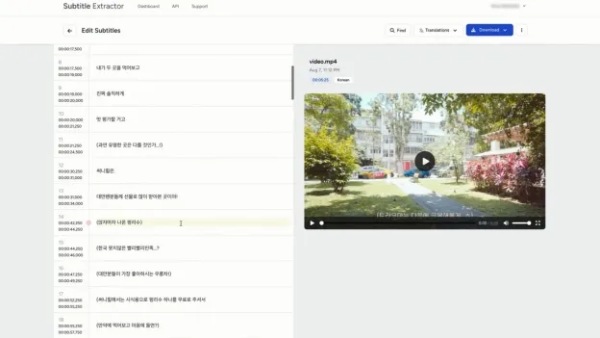
แม้ว่าคำบรรยายจะเป็นสะพานเชื่อมระหว่างภาษาต่างๆ แต่คุณอาจต้องการคัดลอกข้อความ ซึ่งอาจมีความสำคัญอย่างยิ่งสำหรับผู้ที่มีความบกพร่องทางการได้ยิน ดังนั้น การดึงคำบรรยายจากวิดีโอ การดึงคำบรรยายจากวิดีโอเป็นวิธีที่ดีและง่าย นอกจากนี้ยังทำให้เนื้อหาสะดวกยิ่งขึ้นสำหรับการจดบันทึกในชั้นเรียน ที่ทำงาน หรือเพียงแค่ต้องการดูวิดีโอที่ชัดเจน ในบทความนี้ คุณจะได้พบกับโปรแกรมสี่โปรแกรมที่จะนำเสนอขั้นตอนโดยละเอียดในการดึงคำบรรยายจากวิดีโอ เริ่มอ่านขั้นตอนโดยละเอียดได้เลย
รายการแนะนำ
รู้จักคำบรรยายประเภทต่างๆ: แบบซอฟต์โค้ดและฮาร์ดโค้ด 3 วิธีง่ายๆ ในการแยกคำบรรยายแบบ Softcoded จากวิดีโอ คุณสามารถแยกคำบรรยายแบบฮาร์ดโค้ดออกจากวิดีโอได้หรือไม่ คำถามที่พบบ่อยเกี่ยวกับวิธีลบคำบรรยายออกจากวิดีโอรู้จักคำบรรยายประเภทต่างๆ: แบบซอฟต์โค้ดและฮาร์ดโค้ด
ก่อนที่จะเจาะลึกถึงวิธีแยกคำบรรยายจากวิดีโอ คุณควรรู้พื้นฐานเกี่ยวกับคำบรรยาย การรู้พื้นฐานจะช่วยให้คุณตัดสินใจเลือกตัวแยกคำบรรยายที่ดีที่สุดได้อย่างรวดเร็วซึ่งจะช่วยในการแยกคำบรรยายจากวิดีโอ คำบรรยายมีสองประเภทที่แตกต่างกัน: Softcoded และ Hardcoded
คำบรรยายแบบซอฟต์โค้ด เรียกว่าคำบรรยายภายนอก เนื่องจากเป็นไฟล์เดี่ยวที่มาพร้อมกับวิดีโอ แต่ไม่ได้ฝังอยู่ในวิดีโอตลอดไป คำบรรยายประเภทนี้สามารถอยู่ในรูปแบบ SRT, VTT หรือรูปแบบอื่นๆ นอกจากนี้ยังให้ความยืดหยุ่นอย่างมากในการดูวิดีโอเนื่องจากคุณสามารถเปิดหรือปิดคำบรรยายได้
คำบรรยายแบบฮาร์ดโค้ดตรงกันข้ามกับซอฟต์โค้ด จะถูกฝังอยู่ในวิดีโอของคุณอย่างถาวร พูดง่ายๆ ก็คือ คำบรรยายจะสามารถดูได้เสมอในระหว่างการเล่นวิดีโอ และไม่สามารถปิดใช้หรือเปลี่ยนแปลงได้ นอกจากนี้ เมื่อคุณแชร์วิดีโอที่มีคำบรรยายแบบฮาร์ดโค้ด คุณไม่จำเป็นต้องแชร์ไฟล์คำบรรยายเพิ่มเติม นอกจากนี้ยังสามารถใช้ได้กับเครื่องเล่นสื่อและแพลตฟอร์มทั้งหมดอีกด้วย
ในที่สุดก็ถึงเวลาตรวจสอบวิธีการแยกคำบรรยายจากวิดีโอในส่วนถัดไป
3 วิธีง่ายๆ ในการแยกคำบรรยายแบบ Softcoded จากวิดีโอ
ตามที่กล่าวไว้ มีหลายวิธีในการแยกคำบรรยายออกจากวิดีโอ โดยเฉพาะคำบรรยายแบบซอฟต์โค้ด โดยไม่ชักช้า คุณสามารถตรวจสอบได้เลย!
1. VLC
แม้ว่าจะเป็นเครื่องเล่นสื่อฟรีและยอดเยี่ยมในการเล่นไฟล์วิดีโอและไฟล์เสียงในรูปแบบต่างๆ VLC Media Player ยังสามารถช่วยแยกคำบรรยายจาก MP4, MKV, AVI และอื่นๆ อีกมากมาย คุณยังสามารถพึ่งพาโปรแกรมนี้ในการแปลงวิดีโอและทำการแก้ไขขั้นพื้นฐานได้ กระบวนการนี้ง่ายมาก ช่วยให้คุณได้รับวิดีโอที่ไม่มีคำบรรยายได้เร็วเท่ากับ ABC ตรวจสอบขั้นตอนทั้งหมดเกี่ยวกับวิธีการแยกคำบรรยายจากวิดีโอด้วย VLC:
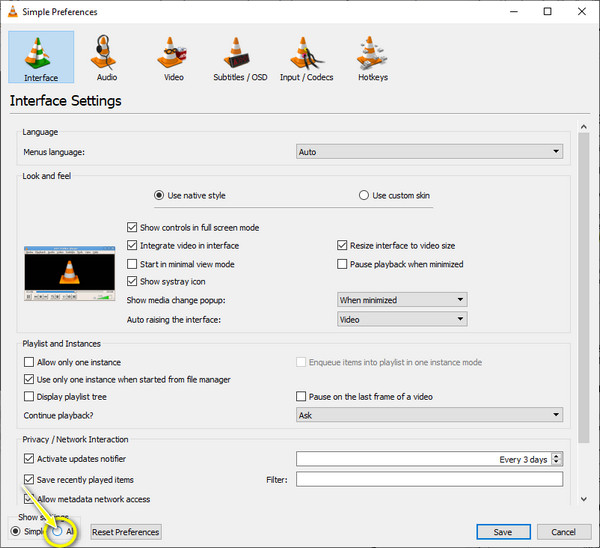
ขั้นตอนที่ 1.หลังจากเปิดตัว VLC ให้ไปที่ "เครื่องมือ" และเลือก "การตั้งค่า VLC" จากนั้นคลิก "ทั้งหมด" ใต้ "แสดงการตั้งค่า" ด้านล่าง หลังจากนั้น คลิกส่วน "วิดีโอ" จากแท็บด้านซ้าย
ขั้นตอนที่ 2.จากรายการแบบเลื่อนลงของ "วิดีโอ" คลิก "คำบรรยาย/OSD" จากนั้นตรวจสอบให้แน่ใจว่าไม่ได้เลือก "ตรวจหาไฟล์คำบรรยายอัตโนมัติ"
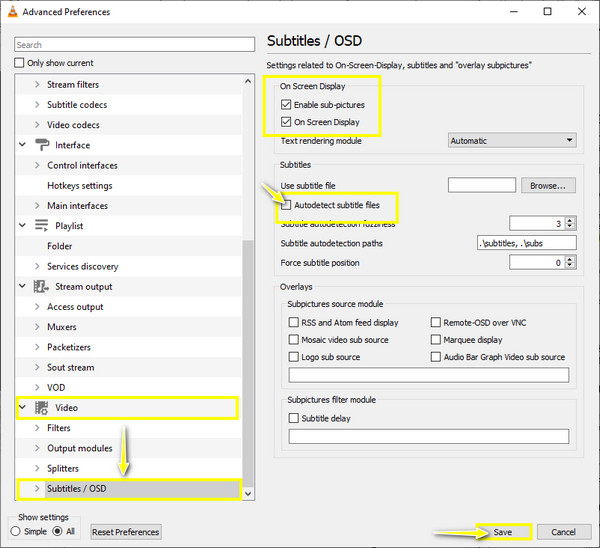
ขั้นตอนที่ 3ยังคงอยู่บนหน้าต่าง ให้ทำเครื่องหมายที่ช่อง "เปิดใช้งานภาพย่อย" รวมถึงตัวเลือก "การแสดงผลบนหน้าจอ" คลิก "บันทึก" เพื่อใช้การแปลง
ขั้นตอนที่ 4หากต้องการแยกคำบรรยายจาก MP4 ให้คลิกขวาที่วิดีโอของคุณแล้วเลือก "วิดีโอ" เป็น "แทร็กคำบรรยาย" และ "ปิดใช้งาน" คำบรรยายได้ถูกลบออกจากวิดีโอ MP4 ชั่วคราว!
2. แก้ไขคำบรรยาย
การแก้ไขคำบรรยายเป็นตัวเลือกในอุดมคติของคุณในการแยกคำบรรยายจากวิดีโอฟรีทั้งหมด เป็นตัวแยกคำบรรยายโอเพ่นซอร์สสำหรับระบบปฏิบัติการ Windows และ Linux และสามารถใช้งานได้มากกว่า 20 ภาษา ยิ่งไปกว่านั้น ซอฟต์แวร์นี้สามารถช่วยคุณซิงโครไนซ์คำบรรยายกับวิดีโอของคุณโดยใช้การควบคุมรูปคลื่นควบคู่ไปกับการซิงค์ภาพ ดูกระบวนการทีละขั้นตอนเกี่ยวกับวิธีการแยกคำบรรยายจากวิดีโอด้านล่าง:
ขั้นตอนที่ 1.เมื่อคุณมี "SubtitleEdit" เวอร์ชันล่าสุดที่ GitHub แล้ว ให้เปิดใช้งาน นำเข้าวิดีโอของคุณลงในโปรแกรมโดยคลิก "ไฟล์" จากนั้นคลิก "เปิด"
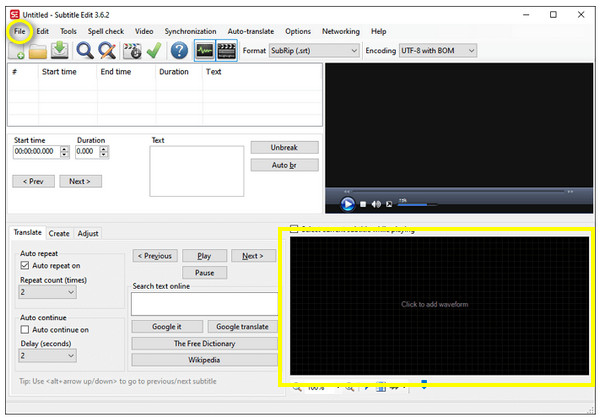
ขั้นตอนที่ 2.ลากและวางวิดีโอพร้อมคำบรรยายไปยังพื้นที่แก้ไขคำบรรยายเพื่อสแกนคำบรรยายทั้งหมดที่ฝังอยู่ในวิดีโอของคุณ จากนั้นเลือกแทร็กคำบรรยายที่คุณต้องการแยก
ขั้นตอนที่ 3สุดท้าย คลิก "ไฟล์" และ "บันทึกเป็น" เพื่อแยกและส่งออกไฟล์คำบรรยายจากวิดีโอของคุณ คุณสามารถตั้งชื่อไฟล์และเลือกรูปแบบควบคู่ไปกับปลายทางได้โดยคลิก "บันทึก" จากนั้นคุณสามารถ เพิ่มคำบรรยายที่แยกออกมาให้กับวิดีโออื่น ๆ.
3. FFmpeg
หากคุณต้องการแยกคำบรรยายจาก MP4 เป็นไฟล์แยกต่างหาก ไม่ใช่แค่ลบออกชั่วคราว FFmpeg คือคำตอบของคุณ! แม้ว่าจะไม่ใช่โปรแกรมที่เป็นมิตรสำหรับผู้เริ่มต้น โดยเฉพาะผู้ที่ไม่มีความรู้ทางเทคนิค แต่คุณยังคงสามารถลองใช้วิธีนี้ได้
คำสั่งนี้ "ffmpeg -i input_file out.srt" จะช่วยให้คุณคว้าคำบรรยายเริ่มต้นและส่งออกในรูปแบบ SRT อย่างไรก็ตาม หากมีแทร็กคำบรรยายจำนวนมากในวิดีโอของคุณ ให้ค้นหาแทร็กที่คุณต้องการแยกออกมา ผลลัพธ์จะถูกดูดังนี้:
สตรีม #0:2 (อังกฤษ): คำบรรยาย: subrip (ค่าเริ่มต้น)
ข้อมูลเมตา:
ชื่อ: ภาษาอังกฤษ-รฟท
สตรีม #0:3 (ge): คำบรรยาย: hdmv_pgs_subtitle
ข้อมูลเมตา:
ชื่อ: เยอรมัน-PGS
หลังจากค้นหาคำบรรยายที่จะแยกออกจากวิดีโอแล้ว ให้พิมพ์คำสั่ง ffmpeg -i input_file 0:2 put.srt จากนั้นจะถูกบันทึกเป็นไฟล์แทร็กคำบรรยายไฟล์เดียว
คุณสามารถแยกคำบรรยายแบบฮาร์ดโค้ดออกจากวิดีโอได้หรือไม่
ในทางกลับกัน การแยกคำบรรยายแบบฮาร์ดโค้ดอาจมีความท้าทายเมื่อเทียบกับคำบรรยายแบบซอฟต์โค้ด แม้ว่าจะสามารถดึงคำบรรยายจากวิดีโอที่มีฮาร์ดโค้ดได้ แต่กระบวนการทั้งหมดนั้นยุ่งยากและใช้เวลานาน หากต้องการแยกคำบรรยายแบบฮาร์ดโค้ด คุณสามารถบันทึกภาพของวิดีโอแบบเฟรมต่อเฟรม และใช้อัลกอริทึม OCR เพื่อดึงข้อความ
ต้องขอบคุณ VideoSubFinder ที่ทำให้สามารถตรวจจับและแยกคำบรรยายจากวิดีโอได้โดยอัตโนมัติ หลังจากที่คุณนำเข้าไฟล์วิดีโอแล้ว ให้ใช้แถบเลื่อนสีดำที่ปรากฏเป็นกรอบวิดีโอเพื่อจับภาพเฉพาะบริเวณคำบรรยาย คุณจะถูกนำไปยังแท็บ OCR เมื่อกระบวนการเสร็จสิ้น และจะให้ลำดับภาพพร้อมคำบรรยายที่ชัดเจน นอกจากนี้ คุณจะต้องได้รับความช่วยเหลือจากโปรแกรมแก้ไขข้อความเมื่อคุณแปลงเป็น TXT
ขั้นตอนที่ 1.เข้าสู่ระบบ VideoSubFinder จากนั้นอัปโหลดไฟล์ของคุณโดยใช้การลากและวางง่ายๆ เลือกภาษาคำบรรยาย หรือปล่อยให้ระบบตรวจจับโดยอัตโนมัติ
ขั้นตอนที่ 2.นอกจากนี้ คุณยังสามารถเลือกใช้เทคโนโลยี OCR เพื่อจดจำคำบรรยาย หรือใช้เสียงในไฟล์เพื่อแปลงเป็นคำบรรยายที่ถูกต้องแม่นยำได้อีกด้วย
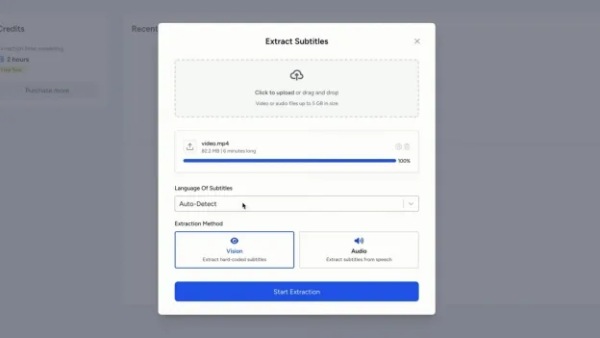
ขั้นตอนที่ 3คลิก "เริ่มการแยกไฟล์" ระบบจะแยกไฟล์คำบรรยายที่ฝังไว้ และคุณสามารถดูและดาวน์โหลดไฟล์คำบรรยายได้
| เครื่องมือ | ความเร็วในการสกัด | รูปแบบคำบรรยาย | รูปแบบเอาต์พุต | การสนับสนุน OCR | การประมวลผลแบบแบตช์ | อินเทอร์เฟซผู้ใช้แบบกราฟิก (GUI) | ความแม่นยำ |
| VLC Media Player | เร็ว (~1 เท่าของเวลาจริง) | SRT, ASS, SSA, ซับไตเติลแบบฝัง | เอสอาร์ที | × | × | √ | ปานกลาง |
| แก้ไขคำบรรยาย | ปานกลาง (ช้าลงเมื่อใช้ OCR) | มากกว่า 100 รูปแบบ | 20+ (SRT, ASS, TXT) | √ | √ | √ | สูง (แก้ไขได้) |
| FFmpeg | เร็วมาก (เร็วกว่าเวลาจริง 5-20 เท่า) | คอนเทนเนอร์เกือบทั้งหมด | SRT, ASS, SUB, เป็นต้น | × | √ | × | สูง (ไม่ใช้ OCR) |
เคล็ดลับโบนัสในการลบคำบรรยายแบบฮาร์ด/ซอฟต์โค้ดออกจากวิดีโออย่างถาวร
ในขณะเดียวกัน หากคุณต้องการลบคำบรรยายออกจากวิดีโอโดยแยกออก นี่เป็นวิธีง่ายๆ ในการลบออกอย่างถาวร แทนที่จะเรียนรู้วิธีแยกคำบรรยายจากวิดีโอ ให้ใช้ AnyRec ตัวแปลงวิดีโอ เพื่อกำจัดข้อความออกจากวิดีโอของคุณอย่างรวดเร็ว เช่น MP4, MOV, AVI, MKV, GIF ฯลฯ ด้วยกรอบการลบ คุณสามารถทำงานให้สำเร็จได้ในเวลาไม่นาน และเพลิดเพลินกับการดูวิดีโอของคุณโดยไม่มีคำบรรยาย!

เลือกพื้นที่ที่มีขนาดที่ต้องการเพื่อลบคำบรรยายได้อย่างอิสระ
สามารถลบข้อความได้ในเวลาไม่นานโดยไม่กระทบต่อคุณภาพของวิดีโอ
การตั้งค่าเอาต์พุตที่ปรับได้ เช่น ความละเอียด อัตราเฟรม คุณภาพ และอื่นๆ
ไม่มีเส้นโค้งการเรียนรู้ที่สูงชันตลอดกระบวนการลบคำบรรยาย
ดาวน์โหลดอย่างปลอดภัย
ดาวน์โหลดอย่างปลอดภัย
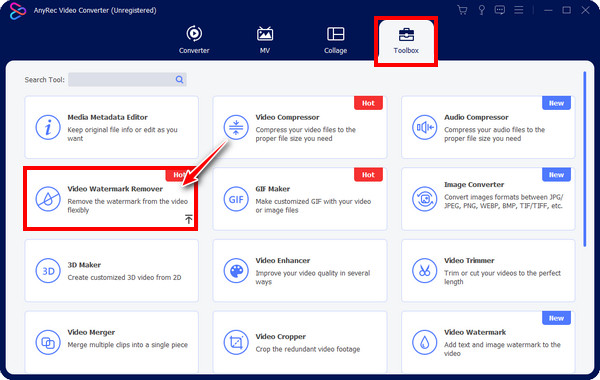
ขั้นตอนที่ 1.ไปที่แท็บ "กล่องเครื่องมือ" เมื่อเปิดขึ้นมา AnyRec Video Converter. ค้นหา "Video Watermark Remover" ท่ามกลางชุดเครื่องมืออื่นๆ ที่อยู่ภายใน
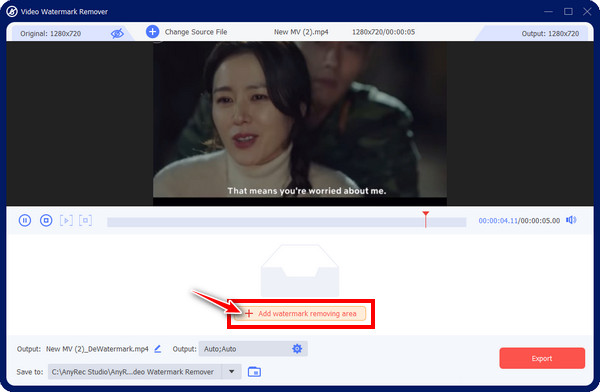
ขั้นตอนที่ 2.นำเข้าไฟล์ MP4 ของคุณลงในโปรแกรมโดยคลิกปุ่ม "เพิ่ม" จากนั้น คุณจะถูกนำไปยังหน้าต่างแก้ไข หากต้องการเริ่มกระบวนการลบ ให้คลิก "เพิ่มพื้นที่ลบลายน้ำ" เพื่อเข้าถึงกรอบการลบ
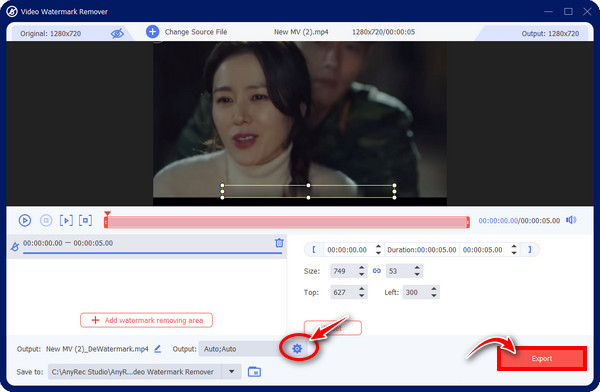
ขั้นตอนที่ 3หลังจากนั้น ให้ลาก "กรอบเบลอ" ในพื้นที่คำบรรยาย คุณสามารถปรับขนาดได้ด้วยการลากด้านข้างเพื่อให้ครอบคลุมยิ่งขึ้น ด้วยวิธีนี้ คุณสามารถแยกคำบรรยายจากวิดีโออย่างถาวร
คำถามที่พบบ่อยเกี่ยวกับวิธีลบคำบรรยายออกจากวิดีโอ
-
วิธีใช้ VLC Media Player บันทึกแทร็กคำบรรยายเป็นไฟล์แยกต่างหาก?
โปรแกรม VLC ไม่สามารถส่งออกคำบรรยายที่ฝังอยู่ในวิดีโอเป็นไฟล์แยกต่างหากได้โดยตรง คุณสามารถใช้ VLC ในการระบุและเลือกแทร็กคำบรรยายได้ แต่หากต้องการแยกคำบรรยายออกมาจริงๆ คุณจะต้องใช้เครื่องมืออย่าง FFmpeg หรือ Subtitle Edit
-
วิธีแปลงคำบรรยายที่ฝังอยู่ในภาพให้เป็นข้อความที่แก้ไขได้?
คำบรรยายที่ฝังอยู่ในวิดีโอเป็นส่วนหนึ่งของภาพ ดังนั้นจึงต้องแปลงโดยใช้ OCR เครื่องมืออย่าง Subtitle Edit (ที่ใช้ Tesseract OCR) หรือบริการที่ใช้ AI สามารถสแกนแต่ละเฟรมและแปลงข้อความให้เป็นรูปแบบที่แก้ไขได้ เช่น SRT
-
วิธีแยกคำบรรยายออกจากไฟล์บน Mac ฟรี?
บน macOS คุณสามารถใช้ FFmpeg ผ่าน Terminal เพื่อแยกคำบรรยายแบบดิจิทัลได้อย่างรวดเร็วและฟรี หรือหากต้องการตัวเลือกแบบ GUI Subtitle Edit ก็สามารถแยกและแปลงคำบรรยายได้เช่นกัน ทั้งสองโปรแกรมใช้งานได้ฟรี โดย FFmpeg เร็วกว่า และ Subtitle Edit ใช้งานง่ายกว่าสำหรับผู้เริ่มต้น
-
แอพมือถือใดบ้างที่ช่วยฉันลบคำบรรยายแบบฮาร์ดโค้ดออกจากวิดีโอ
สำหรับอุปกรณ์เคลื่อนที่ คุณต้องมีแอปพลิเคชันตัดต่อวิดีโอ เช่น Inshot, CapCut, KineMaster และอื่นๆ เพื่อลบคำบรรยายออกจากวิดีโอ อย่างไรก็ตาม การครอบตัดหรือเบลอคำบรรยายเป็นวิธีเดียวที่จะลบคำบรรยายแบบฮาร์ดโค้ดได้
บทสรุป
โดยสรุป บทความนี้ได้นำเสนอวิธีการสี่วิธีในการ แยกคำบรรยายจากวิดีโอรวมถึงการลบคำบรรยายด้วยซอฟต์แวร์และฮาร์ดแวร์ แม้ว่าทุกวิธีจะมีประสิทธิภาพ แต่ผู้ใช้บางรายอาจไม่มีความรู้ทางเทคนิคที่จำเป็น การใช้คุณสมบัติการลบลายน้ำใน AnyRec Video Converter ช่วยให้คุณลบคำบรรยายได้อย่างถาวรอย่างปลอดภัยและรวดเร็ว โดยไม่กระทบต่อคุณภาพวิดีโอ ดาวน์โหลดและลองใช้เลย!
ดาวน์โหลดอย่างปลอดภัย
ดาวน์โหลดอย่างปลอดภัย
เกี่ยวกับผู้เขียนของเรา




