
คู่มือทีละขั้นตอนสำหรับการบีบอัดไฟล์ MP4 ออนไลน์อย่างง่ายดาย

การรู้วิธีการทำ บีบอัดไฟล์ MP4 ออนไลน์ การบีบอัดไฟล์เป็นทักษะที่มีประโยชน์มาก โดยเฉพาะอย่างยิ่งเมื่อพื้นที่จัดเก็บข้อมูลของคุณมีจำกัด หรือเมื่อคุณต้องการอัปโหลดหรือแชร์วิดีโอ ไฟล์ MP4 ขนาดใหญ่สามารถสร้างปัญหาได้มากในสถานการณ์เหล่านี้ แต่ไม่ต้องกังวล คู่มือนี้จะให้คำแนะนำในการเตรียมการที่จำเป็น เครื่องมือบีบอัดไฟล์ MP4 ออนไลน์ที่เชื่อถือได้ และทางเลือกที่มีเสถียรภาพมากกว่า เพื่อช่วยให้คุณลดขนาดไฟล์ได้อย่างมีประสิทธิภาพ ในขณะที่ยังคงรักษาคุณภาพวิดีโอที่ยอมรับได้
รายการแนะนำ
สิ่งที่คุณควรรู้ก่อนบีบอัดไฟล์ MP4 ออนไลน์ 5 เครื่องมือที่คุณวางใจได้สำหรับการบีบอัดไฟล์ MP4 ออนไลน์ วิธีบีบอัดไฟล์ MP4 ที่เสถียรกว่าวิธีออนไลน์ทั่วไปสิ่งที่คุณควรรู้ก่อนบีบอัดไฟล์ MP4 ออนไลน์
ก่อนที่จะเลือกใช้เครื่องมือบีบอัดไฟล์ MP4 ออนไลน์ จำเป็นต้องเข้าใจข้อมูลพื้นฐานเกี่ยวกับการบีบอัดก่อน สำหรับเครื่องมือออนไลน์ส่วนใหญ่ จะใช้พารามิเตอร์ต่างๆ เช่น การลดอัตราบิต ความละเอียด หรืออัตราเฟรม เพื่อลดขนาดไฟล์
มาตรการเหล่านี้มีประสิทธิภาพมากก็จริง แต่ในระหว่างกระบวนการนี้ ความคมชัดของภาพจะลดลงตามไปด้วย นอกจากนี้ สำหรับเครื่องมือแต่ละชนิด ยังมีความแตกต่างกันในเรื่องข้อจำกัดในการอัปโหลด ความเร็วเครือข่าย ความเสี่ยงด้านความเป็นส่วนตัว และการควบคุมผลลัพธ์ การทำความเข้าใจปัจจัยเหล่านี้ล่วงหน้าจะช่วยหลีกเลี่ยงการอัปโหลดซ้ำ การสูญเสียคุณภาพที่ไม่คาดคิด หรือความล้มเหลวของงานบีบอัดได้
5 เครื่องมือที่คุณวางใจได้สำหรับการบีบอัดไฟล์ MP4 ออนไลน์
ก่อนที่จะเลือกใช้เครื่องมือบีบอัดไฟล์ MP4 ออนไลน์ จำเป็นต้องทำความเข้าใจข้อมูลสำคัญเกี่ยวกับการบีบอัดเสียก่อน สำหรับเครื่องมือออนไลน์ส่วนใหญ่ จะใช้พารามิเตอร์ต่างๆ เช่น การลดบิตเรต ความละเอียด หรืออัตราเฟรม เพื่อลดขนาดไฟล์ มาตรการเหล่านี้มีประสิทธิภาพมาก แต่ในระหว่างกระบวนการนี้ ความคมชัดของภาพจะลดลงตามไปด้วย นอกจากนี้ สำหรับเครื่องมือแต่ละตัว ยังมีความแตกต่างกันในเรื่องข้อจำกัดในการอัปโหลด ความเร็วเครือข่าย ความเสี่ยงด้านความเป็นส่วนตัว และการควบคุมการส่งออก การทำความเข้าใจปัจจัยเหล่านี้ล่วงหน้าจะช่วยหลีกเลี่ยงการอัปโหลดซ้ำ การสูญเสียคุณภาพที่ไม่คาดคิด หรือความล้มเหลวของงานบีบอัด
1. โปรแกรมบีบอัดไฟล์ MP4 Clideo
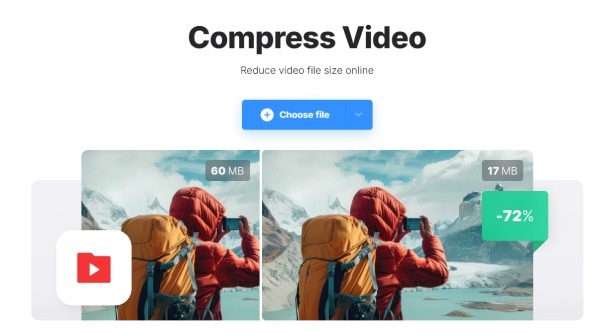
สำหรับผู้ที่กำลังมองหาเครื่องมือบีบอัดไฟล์ MP4 ออนไลน์ที่ใช้งานง่าย Clideo เป็นตัวเลือกที่เชื่อถือได้มาก อินเทอร์เฟซของมันค่อนข้างเรียบง่าย คุณสามารถทำการบีบอัดให้เสร็จสิ้นได้ภายในไม่กี่คลิก มันจะเลือกการตั้งค่าการบีบอัดที่เหมาะสมที่สุดโดยอัตโนมัติตามวิดีโอที่อัปโหลด ทำให้ใช้งานง่ายสำหรับผู้เริ่มต้น
- ข้อดี
- อินเทอร์เฟซใช้งานง่าย พร้อมระบบบีบอัดอัตโนมัติ
- รองรับการอัปโหลดไปยังที่เก็บข้อมูลบนคลาวด์
- ขั้นตอนต่างๆ เข้าใจง่ายและไม่ซับซ้อน
- ข้อเสีย
- เลือกฟังก์ชันการบีบอัดข้อมูลได้หลากหลายแบบ
- มีการเพิ่มลายน้ำในเวอร์ชันฟรี
- การควบคุมพารามิเตอร์การบีบอัดมีจำกัด
2. โปรแกรมบีบอัดวิดีโอ VEED.IO
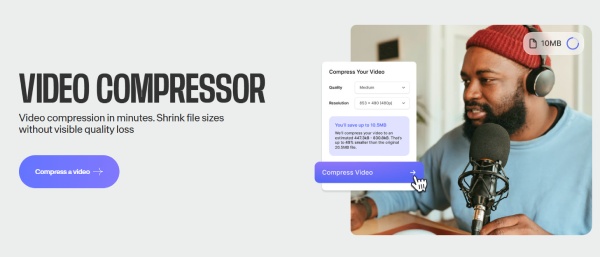
VEED.IO ผสานการบีบอัดวิดีโอเข้ากับคุณสมบัติการแก้ไขขั้นพื้นฐาน ช่วยให้ผู้ใช้สามารถปรับขนาดและเพิ่มประสิทธิภาพไฟล์ MP4 ก่อนส่งออก เหมาะอย่างยิ่งสำหรับเนื้อหาโซเชียลมีเดีย ช่วยให้คุณสามารถ ปรับขนาดวิดีโอสำหรับ Instagram และอื่นๆ ความเร็วในการบีบอัดมีความเสถียรสำหรับไฟล์ขนาดเล็กถึงขนาดกลาง
- ข้อดี
- ค่าที่ตั้งไว้ล่วงหน้าที่เหมาะสำหรับโซเชียลมีเดีย
- รวมเครื่องมือแก้ไขพื้นฐานไว้ด้วย
- ทำงานอย่างมั่นคงตลอดกระบวนการ
- ข้อเสีย
- ข้อจำกัดขนาดไฟล์อัปโหลดในแพ็กเกจฟรี
- ต้องมีบัญชีผู้ใช้เพื่อใช้งานฟีเจอร์เพิ่มเติม
- อาจเกิดอาการหน่วงเมื่อจัดการกับไฟล์ขนาดใหญ่
3. โปรแกรมบีบอัดไฟล์ MP4 FreeConvert
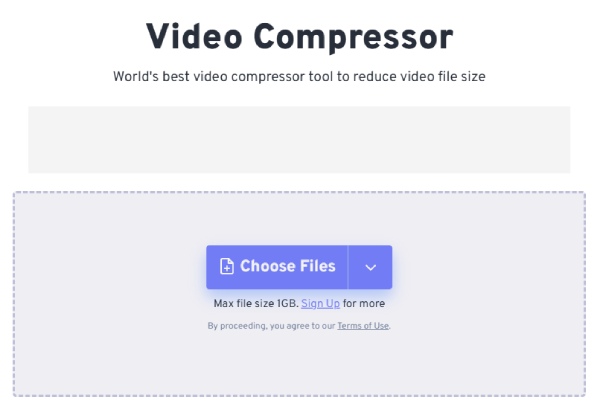
FreeConvert ให้การควบคุมแบบแมนนวลมากขึ้น โดยอนุญาตให้ผู้ใช้ปรับตัวแปลงสัญญาณวิดีโอ ความละเอียด และขนาดไฟล์เป้าหมายได้ เมื่อเทียบกับโปรแกรมลดขนาดวิดีโอ MP4 ออนไลน์อื่นๆ ที่รองรับไฟล์ขนาด 50 ถึง 500 MB เท่านั้น FreeConvert สามารถจัดการไฟล์วิดีโอขนาดสูงสุด 1 GB ได้ ทำให้เป็นตัวเลือกที่ดีสำหรับผู้ใช้ที่ต้องการความยืดหยุ่นโดยไม่ต้องติดตั้งซอฟต์แวร์
- ข้อดี
- สามารถกำหนดค่าการบีบอัดแบบกำหนดเองได้
- รองรับไฟล์ขนาดค่อนข้างใหญ่
- อัปโหลดจากแพลตฟอร์มออนไลน์
- ข้อเสีย
- การประมวลผลช้าลงในช่วงเวลาที่มีผู้ใช้งานหนาแน่น
- มีโฆษณาในเวอร์ชันฟรี
- การอัปโหลดไฟล์ขนาด 1 GB อาจใช้เวลานาน
4. ยูนิคอนเวอร์เตอร์
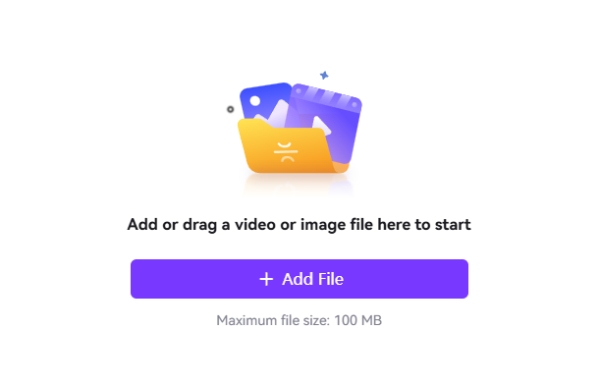
หากคุณต้องการบีบอัดไฟล์ MP4 ให้ได้มากที่สุดทางออนไลน์ UniConverter ก็มีฟังก์ชันการประมวลผลที่เชื่อถือได้ โปรแกรมลดขนาดไฟล์ MP4 ออนไลน์นี้สามารถลดขนาดไฟล์ MP4 ได้อย่างรวดเร็วโดยไม่ต้องยุ่งยากกับการตั้งค่าทางเทคนิค เหมาะสำหรับวิดีโอสั้นและงานบีบอัดพื้นฐานที่เน้นความเร็วมากกว่าการควบคุมคุณภาพอย่างละเอียด
- ข้อดี
- ลดขนาดไฟล์ลงอย่างมาก
- ประมวลผลการบีบอัดไฟล์ MP4 อย่างรวดเร็ว
- การตั้งค่าต่างๆ นั้นง่ายและชัดเจน
- ข้อเสีย
- ตัวเลือกการปรับแต่งมีจำกัด
- มีข้อจำกัดเรื่องขนาดไฟล์
- ต้องเข้าสู่ระบบเพื่อใช้งานฟีเจอร์เพิ่มเติม
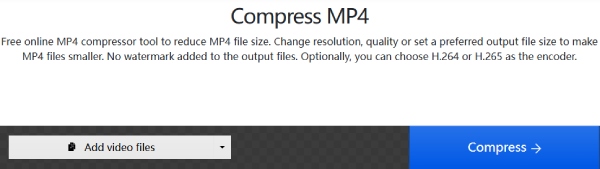
5. XConvert MP4 Compressor
สำหรับผู้ใช้ที่ไม่ต้องการให้เบราว์เซอร์ใช้หน่วยความจำมากเกินไป โปรแกรมบีบอัดไฟล์ MP4 ออนไลน์ที่เหมาะสมควรมีขนาดเล็กและใช้งานง่าย แอพอัดวิดีโอ ตรงตามข้อกำหนดนี้ได้อย่างสมบูรณ์แบบ สามารถตอบสนองความต้องการการบีบอัดขั้นพื้นฐานได้โดยไม่ใช้หน่วยความจำมากเกินไป ทำให้คอมพิวเตอร์ของคุณทำงานได้อย่างราบรื่น
- ข้อดี
- รองรับการบีบอัดแบบกลุ่ม
- การตั้งค่าความละเอียดหลายแบบ
- ใช้พื้นที่หน่วยความจำน้อย
- ข้อเสีย
- การอัปโหลดช้าลงบนเครือข่ายที่ไม่เสถียร
- ตัวเลือกการเข้ารหัสขั้นสูงน้อยลง
- การเชื่อมต่ออินเทอร์เน็ตไม่เสถียร
วิธีบีบอัดไฟล์ MP4 ที่เสถียรกว่าวิธีออนไลน์ทั่วไป
แม้ว่าโปรแกรมบีบอัดไฟล์ MP4 ออนไลน์จะใช้งานสะดวก แต่ก็มักทำงานได้ไม่ดีเมื่อต้องจัดการกับไฟล์ขนาดใหญ่ การเชื่อมต่อเครือข่ายที่ไม่เสถียร และการควบคุมการส่งออกที่จำกัด สำหรับผู้ใช้ที่ต้องการคุณภาพที่เสถียรและอัตราความสำเร็จที่สูงขึ้น ควรใช้โปรแกรมบีบอัดไฟล์แบบมืออาชีพบนเดสก์ท็อป เช่น AnyRec Video Converter นำเสนอทางเลือกที่น่าเชื่อถือกว่า
เมื่อใช้เครื่องมือนี้ในการบีบอัดไฟล์ MP4 คุณสามารถปรับอัตราบิต ความละเอียด อัตราเฟรม และรูปแบบการเข้ารหัสได้อย่างแม่นยำเพื่อให้ได้ผลลัพธ์ที่ต้องการ ในขณะเดียวกัน เมื่อจัดการกับไฟล์ MP4 ขนาดใหญ่ เครื่องมือนี้ก็สามารถบีบอัดได้อย่างราบรื่นโดยรักษาคุณภาพของภาพให้ดีที่สุดเท่าที่จะเป็นไปได้

บีบอัดไฟล์ MP4 โดยไม่ลดทอนคุณภาพของภาพอย่างมีนัยสำคัญ
มีการใช้การเร่งความเร็ว GPU เพื่อให้มั่นใจว่ากระบวนการจะเสร็จสิ้นอย่างรวดเร็ว
รองรับการปรับแต่งพารามิเตอร์ต่างๆ เพิ่มเติมก่อนการบีบอัด
ดูตัวอย่างเพื่อตรวจสอบคุณภาพของวิดีโอหลังจากบีบอัดแล้ว
ดาวน์โหลดอย่างปลอดภัย
ดาวน์โหลดอย่างปลอดภัย
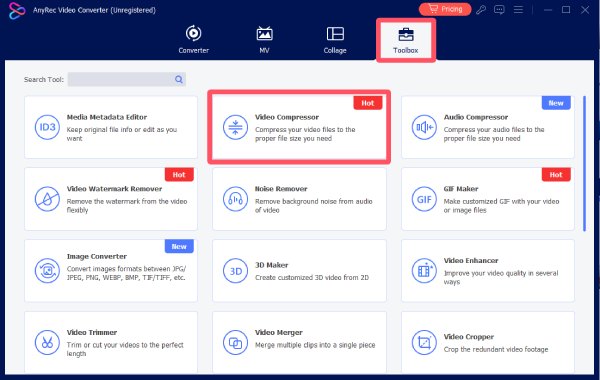
ขั้นตอนที่ 1. เปิดโปรแกรม AnyRec Video Converter บนอุปกรณ์ของคุณ แล้วคลิกปุ่ม "Video Compressor" ใต้แท็บ "Toolbox" เพื่อเปิดใช้งานเครื่องมือ
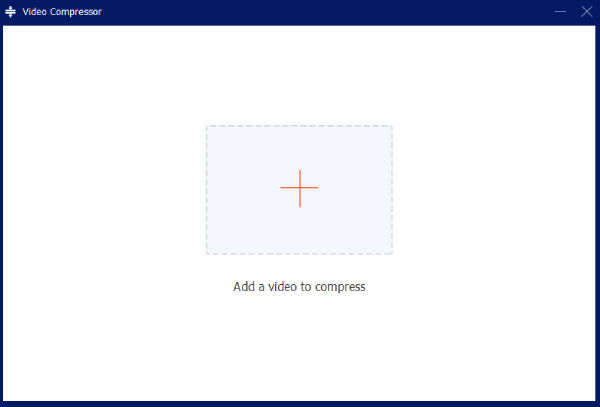
ขั้นตอนที่ 2. หน้าต่างใหม่จะปรากฏขึ้นเพื่อให้คุณสามารถอัปโหลดวิดีโอได้ คลิกปุ่ม "เพิ่มไฟล์" เพื่ออัปโหลดวิดีโอของคุณ
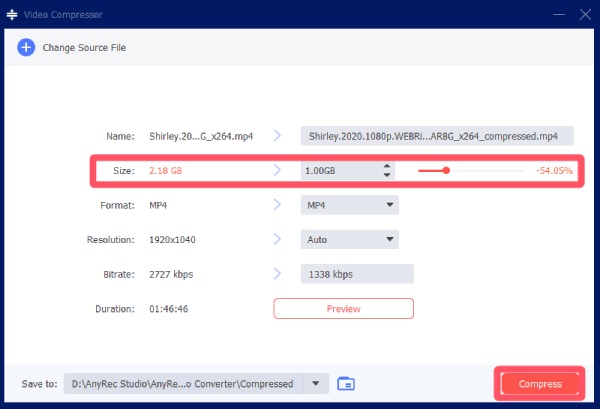
ขั้นตอนที่ 3 คุณสามารถปรับขนาดไฟล์ได้ในแท็บ "ขนาด" จากนั้นคลิกปุ่ม "บีบอัด" เพื่อเริ่มกระบวนการบีบอัด
บทสรุป
การบีบอัดไฟล์ MP4 ออนไลน์ เป็นตัวเลือกที่ใช้งานได้จริงสำหรับงานด่วน โดยเฉพาะอย่างยิ่งเมื่อความสะดวกและความเร็วเป็นสิ่งสำคัญที่สุด อย่างไรก็ตาม โซลูชันออนไลน์ก็ยังมีข้อจำกัดในด้านความเสถียร ขนาดไฟล์ และการควบคุม สำหรับโครงการขนาดใหญ่หรือการใช้งานบ่อยครั้ง การเปลี่ยนไปใช้โซลูชันออนไลน์อาจเป็นทางเลือกที่ดีกว่า AnyRec Video Converter สามารถรับประกันผลลัพธ์ที่ดีที่สุดด้วยความสม่ำเสมอและความยืดหยุ่น
ดาวน์โหลดอย่างปลอดภัย
ดาวน์โหลดอย่างปลอดภัย



