
เปลี่ยนความเร็ววิดีโอ – 6 วิธีในการทำให้วิดีโอช้าลงหรือเร็วขึ้นอย่างง่ายดาย

จะเปลี่ยนวิดีโอสโลว์โมชั่นเป็นความเร็วปกติหรือกลับกันได้อย่างไร เพื่อแก้ปัญหานี้ พวกคุณหลายคนอาจขอความช่วยเหลือจากแอปเปลี่ยนความเร็ววิดีโอ จากนั้น คุณสามารถจับคนที่พูดช้ามากในวิดีโอหรือทำให้วิดีโอช้าลงเพื่อดูรายละเอียด แต่ถ้าคุณต้องการจัดการสิ่งนี้อย่างมีประสิทธิภาพและเปลี่ยนความเร็ววิดีโอ คุณจะต้องรู้ว่าแอปใดดีที่สุดและเหมาะสมที่สุดสำหรับทุกแพลตฟอร์ม รวมถึง Windows, Mac, iOS และ Android อ่านโพสต์นี้แล้วคุณจะพบแอพทั้งหมดที่คุณต้องการสำหรับอุปกรณ์ต่าง ๆ รวมถึงวิธีการฟรีที่ช่วยเปลี่ยนความเร็ววิดีโอได้ฟรี
รายการแนะนำ
วิธีที่ดีที่สุดในการเปลี่ยนความเร็ววิดีโอบนเดสก์ท็อป เปลี่ยนความเร็ววิดีโอด้วย Online Clideo อย่างรวดเร็ว ใช้ Adobe Express เพื่อเปลี่ยนความเร็ววิดีโอได้อย่างอิสระ 3 แอพที่ใช้งานได้เพื่อเปลี่ยนความเร็ววิดีโอ [iOS / Android] คำถามที่พบบ่อยเกี่ยวกับการเปลี่ยนความเร็ววิดีโอวิธีที่ดีที่สุดในการเปลี่ยนความเร็ววิดีโอบนเดสก์ท็อป
AnyRec Video Converter เป็นกล่องเครื่องมือที่มีอำนาจทุกอย่างที่มอบคุณสมบัติการตัดต่อวิดีโอทุกประเภทให้กับคุณ การเปลี่ยนความเร็วของวิดีโอง่ายกว่าที่เคยด้วยโปรแกรมนี้ที่ติดตั้งบนเดสก์ท็อปของคุณ หากคุณต้องการแก้ไขวิดีโอแนะนำที่คุณเพิ่งบันทึกไว้ แอปนี้สามารถทำได้มากกว่าเพียงแค่เปลี่ยนความเร็ววิดีโอของคุณ คุณยังสามารถใช้ตัวกรอง รวมวิดีโอของคุณกับแหล่งวิดีโออื่น หรือแปลงวิดีโอแบบสปีตหรือสโลว์โมชั่นเป็นรูปแบบที่เหมาะสมสำหรับการอัปโหลด

เปลี่ยนวิดีโอเป็นความเร็วที่คุณต้องการ
ปรับความเร็ววิดีโอด้วยตัวเลือกความเร็วต่างๆ
เพิ่มความละเอียดสำหรับวิดีโอที่มีความเร็วหรือช้าลง
แบ่งวิดีโอออกเป็นหลายๆ คลิปเพื่อเปลี่ยนความเร็วบางส่วน
ดาวน์โหลดอย่างปลอดภัย
ดาวน์โหลดอย่างปลอดภัย
วิธีเปลี่ยนความเร็ววิดีโอด้วย AnyRec Video Converter
ขั้นตอนที่ 1.ดาวน์โหลดและติดตั้งแอปบนเดสก์ท็อปของคุณ เปิดใช้งานหลังจากนั้นแล้วคลิกปุ่ม "กล่องเครื่องมือ" บนอินเทอร์เฟซหลัก เลื่อนลงเพื่อค้นหา ตัวควบคุมความเร็ววิดีโอ และคลิกที่มัน

ขั้นตอนที่ 2.อัปโหลดวิดีโอของคุณโดยคลิกปุ่ม "เพิ่ม" ตรงกลางหน้าต่างป๊อปอัป เลือกวิดีโอจากโฟลเดอร์ไฟล์ของคุณ แล้วคลิกปุ่ม "เปิด" เพื่อยืนยันการเลือกของคุณ
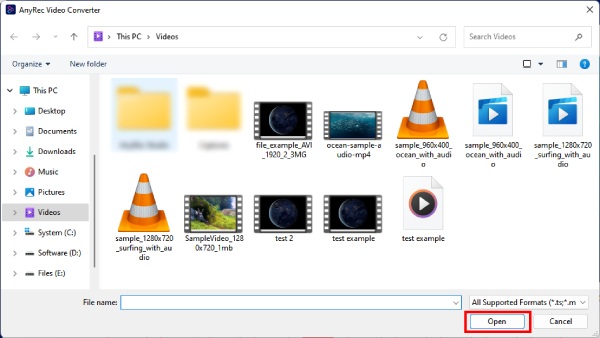
ขั้นตอนที่ 3คุณสามารถดูตัวอย่างเอฟเฟกต์ได้ในหน้าต่างแสดงตัวอย่าง จากนั้น คุณสามารถเปลี่ยนพารามิเตอร์ต่างๆ ได้ด้วยปุ่ม "เอาต์พุต"
ขั้นตอนที่ 4สุดท้ายให้คลิกปุ่ม "ส่งออก" ด้านล่างเพื่อบันทึกวิดีโอสุดท้ายของคุณด้วยความเร็วใหม่

เปลี่ยนความเร็ววิดีโอฟรีด้วย Online Clideo
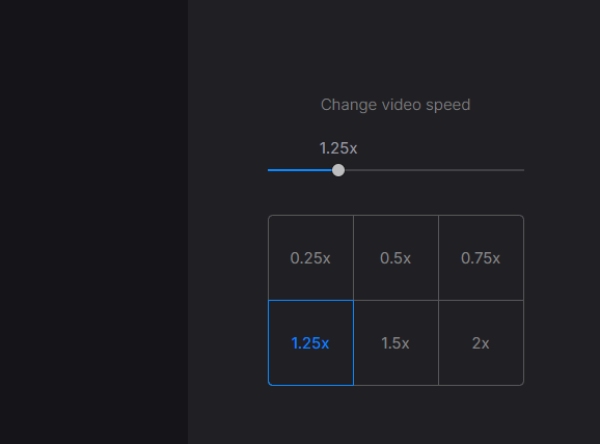
คลิดิโอ เพิ่มความเร็วหรือลดความเร็ววิดีโอของคุณแบบออนไลน์ได้ฟรี คุณสามารถเลือกความเร็วในการเล่นได้หลากหลาย ตั้งแต่ 0.25x ถึง 2x เพื่อปรับความเร็ววิดีโอของคุณ ช่วยให้คุณเปลี่ยนความเร็ววิดีโอและดูตัวอย่างได้ทันที นอกจากนี้ยังสามารถเปลี่ยนรูปแบบวิดีโอ เช่น MKV, MKV, TS และอื่นๆ สำหรับคอนเทนเนอร์ต่างๆ ได้อย่างง่ายดาย
- ข้อดี
- ปรับความเร็วได้อย่างรวดเร็วตามต้องการเพื่อความสะดวกยิ่งขึ้น
- นำเสนอไฟล์รูปแบบต่างๆ ให้เลือกมากมาย เช่น TS, MPEG เป็นต้น
- ข้อเสีย
- ขาดคุณสมบัติการแก้ไขเพิ่มเติมและมีฟังก์ชันที่จำกัด
- ไม่สามารถเลือกส่วนเฉพาะของวิดีโอเพื่อเพิ่มความเร็วหรือลดความเร็วได้
ขั้นตอนที่ 1.ค้นหาเว็บไซต์อย่างเป็นทางการของ "Clideo" บนเบราว์เซอร์ของคุณ ค้นหาเครื่องมือ "เปลี่ยนความเร็ววิดีโอ"
ขั้นตอนที่ 2.คลิกปุ่ม "เลือกไฟล์" หลังจากที่คุณพบเครื่องมือและเลือกวิดีโอจากอุปกรณ์ของคุณหรือจาก Google Drive
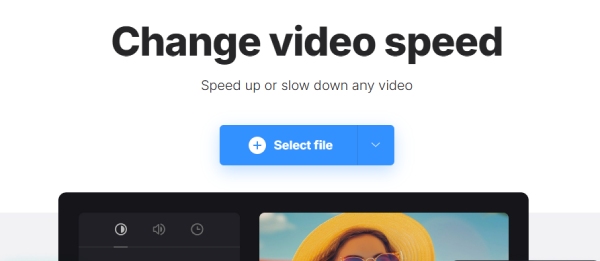
ขั้นตอนที่ 3หลังจากการอัพโหลดวิดีโอเสร็จสิ้น คุณสามารถเลือกความเร็วทางด้านขวาหรือลากแถบเลื่อนด้านบนเพื่อปรับความเร็วในการเล่นวิดีโอได้แม่นยำยิ่งขึ้น
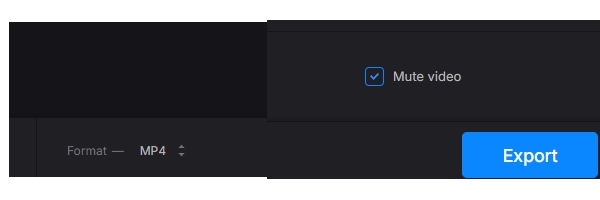
ขั้นตอนที่ 4สุดท้ายคลิกปุ่ม "ส่งออก" ด้านล่างเพื่อดาวน์โหลดวิดีโอใหม่
ใช้ Adobe Express เพื่อเปลี่ยนความเร็ววิดีโอได้อย่างอิสระ
อะโดบี เอ็กซ์เพรส เป็นเวอร์ชัน Lite สำหรับเครื่องมือแก้ไขระดับมืออาชีพจาก Adobe ส่วนที่ดีที่สุดของเว็บไซต์ออนไลน์นี้คือคุณสามารถใช้ฟรีตลอดไปเพื่อเปลี่ยนความเร็ววิดีโอของคุณ การดำเนินการนี้ไม่ต้องใช้บัตรเครดิตในการชำระเงินใดๆ แต่เพียงบัญชีเดียวในการดาวน์โหลดวิดีโอขั้นสุดท้ายของคุณ ในขณะเดียวกัน ความเร็วในการประมวลผลก็เปิดอยู่ อะโดบี เอ็กซ์เพรส ยังรวดเร็วอีกด้วย
- ข้อดี
- คุณสมบัติการแก้ไขมีความเป็นมืออาชีพและครอบคลุม
- สามารถบูรณาการกับซอฟต์แวร์ Adobe อื่นๆ ได้ จึงเหมาะอย่างยิ่งสำหรับผู้ใช้ที่ใช้งานผลิตภัณฑ์ Adobe บ่อยครั้ง
- ข้อเสีย
- อินเทอร์เฟซมีความซับซ้อน ทำให้ยากต่อการแยกแยะฟังก์ชันที่จำเป็น
ขั้นตอนที่ 1.ไปที่เว็บไซต์อย่างเป็นทางการของ Adobe Express และคลิก "คุณสมบัติ > เปลี่ยนความเร็ววิดีโอ"
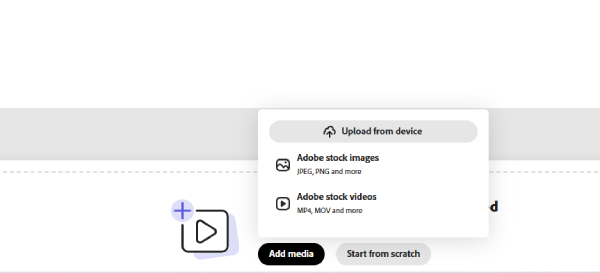
ขั้นตอนที่ 2.คลิกปุ่ม "อัปโหลดวิดีโอของคุณ" เพื่อเข้าสู่หน้าการอัปโหลด จากนั้นคลิกปุ่ม "เรียกดูบนอุปกรณ์ของคุณ" เพื่อเลือกวิดีโอ
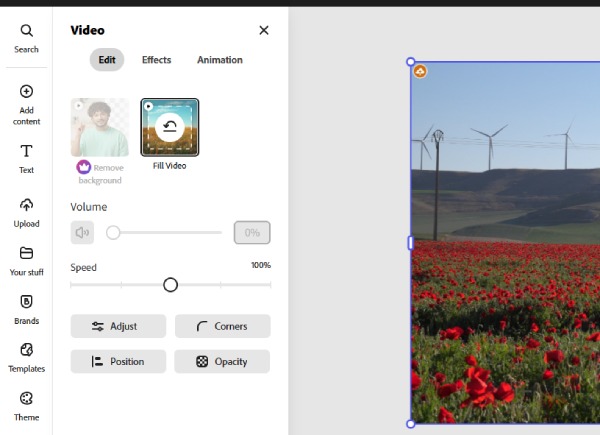
ขั้นตอนที่ 3จะมีตัวเลือกต่างๆ ให้คุณ: "ช้ามาก ช้า ปกติ เร็ว และเร็วมาก" คลิกที่สิ่งที่คุณต้องการเพื่อเปลี่ยนความเร็ววิดีโอ
ขั้นตอนที่ 4เมื่อคุณเสร็จสิ้น ให้คลิกปุ่ม "ดาวน์โหลด" เพื่อบันทึกวิดีโอด้วยความเร็วใหม่บนอุปกรณ์ของคุณ
3 แอพที่ใช้งานได้เพื่อเปลี่ยนความเร็ววิดีโอ [iOS / Android]
การเปลี่ยนความเร็วของวิดีโอไม่เพียงแต่เพิ่มความเร็วหรือลดความเร็วของวิดีโอเท่านั้น แต่คุณยังอาจใช้ทักษะนี้ในการสร้างวิดีโอแบบสโลว์โมชั่นให้มีความเร็วปกติอีกด้วย เนื่องจากสมาร์ทโฟนหลายรุ่นสามารถถ่ายวิดีโอสโลว์โมชั่นได้อย่างง่ายดาย การติดตั้งตัวควบคุมความเร็วที่มีประโยชน์ในโทรศัพท์ของคุณจึงมีประโยชน์เสมอเมื่อคุณต้องการ นี่คือ 3 แอปสำหรับ iOS และ Android ที่ให้คุณเปลี่ยนความเร็วของวิดีโอบนโทรศัพท์ได้
1. ไอมูฟวี่ (iOS)
จะเปลี่ยนความเร็วของวิดีโอบน iPhone ได้อย่างไร? iMovie คือคำตอบที่ดีที่สุด ในฐานะโปรแกรมตัดต่อวิดีโอที่ติดตั้งไว้ล่วงหน้าที่ยอดเยี่ยมสำหรับผู้ใช้ iOS คุณสามารถกู้คืนวิดีโอแบบสโลว์โมชั่น เพิ่มความเร็ว หรือ ทำให้วิดีโอบน iPhone ช้าลง ภายในไม่กี่ก๊อก
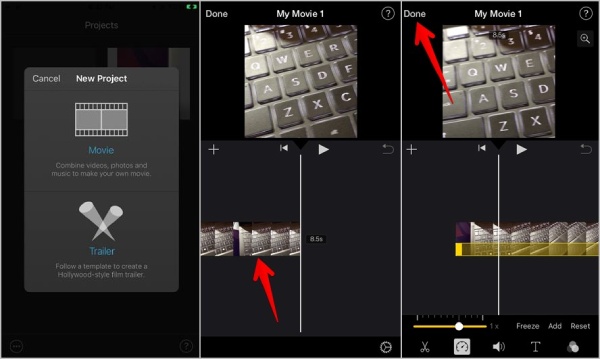
ขั้นตอนที่ 1.เปิด iMovie บน iPhone ของคุณแล้วแตะปุ่ม "สร้างโปรเจ็กต์" เลือก "ภาพยนตร์" เพื่อดำเนินการต่อ
ขั้นตอนที่ 2.เลือกวิดีโอจาก iPhone ของคุณ แตะไทม์ไลน์บนหน้าจอแก้ไข จากนั้นแตะปุ่ม "ความเร็ว" ด้านล่าง
ขั้นตอนที่ 3เลื่อนแถบเลื่อนไปทางซ้ายเพื่อชะลอความเร็ว และเลื่อนไปทางขวาเพื่อเร่งความเร็ว คุณสามารถแตะปุ่ม "เสร็จสิ้น" หลังจากเลือกความเร็วที่เหมาะสมแล้ว
ขั้นตอนที่ 4แตะปุ่ม "แชร์และบันทึกวิดีโอ" บนหน้าจอต่อไปนี้เพื่อเสร็จสิ้น
2. อินช็อต (แอนดรอยด์)
อินช็อต ยังเป็นแอพฟรีสำหรับการตัดต่อรูปภาพและวิดีโอ โปรแกรมตัดต่อวิดีโอแบบครบวงจรนี้ช่วยให้คุณเปลี่ยนความเร็ววิดีโอได้โดยไม่ยุ่งยาก หลังจากลดความเร็วหรือเพิ่มความเร็ววิดีโอของคุณแล้ว คุณยังสามารถใช้สติกเกอร์ที่ชื่นชอบจากแหล่งข้อมูลกับวิดีโอของคุณได้อีกด้วย ยิ่งไปกว่านั้น หากคุณต้องการรักษาความเร็วของเสียงให้เป็นปกติ คุณสามารถแตกไฟล์ก่อนที่จะเพิ่มความเร็วหรือลดความเร็วลง
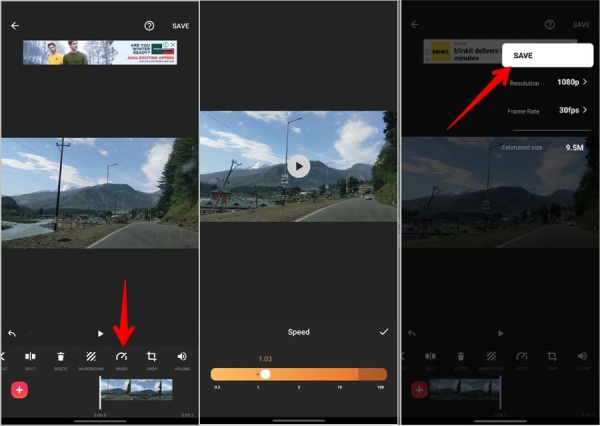
ขั้นตอนที่ 1.ติดตั้งและเปิดแอป "InShot" บนโทรศัพท์ของคุณ แตะปุ่ม "วิดีโอ" และปุ่ม "ใหม่"
ขั้นตอนที่ 2.นำเข้าวิดีโอจาก "แกลเลอรี/อัลบั้ม" ของคุณ แตะปุ่ม "ความเร็ว" เพื่อไปต่อ
ขั้นตอนที่ 3เลื่อนบนแถบความเร็วเพื่อเลือกความเร็วที่ต้องการสำหรับวิดีโอของคุณ หลังจากนั้นให้แตะปุ่มทำเครื่องหมายและปุ่ม "บันทึก" เพื่อยืนยัน
ขั้นตอนที่ 4ในการบันทึกวิดีโอใหม่บนโทรศัพท์ของคุณ เลือกความละเอียดที่ต้องการ เท่านี้ก็เสร็จเรียบร้อย
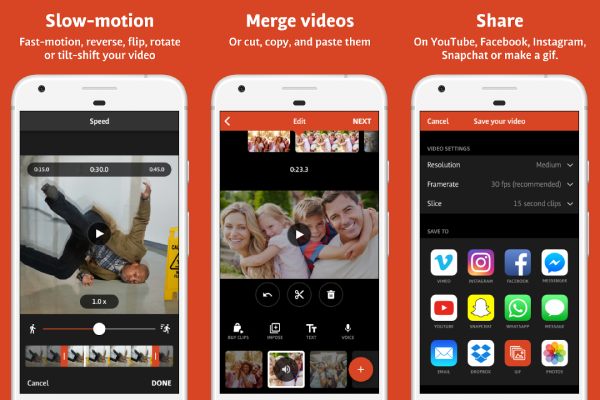
3. Videoshop – โปรแกรมตัดต่อวิดีโอ (Android)
ร้านวีดีโอ เป็นอีกหนึ่งโปรแกรมตัดต่อวิดีโออเนกประสงค์ที่สามารถเปลี่ยนความเร็วของวิดีโอได้ เมื่อปรับความเร็ววิดีโอ คุณยังสามารถเลือกส่วนใดส่วนหนึ่งของวิดีโอเพื่อให้เอฟเฟกต์เพิ่มความเร็วหรือลดความเร็วลงได้ เมื่อประมวลผลวิดีโอของคุณเสร็จแล้ว คุณสามารถแชร์บนโซเชียลมีเดียอื่นๆ ได้โดยตรง
ขั้นตอนที่ 1.เปิด "Videoshop" บนโทรศัพท์ของคุณแล้วนำเข้าวิดีโอเพื่อดำเนินการต่อ
ขั้นตอนที่ 2.แตะวิดีโอบนไทม์ไลน์แล้วปัดไปทางขวาสุด จากนั้นแตะปุ่ม "ความเร็ว"
ขั้นตอนที่ 3เลื่อนบนแถบความเร็วเพื่อค้นหาความเร็วที่เหมาะสมที่สุดสำหรับวิดีโอของคุณ แตะปุ่ม "ทำเครื่องหมายถูก" หลังจากนั้น
ขั้นตอนที่ 4แตะปุ่ม "บันทึก" ด้านบนเพื่อบันทึกวิดีโอลงในแกลเลอรีของคุณ
คำถามที่พบบ่อยเกี่ยวกับการเปลี่ยนความเร็ววิดีโอ
-
จะเปลี่ยนวิดีโอสโลว์โมชั่นเป็นความเร็วปกติบน iPhone ได้อย่างไร
คุณต้องเปิดแอปอัลบั้มบน iPhone และค้นหาหมวดหมู่ Slo-Mo เลือกวิดีโอแล้วแตะปุ่มแก้ไข แตะไทม์ไลน์แล้วทำให้เส้นบนแถบเลื่อนด้านล่างมีความสูงเท่ากัน จากนั้นความเร็วของวิดีโอของคุณจะเป็นปกติ
-
เป็นไปได้ไหมที่จะเปลี่ยนความเร็ววิดีโอออนไลน์โดยไม่มีลายน้ำ?
ใช่แล้ว. อย่างน้อยสองวิธีที่แนะนำข้างต้นสามารถเปลี่ยนความเร็วของวิดีโอของคุณโดยไม่มีลายน้ำ คุณสามารถใช้งานได้ฟรี แต่เพียงลงทะเบียนก่อนจึงจะเข้าถึงคุณสมบัติทั้งหมดได้
-
ฉันสามารถเปลี่ยนความเร็ววิดีโอออนไลน์ด้วยส่วนขยายได้หรือไม่
ใช่คุณสามารถ. มีตัวควบคุมความเร็ววิดีโอบางตัวใน Chrome เว็บสโตร์ ส่วนขยายประเภทนี้ช่วยให้คุณสามารถเพิ่มความเร็วหรือลดความเร็ววิดีโอ HTML5 ที่คุณกำลังดูบนเว็บไซต์ได้
บทสรุป
พูดง่ายๆ ก็คือ การเปลี่ยนความเร็วของวิดีโอจะไม่เป็นปัญหาสำหรับคุณ หากคุณต้องการเครื่องมือระดับมืออาชีพแต่ใช้งานง่าย AnyRec Video Converter จะไม่ทำให้ผิดหวัง วิธีการข้างต้นมีคำแนะนำโดยละเอียดเกี่ยวกับวิธีการทำอย่างรวดเร็ว ไม่ว่าคุณจะใช้อุปกรณ์ใดก็ตาม
ดาวน์โหลดอย่างปลอดภัย
ดาวน์โหลดอย่างปลอดภัย



