
คุณสามารถใช้ iMac เป็นจอภาพสำหรับพีซีได้หรือไม่? คู่มือฉบับเต็ม

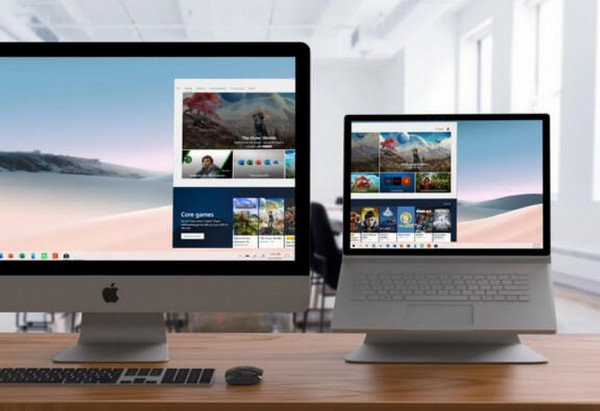
คุณนั่งจ้องมอง iMac สีสันสดใสอยู่ตรงนี้ ในขณะที่พยายามใช้งานหน้าจอแล็ปท็อปอยู่ พอแล้วกับเรื่องนั้น และ... ใช้ iMac เป็นจอภาพสำหรับพีซี! แต่มันเป็นไปได้จริงหรือ? คำตอบสั้นๆ คือ ยังไม่ได้ แต่ก็ขึ้นอยู่กับฮาร์ดแวร์ของคุณด้วย เพื่อให้ง่ายขึ้นสำหรับคุณ คู่มือนี้จะอธิบายทุกขั้นตอน ตั้งแต่ข้อกำหนดไปจนถึงวิธีการใช้งาน ช่วยให้คุณใช้ iMac เป็นจอภาพภายนอกสำหรับพีซีเพื่อการแสดงผลที่ดีที่สุด! นอกจากนี้ คุณจะได้เรียนรู้เคล็ดลับโบนัสสำหรับวิธีบันทึกหน้าจอคอมพิวเตอร์อย่างรวดเร็วอีกด้วย
รายการแนะนำ
ข้อกำหนดสำหรับการใช้งาน iMac เป็นจอภาพสำหรับพีซี คู่มือการใช้งาน iMac เป็นจอมอนิเตอร์พีซีแบบทีละขั้นตอน เคล็ดลับเพิ่มเติม: วิธีบันทึกหน้าจอคอมพิวเตอร์ของคุณในคุณภาพระดับ HD คำถามที่พบบ่อยเกี่ยวกับการใช้ iMac เป็นจอมอนิเตอร์ข้อกำหนดสำหรับการใช้งาน iMac เป็นจอภาพสำหรับพีซี
นี่เป็นวิธีที่ยอดเยี่ยมในการเปลี่ยน iMac ของคุณให้เป็นจอแสดงผลสำหรับพีซี เพื่อเพิ่มพื้นที่บนโต๊ะทำงานและใช้ประโยชน์จากคุณภาพหน้าจอระดับตำนานของ Apple แม้ว่าการอัปเดตในปัจจุบันจะทำให้เรื่องนี้ท้าทายมากขึ้น แต่ก็ยังสามารถทำได้ด้วยการผสมผสานที่ลงตัวระหว่างฮาร์ดแวร์และซอฟต์แวร์ ด้วยส่วนประกอบที่เหมาะสม คุณจะได้รับการเชื่อมต่อที่เสถียรและไม่มีความล่าช้า ทำให้ระบบของคุณทำงานได้อย่างราบรื่นเหมือนเป็นเครื่องเดียว
สำหรับรายละเอียดเพิ่มเติม โปรดตรวจสอบข้อกำหนดในการใช้งาน iMac เป็นจอภาพที่สองสำหรับพีซีด้านล่าง:
- iMac ที่ใช้งานร่วมกันได้ คุณต้องมีรุ่นขนาด 27 นิ้วจากปลายปี 2009 หรือกลางปี 2010 หรือ iMac รุ่นใดก็ได้ตั้งแต่กลางปี 2011 ถึงกลางปี 2014
- สายเคเบิลถูกต้อง คุณจะต้องเตรียมสาย Mini DisplayPort-to-Mini DisplayPort หรือสาย Thunderbolt ขึ้นอยู่กับ iMac ของคุณ
- คอมพิวเตอร์ที่มีช่องต่อสัญญาณวิดีโอ คอมพิวเตอร์ Windows ของคุณต้องมีพอร์ต Mini DisplayPort, Thunderbolt หรือ HDMI พร้อมอะแดปเตอร์
- อะแดปเตอร์แบบแอคทีฟ หากคอมพิวเตอร์ของคุณใช้พอร์ต HDMI คุณจำเป็นต้องมีอะแดปเตอร์แปลงสัญญาณ HDMI เป็น Mini DisplayPort แบบแอคทีฟโดยเฉพาะ เพื่อแปลงสัญญาณให้ถูกต้อง
- ซอฟต์แวร์ระบบ iMac ต้องใช้ระบบปฏิบัติการ macOS High Sierra หรือเวอร์ชันก่อนหน้า เพื่อรองรับโหมด Target Display Mode ดั้งเดิม (ดูขั้นตอนต่างๆ) สะท้อนหน้าจอโทรศัพท์ไปยังหน้าจอรถยนต์ของคุณ.)
คู่มือการใช้งาน iMac เป็นจอมอนิเตอร์พีซีแบบทีละขั้นตอน
คุณมีอุปกรณ์ครบตามที่กำหนดแล้วใช่ไหม? ถ้าใช่ ก็ถึงเวลาตั้งค่าการเชื่อมต่อ ซึ่งส่วนใหญ่จะใช้โหมด Target Display ของ Apple ที่ทำให้ iMac ทำหน้าที่เป็นจอภาพภายนอก การทำตามขั้นตอนด้านล่างอย่างระมัดระวังจะช่วยป้องกันปัญหาการเชื่อมต่อระหว่างพีซี Windows และ macOS เมื่อตั้งค่าเสร็จแล้ว คุณก็สามารถเพลิดเพลินกับความคมชัดอันน่าทึ่งของ iMac ในขณะที่ใช้แอป Windows ที่คุณชื่นชอบทั้งหมดได้
นี่คือวิธีการใช้ iMac เป็นจอภาพสำหรับ Windows:
ขั้นตอนที่ 1.เปิดเครื่องทั้งพีซี Windows และ iMac ตรวจสอบให้แน่ใจว่าอุปกรณ์ทั้งสองล็อกอินและทำงานได้อย่างเสถียร จากนั้นเสียบปลายสาย Mini DisplayPort หรือ Thunderbolt เข้ากับพีซี และอีกด้านหนึ่งเข้ากับพอร์ตของ iMac
ขั้นตอนที่ 2.ถัดไป ให้เปิดใช้งานโหมดแสดงผลเป้าหมายโดยกดปุ่ม "Command + F2" บนแป้นพิมพ์ของ iMac จากนั้น คลิกขวาบนพีซีของคุณ เลือก "การตั้งค่าการแสดงผล" และเลือก "ขยายจอแสดงผลเหล่านี้"
ขั้นตอนที่ 3เพื่อให้ได้ประสบการณ์การรับชมภาพที่ดีที่สุด โปรดตรวจสอบให้แน่ใจว่าความละเอียดหน้าจอของพีซีตรงกับความละเอียดดั้งเดิมของ iMac เช่น 2560 x 1440 สำหรับรุ่น 27 นิ้ว
เคล็ดลับเพิ่มเติม: วิธีบันทึกหน้าจอคอมพิวเตอร์ของคุณในคุณภาพระดับ HD
เมื่อระบบจอภาพคู่ของคุณทำงานได้อย่างสมบูรณ์แบบแล้ว คุณอาจต้องการบันทึกขั้นตอนการทำงานหรือการเล่นเกม เพื่อเสริมประสิทธิภาพให้กับ iMac ระดับพรีเมียมในฐานะจอภาพที่สองสำหรับการแสดงผลพีซี คุณสามารถใช้... AnyRec Screen Recorder เป็นตัวเลือกที่ยอดเยี่ยม โปรแกรมนี้ออกแบบมาเพื่อรองรับการบันทึกภาพความละเอียดสูง สามารถบันทึกเฉพาะส่วนหรือทั้งหน้าจอ iMac ของคุณได้ นอกจากบันทึกวิดีโอแล้ว ยังบันทึกเสียงได้อย่างคมชัดทั้งจากระบบและไมโครโฟน รวมถึงสามารถเลือกบันทึกเสียงจากไมโครโฟนแต่ละตัวพร้อมกันได้ นอกจากนี้ยังมีโหมดการบันทึกสำหรับเว็บแคมและการเล่นเกมอีกด้วย เครื่องมือบันทึกนี้เป็นโซลูชันระดับมืออาชีพที่น่าเชื่อถือสำหรับทุกคนที่ต้องการสร้างวิดีโอสอนการใช้งาน บันทึกการประชุมสำคัญ หรือแชร์การเล่นเกมในระดับ HD

บันทึกทุกอย่างในความละเอียด 4K หรือ 1080p ที่ความเร็วสูงสุด 60 เฟรมต่อวินาที เพื่อการเล่นที่ลื่นไหลเป็นพิเศษ
เพิ่มข้อความ ลูกศร และไฮไลต์ลงในการบันทึกของคุณแบบเรียลไทม์
ตั้งค่าคุณภาพ อัตราเฟรม ความละเอียด และอื่นๆ ตามที่คุณต้องการก่อนเริ่มต้น
สามารถกำหนดพื้นที่บันทึกได้อย่างยืดหยุ่น เช่น เต็มหน้าจอ หน้าต่างที่ใช้งานอยู่ หรือพื้นที่กำหนดเอง
ดาวน์โหลดอย่างปลอดภัย
ดาวน์โหลดอย่างปลอดภัย
ขั้นตอนที่ 1.เปิดโปรแกรม AnyRec Screen Recorder แล้วไปที่ "Video Recorder" เนื่องจากคุณใช้ iMac ให้เลือกว่าจะบันทึกแบบ "เต็มหน้าจอ" หรือใช้เครื่องมือ "กำหนดเอง" เพื่อเลือกหน้าต่างเฉพาะ

คลิกที่ปุ่ม "การตั้งค่า" แล้วไปที่แท็บ "เอาต์พุต" เพื่อปรับแต่งรูปแบบไฟล์และการตั้งค่าคุณภาพก่อนเริ่มใช้งาน

ขั้นตอนที่ 2.เปิดใช้งาน "เสียงระบบ" เพื่อบันทึกทุกรายละเอียด สำหรับการบรรยาย ให้เปิดสวิตช์ "ไมโครโฟน" ด้วย ปรับระดับเสียงเพื่อให้ได้ความสมดุลที่ลงตัว
ขั้นตอนที่ 3พร้อมหรือยัง? คลิกปุ่ม "REC" เพื่อเริ่มนับถอยหลัง ระหว่างที่กำลังบันทึกภาพ คุณสามารถใช้แถบเครื่องมือลอยเพื่อวาดหรือไฮไลต์ช่วงเวลาต่างๆ แบบเรียลไทม์ได้ และคุณสามารถคลิกปุ่ม "Camera" เพื่อถ่ายภาพความละเอียดสูงได้

ขั้นตอนที่ 4เมื่อคุณถ่ายทำเสร็จแล้ว ให้คลิกปุ่ม "หยุด" ตรวจสอบวิดีโอที่บันทึกไว้ในหน้าต่างแสดงตัวอย่างอย่างรวดเร็ว และตัดส่วนเริ่มต้นหรือส่วนท้ายที่ไม่เหมาะสมออก จากนั้นคลิกปุ่ม "บันทึก" เพื่อส่งออกวิดีโอ HD ไปยังคอมพิวเตอร์ของคุณ

คำถามที่พบบ่อยเกี่ยวกับการใช้ iMac เป็นจอมอนิเตอร์
-
iMac ทุกรุ่นสามารถใช้เป็นจอภาพสำหรับพีซีได้หรือไม่?
น่าเสียดายที่ไม่มีครับ เฉพาะรุ่นบางรุ่นตั้งแต่ปลายปี 2009 ถึงกลางปี 2014 เท่านั้นที่รองรับโหมด Target Display Mode หากคุณมี iMac Retina 5K หรือรุ่น Apple Silicon รุ่นใหม่ๆ Apple ได้ถอดคุณสมบัติฮาร์ดแวร์นี้ออกไปแล้ว
-
เป็นไปได้หรือไม่ที่จะใช้ iMac 5K เป็นจอภาพโดยไม่มีอาการหน่วง?
เนื่องจาก iMac 5K ไม่รองรับโหมด Target Display Mode คุณอาจพบปัญหาความหน่วง วิธีแก้ที่ดีที่สุดคือการใช้ Luna Display ซึ่งใช้ดองเกิลฮาร์ดแวร์เพื่อเปลี่ยนพีซีของคุณให้เป็น iMac ที่มีจอภาพแบบมีสาย
-
ฉันสามารถเล่นเสียงจากคอมพิวเตอร์ Windows ผ่านลำโพงของ iMac ได้หรือไม่?
ใช่ แต่คุณต้องทำขั้นตอนเพิ่มเติมอีกเล็กน้อย! เมื่อเชื่อมต่อวิดีโอกับพีซีของคุณแล้ว ให้ไปที่การตั้งค่าเสียงของพีซี และเลือก iMac เป็นอุปกรณ์เอาต์พุตเริ่มต้น
บทสรุป
การเปลี่ยนจากโต๊ะทำงานที่รกไปสู่พื้นที่ทำงานที่เป็นระเบียบและมีประสิทธิภาพสูงนั้นเป็นการเปลี่ยนแปลงครั้งใหญ่ และคุณได้เห็นสิ่งนั้นแล้วที่นี่ การใช้ iMac เป็นจอภาพพีซี! ด้วยขั้นตอนต่างๆ ที่กล่าวมา คุณจะสามารถเพลิดเพลินไปกับสีสันสดใสและความละเอียดคมชัดที่ iMac มอบให้ได้ในที่สุด และเมื่อคุณเริ่มใช้งานอุปกรณ์ใหม่นี้ คุณก็อยากจะบันทึกภาพที่สวยงามเหล่านั้น ดังนั้นอย่าลืมใช้ประโยชน์จากมันให้เต็มที่ด้วย AnyRec Screen Recorderเครื่องมืออันทรงพลังแต่ใช้งานง่ายนี้สำหรับระบบไฮบริดของคุณ ช่วยให้คุณบันทึกกิจกรรมต่างๆ ด้วยคุณภาพระดับ 4K หรือ 1080p ที่คมชัด บันทึกโปรเจกต์ใหญ่ครั้งต่อไปของคุณด้วยเครื่องมือนี้!
ดาวน์โหลดอย่างปลอดภัย
ดาวน์โหลดอย่างปลอดภัย
เกี่ยวกับผู้เขียนของเรา




