
YouTube-videolängdsgräns: 15 minuter eller 12 timmar

Längdgränser för YouTube-videor är olika för varje konto. Om ditt konto är nytt eller inte verifierat kan du bara ladda upp videor till YouTube i upp till 15 minuter. Verifiera ditt konto så kan du ladda upp mycket längre videor, upp till 12 timmar eller 256 GB. Det är okej om din videofil fortfarande är för stor. Du kan trimma videon eller komprimera den innan du laddar upp den. Låt oss gå igenom detaljerna.
Guidelista
Vad är längdgränsen för YouTube-videor YouTube Shorts vs Långa Videor Varför kan jag inte ladda upp en lång video Hur man laddar upp videor som är längre än 15 minuter Minska videolängden eller filstorleken innan du laddar upp till YouTubeVad är längdgränsen för YouTube-videor
Om din video är längre än 15 minuter och inte laddas upp kan ditt konto fortfarande vara overifierat. Slutför först YouTubes telefonverifiering och försök sedan ladda upp igen.
Maximal uppladdningslängd:
- • Overifierat konto: Upp till 15 minuter.
- • Verifierat konto: Upp till 12 timmar eller 256 GB.
- • Verifiera ditt konto med ett telefonnummer för att ladda upp videor som är längre än 15 minuter.
YouTube Shorts vs Långa Videor
När du laddar upp till YouTube måste du välja mellan Shorts och vanliga videor. Var och en har sitt eget syfte och längdgräns. Att välja rätt video är därför lika viktigt som att skapa bra innehåll.
YouTube Shorts
- • Upp till 3 minuter.
- • Gjord för vertikal uppspelning och mobilvideor i helskärmsläge.
- • Fungerar bra för mini-handledningar, virala videor och snabba tips.
Vanliga YouTube-videor
- • Upp till 12 timmar (kräver verifierade konton).
- • Lämplig för handledningar, spel, poddsändningar, webbseminarier, dokumentärer med mera.
- • Ger dig mer flexibilitet för längre innehåll.
Gör inte din video längre bara för att du kan. Välj det format som passar ditt innehåll och tittarnas förväntningar.
Varför kan jag inte ladda upp en lång video
Det finns flera anledningar till varför YouTube kan avvisa en lång videouppladdning. Innan du exporterar ditt projekt igen, kontrollera dessa vanliga problem först.
Ditt konto är inte verifierat
Uppladdningsgränsen på 15 minuter gäller fortfarande för overifierade YouTube-konton.
- • Verifiera ditt konto för att ladda upp längre videor.
- • Processen tar bara några minuter.
Videon är för stor
YouTube begränsar både den maximala videolängden och filstorleken.
- • Maximal uppladdningsstorlek: 256 GB.
- • Överväg komprimera videon innan du laddar upp.
Upphovsrätt eller kanalrestriktioner
Vissa problem med YouTube-kontot kan påverka uppladdningar.
- • Aktiva upphovsrättsvarningar
- • Brott mot communityns riktlinjer.
- • Tillfälliga kontobegränsningar.
Kontrollera dessa problem ett efter ett. I de flesta fall kan du snabbt hitta orsaken till att din långa video inte laddas upp. Under tiden kan du redigera videor för YouTube innan du laddar upp.
Hur man laddar upp videor som är längre än 15 minuter
Se bara till att ditt YouTube-konto är verifierat. YouTube tillåter inte längre uppladdningar från ett overifierat konto. En snabb telefonverifiering tar bort denna begränsning och tar bara några minuter.
- 1. Gå till YouTube Studio. Logga in på ditt Google-konto.
- 2. Skriv YouTube.com/verify i sökfältet.
- 3. Slutför kontoverifieringen. Välj ditt land och få den verifierade koden. Skicka sedan in den.
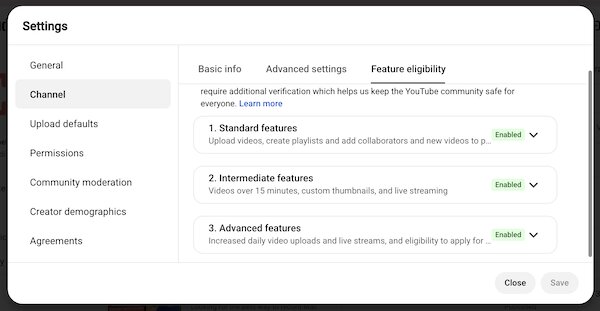
- 4. Gå till YouTube-inställningarna. Gå till "Kanal" och växla till "Funktionsberättigande". Statusen för "Funktioner som kräver telefonverifiering" (eller "Mellanliggande funktioner") är "Aktiverad".
- 5. Nu kan du ladda upp din video igen.
Minska videolängden eller filstorleken innan du laddar upp till YouTube
Om din video är för stor för YouTube eller tar timmar att ladda upp kan du använda AnyRec Video Converter för att trimma, komprimera, konvertera och optimera videor på ett ställe. Det är en praktisk lösning för skapare som laddar upp stora 4K-videor, långa inspelningar eller flera filer varje vecka. Du kan minska uppladdningstiden samtidigt som du bibehåller god videokvalitet.

Gör videor mindre utan märkbar kvalitetsförsämring.
Klipp ut långa videor i mindre delar och exportera det valda klippet.
Konvertera till YouTube-vänliga format.
Skapa bildspelsvideor och videor med delad skärm med mallar.
Säker nedladdning
Säker nedladdning
Steg 1.Öppna AnyRec Video Converter. Klicka på knappen "Lägg till filer" och ladda upp din video. För att minska videolängden klickar du på knappen "Redigera" under din video.

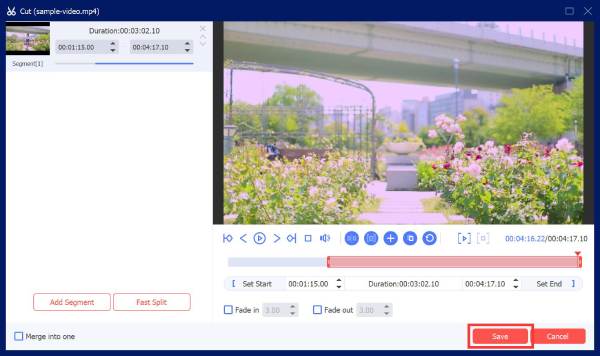
Steg 2.I fönstret "Klipp ut" kan du dela och klippa bort oönskade delar av din video. Klicka sedan på knappen "Spara" för att spara ändringarna.
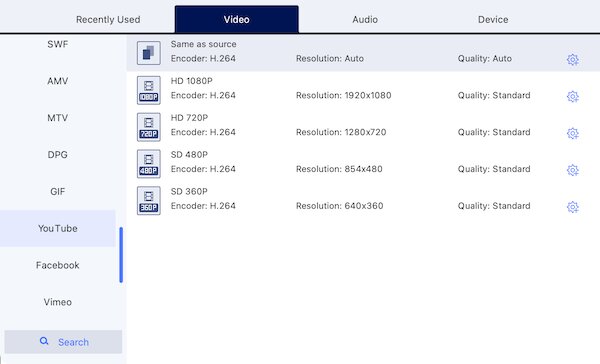
Steg 3.Du kan gå till "Verktygslåda" för att komma åt Videokompressor, Video Vattenstämpelborttagare och fler redigeringsverktyg. I standardavsnittet "Video", skrolla ner och hitta YouTube-kompatibla format. Klicka slutligen på knappen "Konvertera alla".
Slutsats
Att känna till maximal videolängd för YouTube hjälper dig att undvika misslyckade uppladdningar och slöseri med tid. Oavsett om du laddar upp ett kort klipp, en spelinspelning, ett webbinarium eller en fullständig handledning, se till att ditt konto är verifierat och att din video uppfyller YouTubes uppladdningskrav. Om filen är för stor eller behöver redigeras innan uppladdning, AnyRec Video Converter erbjuder ett enkelt sätt att trimma, komprimera, konvertera, redigera och optimera videor på ett ställe. Istället för att kämpa med långsamma uppladdningar eller överdimensionerade filer kan du förbereda dina videor mer effektivt och publicera dem snabbare.
Säker nedladdning
Säker nedladdning
Om vår författare




