
Ärlig Vocaroo-recension efter testning och bästa alternativet

Sedan Vocaroos debut har det fungerat som ett verktyg för att spela in röst och dela den direkt. Inga konton behövs och ingen inlärningskurva. Men håller det här verktyget fortfarande måttet? Vad erbjuder det år 2026? I detta Vocaroo-recension, får du se en sammanfattning av hur det fungerar, var det glänser och var det inte räcker. Du kommer också att veta vilket alternativ du bör överväga för att enkelt spela in, särskilt om du behöver lite fler funktioner för din ljudproduktion.
Guidelista
Vad är Vocaroo? Funktioner, fördelar och nackdelar med Vocaroo Hur man använder Vocaroo för att spela in Det bästa alternativet till Vocaroo för att enkelt spela inVad är Vocaroo?
Vocaroo är ett etablerat, webbaserat verktyg speciellt utformat för snabb ljudinspelning och delning. Det låter dig spela in röstanteckningar utan ett konto, betala för en prenumeration eller ladda ner vad som helst. I grund och botten fungerar det som din digitala bandspelare som fungerar helt i din webbläsare, vilket ger dig en permanent länk för andra att lyssna på ditt ljudmeddelande.
Funktioner, fördelar och nackdelar med Vocaroo
Även om Vocaroo röstinspelare är välkänd för sin enkelhet finns det fortfarande saker du måste tänka på. Följande del av Vocaroo-recensionen är att förstå dess specifika funktioner och begränsningar innan du tillämpar den i ditt arbetsflöde. Genom att väga dessa detaljer kan du avgöra om inspelningsverktyget passar dina behov, eller om du kanske behöver leta efter ett alternativ.
Vocaroo-översikt:
- Inspelning med ett klick. Starta och stoppa inspelningen snabbt med en enda knapp.
- Flexibel delning. Låter dig dela inspelningar via direkta länkar, koder för webbplatser och sociala medier.
- Generering av QR-kod. Omvandla snabbt vilken inspelning som helst till en skannbar QR-kod.
- Ljuduppladdning. Gör att du kan ladda upp befintliga ljudfiler på upp till 250 MB för att dela dem via länkar.
- Borttagning av bakgrundsbrusHjälper dig att förtydliga röstinspelningar med den grundläggande växlingsknappen.
Vad jag gillar med Vocaroo?
- Kan starta inspelning utan att dela data.
- Fungerar helt gratis, inga dolda avgifter.
- Mycket enkelt för icke-tekniska användare.
- Den är plattformsoberoende och fungerar på alla enheter med en webbläsare.
Vad jag inte gillar med Vocaroo?
- Filer förfaller efter några månader om de inte laddas ner.
- Saknar redigeringsverktyg; nej ljudtrimmer eller kombinerare.
- Kräver en stabil anslutning för att spara inspelningar.
Hur man använder Vocaroo för att spela in
Med utgångspunkt i ovanstående recension av Vocaroo-ljudinspelaren är det här verktyget ett av de enklaste sätten att spela in ljud. Följande guide ger en trestegsguide för att spela in ditt ljud framgångsrikt i din webbläsarflik.
Steg 1. Besök Vocaroo.com i valfri webbläsare. Klicka där på den stora, röda knappen "Mikrofon". Om du uppmanas till det klickar du på knappen "Tillåt" för att ge webbplatsen åtkomst till din mikrofon.
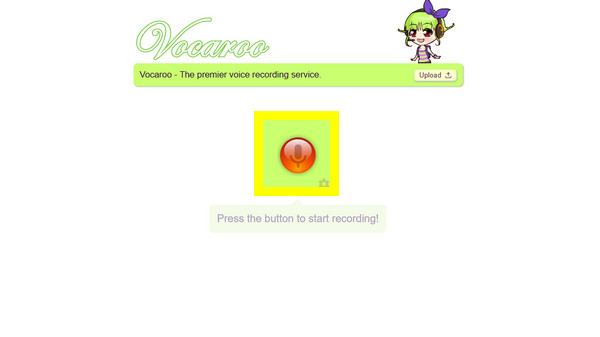
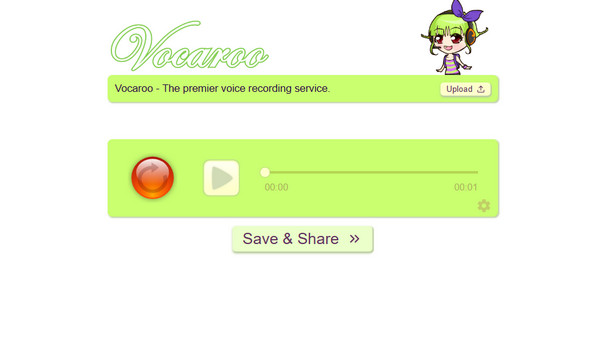
Steg 2. Senare, när inspelningen är klar, klicka på knappen "Stopp". Du kan sedan klicka på knappen "Spela upp" för att lyssna på din röstinspelning.
Steg 3. Klicka sedan på knappen "Spara och dela", vilket genererar en unik URL, en QR-kod och alternativ för att spara filen som en MP3-fil.
Det bästa alternativet till Vocaroo för att enkelt spela in
Som du har sett i Vocaroo-recensionen är ljudinspelaren perfekt för snabba anteckningar. Du kanske dock letar efter mer stabilitet och högre kvalitet när du spelar in ljud. För detta kommer här AnyRec Screen Recorder, ett professionellt alternativ som låter dig spela in mikrofon- och systemljud. Till skillnad från Vocaroo erbjuder programvaran avancerade kontroller som brusreducering och mikrofonförbättringar, så ljudinspelningsresultaten blir exceptionella. Den låter dig också spara filer i flera format som WAV eller FLAC, med anpassningsbara utgångsinställningar. Detta Vocaroo-alternativ lyckas erbjuda vem som helst kraftfullt men utan den branta inlärningskurvan för att spela in ljud.

Kan fånga systemljud och mikrofonröst samtidigt eller separat.
En inbyggd editor för att ta bort allt onödigt brus eller tystnad i början och slutet.
Låter dig ställa in specifika tider för när inspelaren ska starta och stoppa automatiskt.
Justera samplingsfrekvens, format, volym och andra inställningar för önskat resultat.
Säker nedladdning
Säker nedladdning
Steg 1. Starta AnyRec Screen Recorder och gå direkt till alternativet "Ljudinspelare" på den primära instrumentpanelen. En dedikerad kontrollpanel öppnas, vilket ger dig mycket mer att spela in ljud.
Steg 2. Slå på "Systemljud" för att spela in datorljud och se till att "Mikrofon" också är PÅ för din berättarröst.

Gå till menyn "Inställningar", leta efter fliken "Ljud" och kontrollera brusreducerings- och förbättringsfunktionerna för att filtrera bort bakgrundsljud och säkerställa att din inspelning låter skarpt.

Steg 3. När allt ser bra ut klickar du på den stora "REC"-knappen för att starta. En praktisk flytande verktygsfältsmeny visas på skärmen, så att du kan justera volymen i realtid om du pratar lite för lågt eller högt.
Steg 4. När du äntligen har sagt ditt stycke klickar du på "Stopp"-knappen för att visa förhandsgranskningsfönstret. Här kan du enkelt ta bort all död luft eller brus i början eller slutet. Klicka på "Spara"-knappen för att förbereda din ljudinspelning.

Slutsats
Om du behöver ett snabbt röstmeddelande för att skicka ett meddelande är Vocaroo online ljudinspelare oslagbar. Recension av Vocaroo-ljudinspelaren, har du insett att verktyget är ett utmärkt val för alla som behöver spela in och dela ljud direkt utan inloggning, och bara direkt som en QR-kodgenerering. Om du däremot behöver högkvalitativt ljud som du kan behålla för alltid, vill du ha något i stil med AnyRec Screen RecorderDetta Vocaroo-ljudinspelningsalternativ erbjuder funktioner som AI-brusreducering, en inbyggd redigerare och export av flera format, vilket ger alla en tillförlitlighet och kontroll som ett enkelt webbverktyg inte kan matcha vid ljudinspelning.
Säker nedladdning
Säker nedladdning



