
5 bästa tillägg för videohastighetskontroller för Chrome/Safari

A förlängning av videohastighetskontroller kan hjälpa dig att kringgå plattformens begränsningar effektivt. YouTube stannar vid 2x. Netflix stannar vid 1,5x. Udemy stannar vid 2x. Men tänk om du vill gå 3x eller 0,5x snabbare av en video i olika scenarier? För att titta på HTML5-videor snabbare än plattformen tillåter kan du lägga till ett tillägg för videohastighetskontroll. Fortsätt läsa och se vad dessa tillägg gör, vilket du ska välja och hur du åtgärdar potentiella problem.
Guidelista
Vad videohastighetskontrolltillägget kan och inte kan göra Topp 5 bästa tillägg för videohastighetskontroller för Chrome/Safari/Firefox/Edge Felsök vanliga problem med tillägg för videohastighetskontroller Bonustips för att justera videouppspelningshastigheten för offline-tittandeVad videohastighetskontrolltillägget kan och inte kan göra
För närvarande används HTML5 flitigt av YouTube, Vimeo, Netflix, Udemy, Twitch, Coursera och många andra LMS-plattformar. De flesta tillägg för hastighetskontroll av videouppspelning injicerar ett hastighetskontrolllager ovanpå alla HTML5-videospelare i din webbläsare. De läser videoelementet och åsidosätter sedan uppspelningshastigheten. Du kan använda kortkommandon för att styra videouppspelningshastigheten direkt. Ett litet överlägg eller en widget kan visa den aktuella videouppspelningshastigheten i hörnet av videon. Och vissa hastighetskontrolltillägg kan komma ihåg din önskade hastighet per webbplats.
Många webbläsartillägg för uppspelningshastighetskontroll kan dock inte styra Flash-baserade spelare. Det stöds inte att öka eller minska hastigheten på en nedladdad video. Dessutom använder vissa webbplatser DRM-låsta anpassade spelare för att blockera alla tillägg. Så tillägg för videouppspelningshastighetskontroll kan inte åsidosätta dem.
Topp 5 bästa tillägg för videohastighetskontroller för Chrome/Safari/Firefox/Edge
Till att börja med, se till vilken webbläsare (Chrome, Edge, Firefox med flera) och plattform (endast YouTube? Någon HTML5-sajt?) du huvudsakligen tittar på. Bestäm senare om du vill att tillägget ska komma ihåg hastigheten per webbplats, ge detaljerad kontroll och extra funktioner.
1. Videohastighetskontroller (av igrigorik)
Bäst för: Studenter och vanliga användare kan använda denna kostnadsfria HTML5-videohastighetskontroller för Chrome och andra webbläsare.
Webbläsare som stöds: Chrome, Edge (och en community-patchad Firefox-port)
Hastighetsområde: 0,07x till 16x
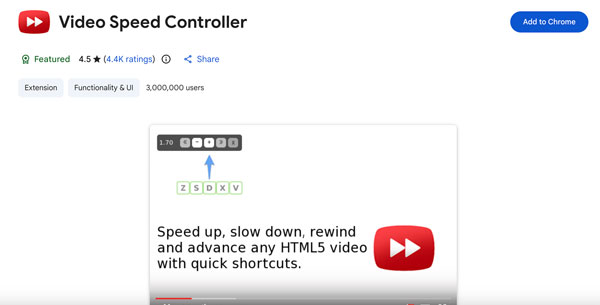
Detta Chrome-tillägg för videohastighetskontroll lägger till en hastighetsindikator i det övre vänstra hörnet av alla HTML-videor. Du kan hålla muspekaren över den eller använda kortkommandon för att justera uppspelningshastigheten. Med över 4,4 000 betyg och 3 000 000 användare har Video Speed Controller från igrigorik varit det bästa valet för Chrome-användare i åratal.
- Fördelar
- Fungerar på YouTube, Netflix, Udemy, Vimeo och de flesta HTML5-videosajter.
- Den underhålls aktivt. Den uppdaterades till version 0.10.0 i april 2026.
- Nackdelar
- Återställ eller ignorera videohastighetsinställningarna då och då.
- Kommer inte ihåg din föredragna uppspelningshastighet per webbplats.
2. Supervideohastighetskontroller
Bäst för: Få procentbaserad anpassad hastighetskontroll över många webbplatser.
Webbläsare som stöds: Chrome, Edge
Hastighetsintervall: Anpassad. Du kan ställa in videohastigheten som en procentandel, till exempel 183% och mer.
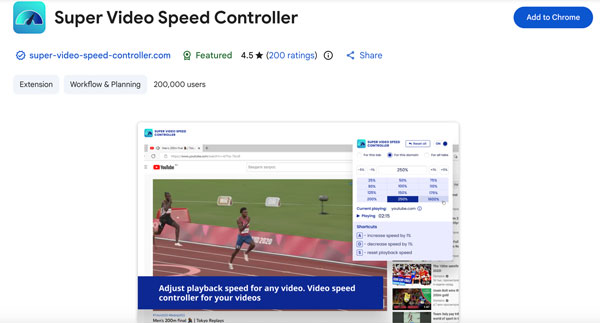
Till skillnad från andra kontrolltillägg låter Super Video Speed Controller användare ställa in uppspelningshastigheten i procent istället för 1,5x eller 2x. Den fungerar på både stora plattformar och mindre kända videospelare.
- Fördelar
- Få pålitliga hastighetskontroller med responsiva snabbtangenter.
- Använd den procentbaserade inmatningen för att ange en viss videouppspelningshastighet.
- Nackdelar
- Videohastigheten styrs via ett popup-fönster. Inte ett överlägg på videon som igrigoriks version.
- Saknar anpassningsbara genvägar och hastighetsförinställningar.
3. Hastighetskontroll för uppspelning på YouTube
Bäst för: Få tangentbordsstyrd hastighetskontroll på YouTube utan störande ljud på skärmen.
Webbläsare som stöds: Chrome, Edge
Hastighetsintervall: Anpassad. Standardökningen är 0,25x per tangenttryckning. Du kan justera den till valfri ökning i Inställningar.
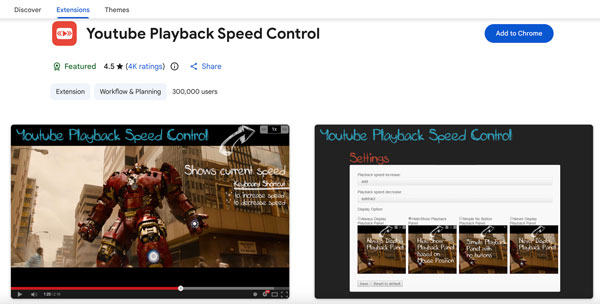
Precis som namnet antyder kan du använda YouTube Playback Speed Control för att öka och minska hastigheten på YouTube-videor online. Det fungerar även på inbäddade YouTube-spelare på andra webbplatser, så länge spelaren är i fokus.
- Fördelar
- Stöd för Shift + musskrollning för att justera hastigheten på YouTube-videor.
- Överlagringens position är helt justerbar. Du kan flytta den till övre vänstra hörnet, övre mitten, övre högra hörnet, nedre vänster hörnet, nedre mitten hörnet och nedre högra hörnet.
- Nackdelar
- Den är fokuserad på YouTube. Du kan stöta på problem på webbplatser som inte tillhör YouTube.
- Ljudet fungerar inte över 4x hastighet.
- Inget flerspråkigt stöd.
4. Videohastighetsregulator (av Code Bicycle)
Bäst för: Enkel Firefox HTML5-hastighetskontroller för video som speglar den ursprungliga Chrome.
Webbläsare som stöds: Firefox
Hastighetsområde: 0,07x till 16x
Detta Firefox-tillägg för videohastighetskontroll låter dig justera uppspelningshastigheten med ett lätt överlägg över videon. Det sammanfogar buggfixar från den ursprungliga Chrome Video Speed Controller-versionen. Du kan se båda listorna på Firefox-tilläggssidan.
- Fördelar
- Skaffa HTML5-hastighetskontroll för video i Firefox.
- Få samma logik för kortkommandon som i Chrome-versionen.
- Nackdelar
- Inget hastighetsminne per webbplats.
- Det finns inget mörkt läge eller visuella teman.
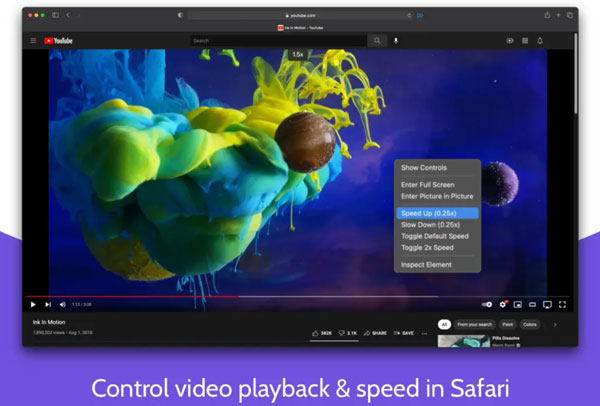
5. Accelerera för Safari
Bäst för: Mac-, iPhone- och iPad-användare kan få bild-i-bild- och anpassningsbara genvägar från denna kostnadsfria Safari-videohastighetskontroll.
Webbläsare som stöds: Safari (macOS 11+, iOS 15+)
Hastighetsområde: 0,25x till 16x (justerbart i steg om 0,25x)
Du kan styra videouppspelningshastigheten på Safari på YouTube, Twitch, Netflix, Apple TV+, Prime Video med flera. Den stöder personliga kortkommandon för uppspelning, paus, överhoppning, ljudlös, bild-i-bild och helskärmsläge.
- Fördelar
- Stöder de flesta HTML5-videosajter i Safari med bild-i-bild- och AirPlay-stöd.
- Stör inte Netflix HD-kvalitet.
- Nackdelar
- När du ändrar videohastigheten fortsätter videon, men ljudet försvinner ibland i en bråkdels sekund.
- Det finns ingen synlig hastighetsindikator på videon om du inte aktivt ändrar den.
Felsök vanliga problem med tillägg för videohastighetskontroller
Här är problem och relaterade lösningar gällande ovanstående videohastighetskontroller. De flesta av dem är hämtade från problemrapporter från Chrome Web Store och GitHub.
- • Kontrollerna slutar visas. Det händer vanligtvis efter uppdateringar av webbläsare eller tillägg. Du kan installera om hastighetsregulatortillägget eller återställa det till en äldre version.
- • Svart skärm på YouTube. Du kan uppdatera sidan en eller två gånger för att lösa det.
- • Hastighetsåterställning mellan videor. Videohastighetskontrollens tillägg kan inte komma ihåg den senaste hastigheten. Du måste ställa in den igen för varje ny video.
- • Konflikter med andra tillägg. Ibland kan annonsblockerare och andra videotillägg kollidera med hastighetskontroller.
Bonustips för att justera videouppspelningshastigheten för offline-tittande
När det gäller videor som inte är HTML5 kan du använda AnyRec Video Converter för att ändra videohastigheten permanent. De tillgängliga videohastighetsalternativen börjar från 0,125x till 8x. Dessutom kan du trimma, backa, loopa, beskära, komprimera, redigera och konvertera videor i över 1000 format i programmet. Det finns inget behov av att byta verktyg. Det ersätter inte ett tillägg för videohastighetskontroll i webbläsaren. Du kan använda tillägget för hastighetskontroll för vardagligt tittande. Använd sedan AnyRec Video Converter när du behöver redigera själva videon.

Permanent hastighetsreglering från 0,125x till 8x.
120 gånger snabbare konvertering med GPU-acceleration.
Inkludera en videoförstärkare för att korrigera korniga och suddiga bilder.
Inbyggd videoredigerare, kompressor och fler än 20 verktyg.
Säker nedladdning
Säker nedladdning

Slutsats
Webbläsartillägg löser hastighetsproblemet med HTML5-videor snabbt. Du kan installera en webbläsarens tillägg för videohastighetskontroll, tryck på en tangent och var sedan klar. För Chrome-användare är Video Speed Controller från igrigorik en säker utgångspunkt. För Safari-användare gör Accelerate för Safari jobbet. Medan Firefox-användare kan överväga Code Bicycle-versionen av Video Speed Controller. Om du vill spara hastighetsändringen i själva videon behöver du AnyRec Video ConverterDu kan justera videohastigheten i 0,125x, 0,25x, 0,5x, 0,75x, 1x, 1,25x, 1,5x, 2x, 4x och 8x. Den komprimerar, konverterar och trimmar videor på samma plats. Välj det tillägg som passar din webbläsare. Hämta sedan AnyRec Video Converter för allt annat.
Säker nedladdning
Säker nedladdning
relaterade artiklar
Om vår författare




