
Populär

AnyRec Video Converter
120× snabbare videokonvertering och redigering. Ingen väntetid.
Säker nedladdning
[Testad lista] Pålitliga videoomvändare med bästa omvända effekter

Hur man backar en video? Det här är en fråga som många kreatörer som precis har börjat videoproduktion ställer sig. Men många av de verktyg du kan hitta online kan inte ge dig bra redigeringsresultat; antingen finns det bildrutefall och lagg, eller så är ljudet oklart. Om du också har problem med videoreversering, så är den goda nyheten att du inte behöver oroa dig. Efter tester har det här inlägget valt ut sex olika verktyg som kan hjälpa dig att reversera din video. Nu kan du börja läsa för att hitta det som passar dig.
Guidelista
Varför behöver du en videoomvändare för att skapa videor Faktorer att tänka på när du väljer en videoomvändare Den kraftfullaste videoomvändaren för Windows och Mac Topp 5 onlinevideoomvändare du kan lita påVarför behöver du en videoomvändare för att skapa videor
Innan du letar efter en lämplig omvänd videoredigerare för dig kanske du vill förstå varför du behöver ett sådant verktyg. Enkelt uttryckt kan det ge dig utmärkta resultat för att skapa intressanta och fängslande specialeffekter. Tänk dig att när du behöver skapa spänning för att avslöja ett känt resultat, kan uppspelning av det baklänges ge dig en perfekt omvänd process. Med hjälp av en videoomvändare kan du skapa olika specialeffekter, inklusive men inte begränsat till följande:
1. Skapa effekter för sociala medier
När du skapar en video för sociala medier kan omvänd uppspelning enkelt hjälpa din video att bli viral. Omvänd uppspelning kan skapa en känsla av tidsförskjutning och lägga till ett surrealistiskt element i din video. Du kan tillämpa denna effekt på segment som dans och musik för att dra tittarnas uppmärksamhet och lyfta fram videons huvudpunkter.
2. Åtgärda eller återanvänd befintliga videor
En videoomvändare gör att du kan maximera besparingarna och återanvändningen av ditt videomaterial. Ett gammalt videoklipp kan omvandlas till ett helt nytt efter att ha utsatts för en omvänd effekt. Speciellt när du stöter på en oväntad situation där scenerna spelas in i fel ordning kan ett omvänt klipp sömlöst infogas i det, vilket gör att ditt tagningsarrangemang ser ut utan några visuella fel.
3. Analysera videorörelser
Många användare tycker om att filma och ladda upp dynamiska videor, inklusive olika former som sport och animationer. För dessa snabba och höghastighetsrörliga bilder är det svårt för tittarna att fånga alla detaljer i en enda visning. Genom att ge användarna flera och upprepade uppspelningssegment kan de noggrant observera och uppskatta dessa underbara ögonblick.
Faktorer att tänka på när du väljer en videoomvändare
Hur kan man välja ett kraftfullt verktyg för att konvertera video online när man inte vet hur man vänder på en video i detalj? Flera viktiga faktorer måste beaktas. Om du inte är bekant med videoredigeringsprocessen kan du använda följande nyckelfaktorer som kriterier för att välja dina verktyg. Om en klippomvändare kan uppfylla de flesta av följande villkor är det definitivt ett bra val. Om du inte vill söka och leta efter det själv kan du helt enkelt läsa följande avsnitt för att prova några pålitliga alternativ.
1. Videoformat
För en enastående videoåteruppspolare är en av dess viktigaste funktioner numera möjligheten att stödja flera videoformat. På grund av mångfalden av inspelningsutrustning och de varierande kraven från olika plattformar för videouppladdningsformat, behöver du ibland olika videoformat. De mest grundläggande kraven inkluderar format som MP4, MOV, AVI, MKV och så vidare. Om du har några ytterligare krav, vänligen bekräfta om det verktyg du har valt stöder dem.
2. Videokvalitet
När du laddar upp ett videoklipp till sociala medier är dess tydlighet en avgörande faktor för om tittarna kan se varje detalj. Den bakåtriktade videoredigeraren du har valt bör kunna behålla olika parametrar för källvideon, såsom upplösning, bildhastighet och bithastighet, samtidigt som den ger den omvända effekten.
3. Ljudalternativ
Baserat på feedback från många användare har många av de gratis videoomvändarna som inte är tillräckligt kraftfulla en betydande brist relaterad till ljudeffekter. Många hävdar att de bara kan styra videon men inte justera ljudet, eftersom det blir otydligt eller försvinner när det spelas upp baklänges. Omfattande ljudkontroll bör inkludera alternativ som att samtidigt omvända ljudet medan videon spelas upp, helt tysta originalljudet eller bara omvända videon utan att omvända ljudet.
4. Inget vattenstämpel
Vattenstämplar är också en viktig faktor. Många verktyg för att spela upp videor i omvänd riktning online lägger automatiskt till en vattenstämpel i din video efter att de har aktiverat den omvända uppspelningseffekten. Detta kommer i hög grad att påverka den visuella kvaliteten på din video och få tittarna att känna att den inte är tillräckligt professionell. Därför är ett verktyg utan vattenstämplar oerhört viktigt.
Den kraftfullaste videoomvändaren för Windows och Mac
Med hänsyn till alla dessa faktorer, AnyRec Video Converter är den bästa videoomvändaren du kan hitta. Den stöder upp till 1000 vanliga och ovanliga videoformat och låter dig även spela ut dina klipp i originalkvalitet efter att ha aktiverat omvänd uppspelningseffekt. Under denna process är det också möjligt att ha exakt kontroll över ljudet. Slutligen, när du exporterar, kommer din video inte att läggs till med någon vattenstämpel, så att du kan använda den med fullständig sinnesro.

Stöder flera videoformat, som MP4, MOV och mer.
Förhandsvisning i realtid tillgänglig efter bakåtuppspelning.
Exportera video utan vattenstämpel.
Justera ljudeffekterna medan du sätter en video i omvänd ordning.
Anpassa videobildhastighet och bithastighet för att säkerställa högkvalitativ utdata.
Säker nedladdning
Säker nedladdning
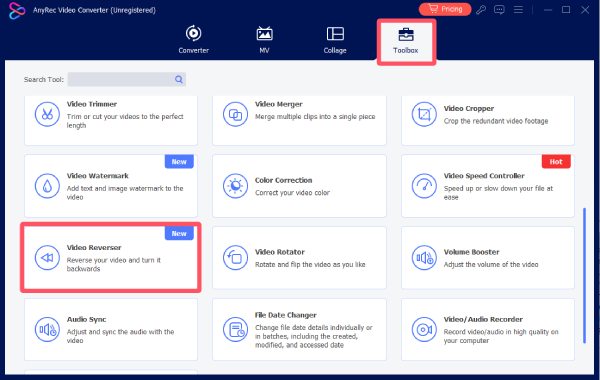
Steg 1.Starta AnyRec Video Converter och klicka på knappen "Video Reverser" under fliken "Verktygslåda".
Steg 2.Klicka på knappen "Lägg till filer" för att importera din video. För att bestämma vilken del du vill baklänges, klicka för att justera början och slutet.
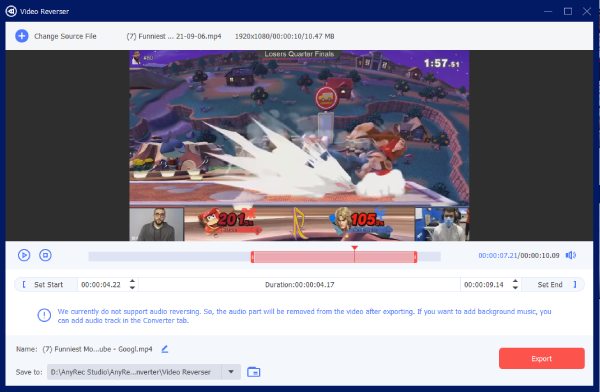
Steg 3.Klicka slutligen på knappen "Exportera" för att tillämpa den omvända effekten, och filen sparas automatiskt.
Topp 5 onlinevideoomvändare du kan lita på
För de användare som vill backa videor snabbt, gör en online-videoomvändare det möjligt att uppnå detta mål direkt i din webbläsare. Även om effektiviteten hos de flesta onlineverktyg inte är särskilt bra, finns det fortfarande några som kan litas på.
1. Ezgif
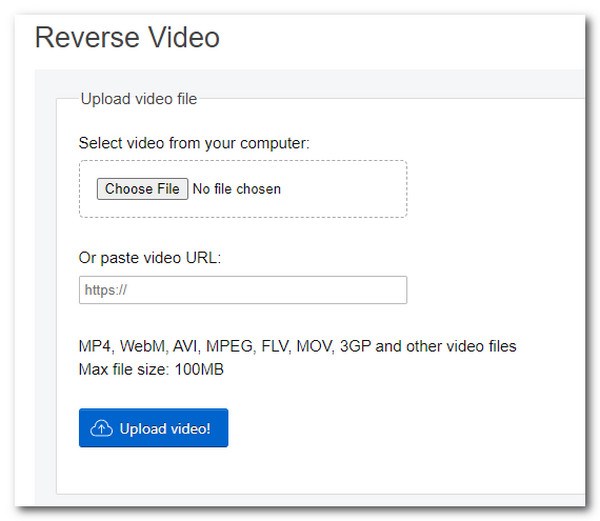
Användare som ofta arbetar med GIF-filer känner säkert till Ezgif. Du kanske dock inte vet att det kan göra mer än att bara hantera GIF-filer – det stöder även att spola tillbaka videofiler i en mängd olika vanliga format. Även om det är relativt långsamt är detta klippåterupprullningsverktyg mycket enkelt att använda så länge du följer guiden.
- Fördelar
- Användningen och vägledningen är enkel och intuitiv.
- Stödjer flera vanliga videoformat.
- Klistra in videons URL för att spela upp den i omvänd ordning.
- Nackdelar
- Endast filer upp till 100 MB i storlek stöds.
- Det finns inga ytterligare redigeringsalternativ.
- Det finns ofta annonser på sidan.
2. Kapwing
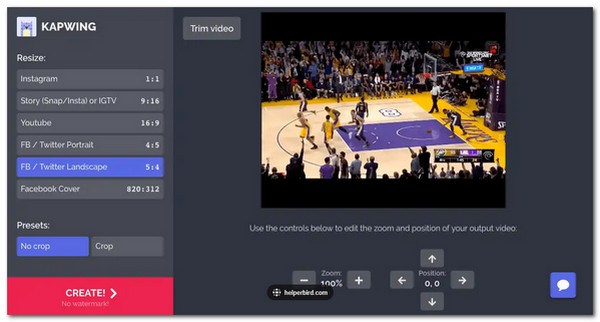
Om du inte tycker att registreringsprocessen är ett krångligt steg, då skulle Kapwing vara ett utmärkt videoåteruppspelningsverktyg för dig. När du använder det här verktyget för att tillämpa den omvända effekten, kommer du att upptäcka att flera andra grundläggande redigeringsverktyg också tillhandahålls, vilket gör att du kan utföra enkel efterproduktion.
- Fördelar
- Ändra storlek på videor för att möta kraven på olika plattformar.
- Fri justering av videoskärmens position.
- Snabb exportprocess för omvända videor.
- Nackdelar
- Endast videor med en storlek på 250 MB eller mindre stöds.
- Du måste logga in för att använda detta spela upp en video omvänt.
- Vattenstämplar kommer att läggas till under exportprocessen.
3. Media io
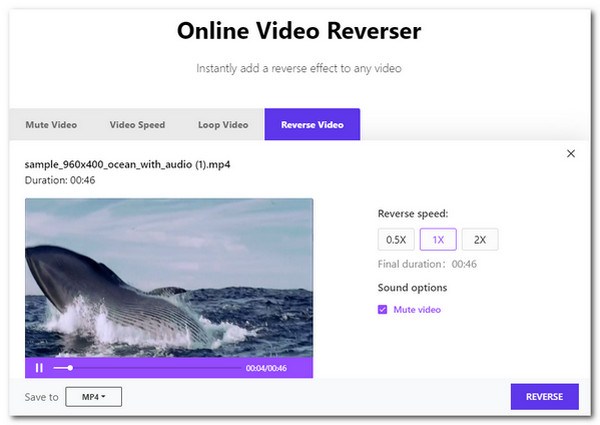
Media.io kan betraktas som en av de mest bekväma klippvändarna. Detta baseras helt enkelt på begränsad operativ kontroll, vilket innebär att du inte kan välja en specifik del i ett videoklipp för bakåtspolning. Med andra ord, när du laddar upp en video spelas hela videon upp i baklänges. Om du vill spela upp ett visst segment i helt baklänges är Media.io ett bekvämt alternativ.
- Fördelar
- En enkel uppladdning och export räcker för att slutföra återföringen.
- Stödjer möjligheten att ändra inversionshastigheten.
- Du kan stänga av videorna med hjälp av ljudalternativet.
- Nackdelar
- Kan bara spela upp hela videofilen i omvänd ordning.
- Processen att spola tillbaka videon kommer att vara lite långsam.
- De videoformat som stöds är relativt begränsade.
4. Powtoon
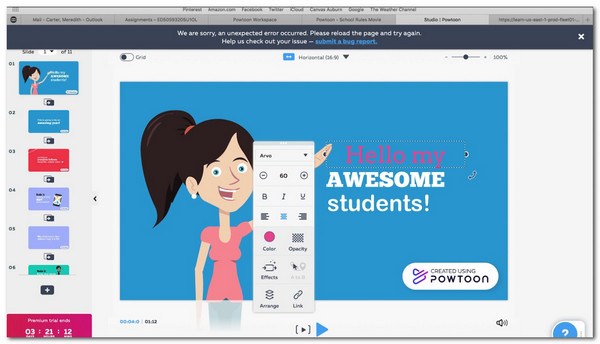
Om du är nybörjare inom videoredigering är Powtoon ett enkelt alternativ för en nybörjarvideoredigerare. Du kan använda olika redigeringsverktyg för att anpassa din video innan du spelar upp den i omvänd ordning. Och att använda dessa verktyg kräver nästan ingen inlärningskostnad, eftersom deras instruktioner och funktioner är mycket intuitiva. Dessutom är en av de betydande fördelarna med denna bakåtvända videoredigerare att den gör det möjligt för användare att direkt dela omvända videor på sociala medier.
- Fördelar
- En mängd olika redigeringsverktyg tillhandahålls.
- Finslipa din video som ett proffs.
- Förhandsgranska för att se bakåtuppspelningseffekten av videon.
- Nackdelar
- Endast videor upp till 45 sekunder långa kan laddas upp.
- Det används oftare som ett verktyg för att skapa diabilder.
- Ett betalt verktyg kräver ett högre pris.
5. Kizoa
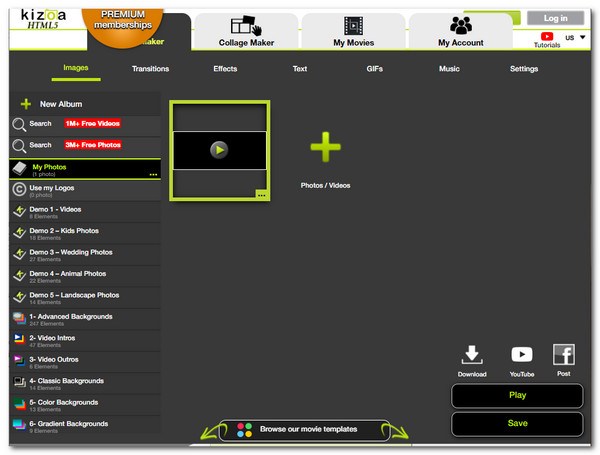
Känner du att din inspiration för videoinspelning har tagit slut, trots att du vet hur man spolar tillbaka en video? Då kan du ta en titt på Kizoa. Detta kraftfulla verktyg för videoåterspolning erbjuder dig ett mycket rikt mediebibliotek, inklusive miljontals foton och videor. När du har hittat de du gillar kan du helt enkelt integrera dem i din video.
- Fördelar
- Enorma samling funktioner och effekter.
- Det finns intuitiva instruktionsvideor på YouTube.
- Tillåta uppskalning från 1080p till 4K för din omvända video.
- Nackdelar
- Operationen kan vara lite komplicerad.
- Det har gått ett tag sedan den senaste uppdateringen.
- Gränssnittet ser föråldrat ut.
Slutsats
6 pålitliga videoomkastare presenteras för dig i det här inlägget. Du kan göra ditt val efter dina egna behov. Det bör noteras att onlineverktyg alltid har begränsningar eftersom de körs baserat på webbläsaren. Om du vill ha den bästa upplevelsen när du spolar tillbaka videon kan du nu ladda ner och prova AnyRec Video Converter gratis.
Säker nedladdning
Säker nedladdning
relaterade artiklar
Om vår författare




