Hur man laddar ner Streamtape-videor på din dator/telefon

Streamtape gör det inte alltid så enkelt att ladda ner en video som användare förväntar sig. Nedladdningsalternativet kan vara otillgängligt, långsamt eller svårt att hitta, särskilt när man har att göra med webbläsarbegränsningar eller ändrar webbplatslayouter. Den här guiden behandlar praktiska sätt att spara Streamtape-videor för visning offline, tillsammans med vanliga problem som du kan stöta på. När nedladdning inte är tillgänglig kan AnyRec Screen Recorder spela in en video som du har behörighet att spara.
Be AI om en sammanfattning
Om du vill ladda ner Streamtape-videor med originalkvalitet rekommenderas att du använder AnyRec Screen Recorder. Du kan spela upp och spela in videor smidigt. 100% fungerar.
Säker nedladdning
Säker nedladdning
Streamtape har blivit en populär plattform för att dela och titta på videor och erbjuder ett bekvämt sätt att komma åt olika typer av innehåll. Det finns dock tillfällen då du vill spara videor för visning offline, och nedladdning av Streamtape är inte alltid enkelt. Lyckligtvis finns det några smarta knep och verktyg du kan använda för att ladda ner innehåll från Streamtape! Den här guiden kommer att dela med dig av fem metoder, vilket säkerställer att du kan njuta av att titta när som helst, var du vill.
Guidelista
Hur man laddar ner videor från Streamtapes webbplats Ladda ner Streamtape-videor med webbläsarutvecklaren Spara Streamtape-videor med en Chrome-tillägg Använd en online-nedladdare för Streamtape-video Ladda ner Streamtape-videor till Android Spara onlinevideor med AnyRec-skärminspelaren Varför kan jag inte ladda ner en Streamtape-video Snabba felsökningsmetoder för att åtgärda problem med att Streamtape inte laddas nerHur man laddar ner videor från Streamtapes webbplats
Även om Streamtape är skapat för onlineuppspelning finns det ett sätt att ladda ner innehåll direkt från det med dess inbyggda alternativ. Med denna Streamtape-videonedladdningslösning krävs ingen tredjepartsnedladdare. Här är stegen att följa:
Steg 1.Se till att nedladdningarna är tillåtna, beroende på om den ursprungliga uppladdaren har aktiverat nedladdningsalternativet i sina kontoinställningar.
Steg 2.Om nedladdningsalternativet är aktiverat ser du knappen "Ladda ner video" under videospelaren. Klicka på den.
Steg 3.Därefter börjar en nedräkning på 5 sekunder. När den är klar är din Streamtape-video redo att laddas ner.

Vad jag gillar:
- • Ladda ner Streamtape direkt från din webbläsare.
- • Behåll den ursprungliga upplösningen och storleken.
- • Ingen väntan på externa länkar efter nedräkningen.
Vad jag inte gillar:
- • Inget nedladdningsalternativ om det är begränsat.
- • Ladda bara ner en video åt gången.
Spela in strömmande videor utan nedladdning
Säker nedladdning
Säker nedladdning
Ladda ner Streamtape-videor med webbläsarutvecklaren
Ett annat sätt att undvika att använda externa appar eller nedladdningsprogram för en Streamtape-nedladdning är att använda webbläsarens utvecklarverktyg. Genom att inspektera sidans nätverksaktivitet kan du få den direkta videolänken och ladda ner den utan hjälp från tredje part. Den här metoden fungerar dock inte för att ladda ner blob-URL:er och segmentera m3u8-spellistor. Under den här tiden kan du spela in strömmande video från webbplatser istället.
Steg 1.Inuti Streamtape-videon klickar du på knappen "Spela upp" för att starta streamingen. Högerklicka sedan var som helst på sidan (inte på videon) och välj "Inspektera".
Steg 2.Gå sedan till fliken "Nätverk" i fönstret Utvecklarverktyg. Uppdatera sidan för att spela in videoströmmen och filtrera sedan listan efter "Media".
Steg 3.Högerklicka sedan på videons URL och välj "Öppna i ny flik". Därifrån högerklickar du på videon och väljer "Spara video som..." för att ladda ner Streamtape-videor till din dator.

Vad jag gillar:
- • Är säker och reklamfri, även när du använder den i din webbläsare.
- • Ingen extra programvara/plugin behövs.
- • Användbart för begränsat innehåll utan nedladdningsknapp.
Vad jag inte gillar:
- • Fungerar bara för en video åt gången.
- • Kräver grundläggande tekniska kunskaper.
Spara Streamtape-videor med en Chrome-tillägg
Du kanske letar efter ett snabbt program för att ladda ner video från Streamtape. Webbläsartillägget Video DownloadHelper är ett bra alternativ. När det väl är installerat fungerar det automatiskt i bakgrunden när innehållet börjar spelas upp, vilket gör nedladdningen nästan helt enkel.
Steg 1.Installera Video DownloadHelper från Chrome Web Store eller Firefox-tillägg. Tillägget aktiveras automatiskt när videoinnehåll upptäcks.
Steg 2.Spela upp Streamtape-videon. Tilläggsikonen animeras eller ändrar färg när en nedladdningsbar ström upptäcks.
Steg 3.För förstagångsanvändare öppnas en ny flik som frågar hur du vill ladda ner. Välj "Ladda ner" för att få videon direkt till din enhet.

Vad jag gillar:
- • Flera kvaliteter och format upptäcktes.
- • Inget behov av att kopiera länkar eller granska kod.
Vad jag inte gillar:
- • Vissa videoalternativ kanske inte visas snabbt.
- • Den missade ibland skyddade vattendrag.
Använd en online-nedladdare för Streamtape-video
Ett bekvämt sätt att spara Streamtape-innehåll är att använda ett online-nedladdningsverktyg, som YT1Save. Den här lösningen är perfekt för alla som vill få jobbet gjort direkt från webbläsaren och helt enkelt klistra in videons URL. Så här fungerar det:
Steg 1.Gå till Streamtape-sidan och kopiera videons URL. Gå sedan till YT1Save.com, klistra in den kopierade videolänken i inmatningsfältet och klicka på knappen "Konvertera".
Steg 2.Vänta en liten stund medan nedladdningswebbplatserna bearbetar och konverterar Streamtape-videofilen till nedladdningsbara format.

Steg 3.När konverteringen är klar visas en lista med filtyper och storlekar. Klicka på knappen "Ladda ner" bredvid önskad version för att spara din video.
Vad jag gillar:
- • Snabbt och enkelt för engångsbruk.
- • Täcker flera format och upplösningar.
Vad jag inte gillar:
- • Fungerar inte garanterat med alla videor.
- • Dess videokvalitetsalternativ är begränsade.
- • Risk för osäkra Streamtape-nedladdningssajter.
Ladda ner Streamtape-videor till Android
Vad händer om du vill ladda ner Streamtape direkt till din Android-enhet? För detta fungerar det utmärkt att använda en pålitlig app för videonedladdning! Ett starkt rekommenderat verktyg är 1DM, en gratis men kraftfull Android-app som täcker videonedladdningar från olika webbplatser, inklusive Streamtape.
Steg 1.Installera 1DM från Google Play Store. Starta det sedan och använd den inbyggda webbläsaren för att söka efter Streamtape-videon du vill ladda ner.
Steg 2.Därifrån trycker du på knappen "Spela upp". En uppmaning om nedladdningsdetektering visas längst ner eller överst. Välj önskat format och kvalitet och tryck sedan på knappen "Ladda ner" för att börja.

Steg 3.När du har den kan du se Streamtape-videon via din filhanterare eller från appens avsnitt "Nedladdningar".
Vad jag gillar:
- • Stöd för paus/återupptagning, flera filer och bakgrundsnedladdningar.
- • Den inbyggda webbläsaren gör processen enkel.
Vad jag inte gillar:
- • Inte tillgängligt på Google Play.
- • Inkludera annonser i gratisversionen.
Spara onlinevideor med AnyRec-skärminspelaren
Ett kraftfullt och nybörjarvänligt verktyg som är utformat för att hjälpa dig spara onlinevideor med högsta kvalitet. Om innehållet i Streamtape inte har det nedladdningsalternativet, AnyRec Screen Recorder kan spela in hela skärmen eller bara en specifik del, vilket gör det idealiskt för att spara det innehåll du behöver. Oavsett om du tittar på en livestream, filmer eller handledningar, fångar det här verktyget allt smidigt utan att påverka enhetens prestanda. Dessutom kan du efter inspelningen förhandsgranska, redigera och exportera din sparade inspelning i olika format, inklusive MP4, MKV, MOV, AVI med mera.
Spela in högupplöst onlinevideo och ljud upp till 4K.
Flexibla inställningar för inspelning av hela skärmen eller utvalt område.
Inga annonser eller vattenstämplar i inspelningen för ett rent och högkvalitativt resultat.
Anpassningsbara inställningar för önskat format, bildfrekvens, upplösning etc.
Säker nedladdning
Säker nedladdning
Steg 1.Starta AnyRec Screen Recorder och klicka på "Video Recorder" från huvudskärmen. Välj "Fullständig" för att spela in hela skärmen eller "Anpassad" för att manuellt välja en del.
Gå till "Inställningar" för att anpassa utdatainställningar som format, kvalitet och snabbtangenter.
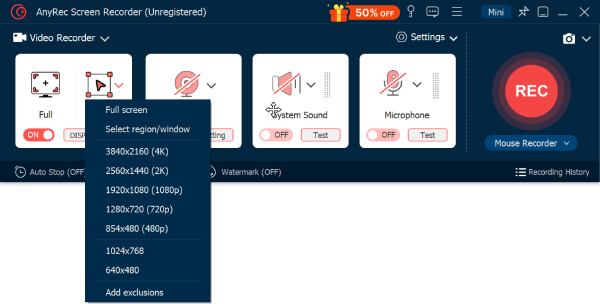
Steg 2.Aktivera "Systemljud" för att spela in ljud från videokällan. Om du vill lägga till röstkommentarer aktiverar du även alternativet "Mikrofon". Justera volymen efter behov.
Steg 3.Klicka på knappen "REC" för att börja spela in onlinemöten och videor. Använd verktygsfältet på skärmen medan du spelar in för att lägga till text, rita eller ta snabba bilder av viktiga ögonblick.
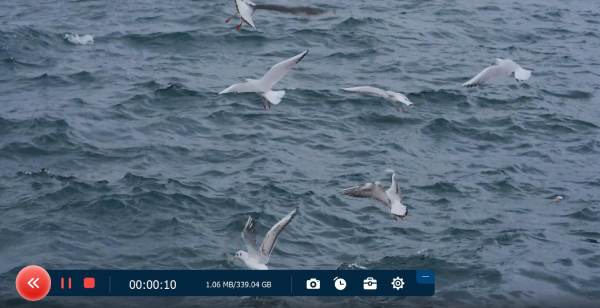
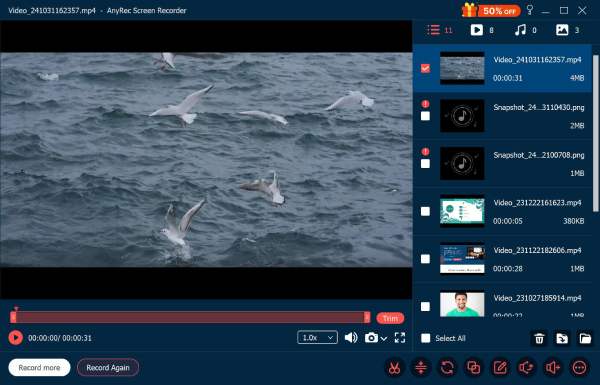
Steg 4.När du är klar klickar du på knappen "Stopp". Ett förhandsgranskningsfönster öppnas där du kan kontrollera inspelningen och göra enkla redigeringar. Om du är nöjd klickar du på knappen "Spara" för att spara videon på din dator.
Varför kan jag inte ladda ner en Streamtape-video
- Ingen nedladdningsknappUppladdaren kanske inte har aktiverat nedladdning.
- Videon använder ett streamingformatSpelaren kan ladda videon som segment istället för en enda nedladdningsbar fil.
- Medie-URL:en är tillfälligEn direkt medie-URL kan ha upphört att gälla eller bara fungera inom den ursprungliga sidan/sessionen.
- Webbläsartillägg kan inte upptäcka detVissa strömmar exponeras inte som en konventionell videofil.
- Videon är skyddad eller begränsadTekniska eller plattformsrelaterade begränsningar kan förhindra nedladdning eller inspelning.
Snabba felsökningsmetoder för att åtgärda problem med att Streamtape inte laddas ner
Istället för långa stycken kan du kontrollera följande tabell för att lösa nedladdningsfel på Streamtape.
| Problem | Möjlig orsak | Vad man ska prova |
| Ingen nedladdningsknapp | Nedladdning är inte aktiverad | Fråga uppladdaren eller använd en auktoriserad källa. |
| Nedladdningsknappen gör ingenting | Problem med webbläsare/nätverk | Uppdatera och prova en annan webbläsare som stöds. |
| Video laddas ner men spelas inte upp | Problem med codec/container | Prova en kompatibel mediaspelare eller konvertera din egen tillåtna fil. |
| Utvecklarverktygen visar ingen video | Segmenterad/strömmande uppspelning | Anta inte att direkt extraktion är tillåten. |
| Ladda ner webbplatsomdirigeringar upprepade gånger | Opålitlig tredjepartstjänst | Stäng den och undvik att ange inloggningsuppgifter. |
| Skärminspelningen är svart | Innehållsskydd | Kontrollera om inspelning är tillåten och stöds. |
| Inspelningen har inget ljud | Systemljudinställningar | Kontrollera systemljud och appbehörigheter. |
FAQs
-
Är det lagligt att ladda ner från Streamtape?
Det beror på vad du laddar ner. Om du laddade upp filen själv eller har rättigheterna till den: ja. Om det är upphovsrättsskyddat innehåll som laddats upp utan tillstånd (vilket beskriver det mesta Streamtape-innehåll som länkas från piratkopieringssajter): nej. Nedladdning skapar en lokal kopia av upphovsrättsskyddat material, vilket tas på större allvar än streaming enligt upphovsrättslagen i de flesta länder.
-
Varför finns det ingen nedladdningsknapp på vissa Streamtape-videor?
Antingen har uppladdaren inaktiverat nedladdningsalternativet i sina kontoinställningar, eller så är länken du har en begränsad inbäddning. Uppladdaren styr om nedladdningar är tillåtna.
-
Fungerar DevTools-metoden på alla webbläsare?
Ja. Chrome, Firefox och Edge har alla Network DevTools. Den exakta platsen för mediefiltret varierar något mellan webbläsare, men tillvägagångssättet är detsamma.
Slutsats
Med rätt verktyg är nedladdning av Streamtape enklare än någonsin! Oavsett om du vill använda webbläsarens utvecklarverktyg, ett webbläsartillägg eller online-nedladdningsprogram, kanske mobilappar, finns det en metod för varje användare och färdighetsnivå. Men för en utmärkt och enkel lösning är ett pålitligt alternativ att använda AnyRec Screen Recorder. Med det här verktyget kan du... spela in videor på datorn/Mac och spara Streamtape-innehåll i hög kvalitet, perfekt för att spela in allt som inte kan laddas ner direkt.
Säker nedladdning
Säker nedladdning
Relaterad artikel
Om vår författare