
Ändra videohastighet enkelt: Topp 5 hastighetskontroller online

När du gör reels, TikTok-klipp eller korta YouTube-videor är det viktigt att uppgradera rytmen i ditt innehåll. Snabbspolning av redundanta delar håller publiken engagerad, medan slowmotion framhäver dina bästa bilder. I den här guiden går vi igenom de bästa onlineverktygen som kan hjälpa dig. snabba upp dina videor online fritt.
Guidelista
Varför du behöver ändra videohastigheten Topp 5 verktyg för att snabba upp videor online 1. EZGIF 2. Kapwing 3. Clideo 4. FlexClip 5. Clipchamp Bästa videohastighetsväxlaren för att snabba upp eller sakta ner videor Hur man väljer rätt videohastighetskontrollerVarför du behöver ändra videohastigheten
Att ändra videohastigheten är ett enkelt sätt att göra dina videor mer engagerande, effektiva och lämpliga för olika situationer.
- Spara tid när du tittar på långa videorAtt snabba upp videor är användbart för handledningar, föreläsningar och långa möten. Du kan snabbt granska innehåll utan att missa viktig information.
- Skapa mer engagerande innehållAtt justera videohastigheten kan lägga till kreativa effekter och göra klipp populära på sociala medier som YouTube, TikTok eller Instagram.
- Markera viktiga detaljer. Slowmotion hjälper tittarna att fokusera på snabb rörelse, höjdpunkter, handledningar eller specifika handlingar som är svåra att se i normal hastighet.
- Gör videotempoet bättre. Ibland kan en video kännas för tråkig eller för snabb. Att ändra hastigheten kan förbättra det övergripande flödet och göra tittarupplevelsen mer bekväm.
Topp 5 verktyg för att snabba upp videor online
Letar du efter ett enkelt sätt att snabba upp din video? Dessa 5 bästa videoväxlare online kan hjälpa dig att snabba upp eller sakta ner videor direkt från din webbläsare.
1. EZGIF
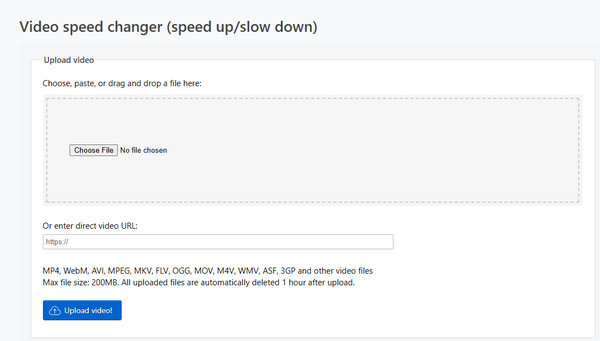
EZGIF är en lättviktig onlinevideo- och bildredigerare. Den snabbar inte bara upp videofiler från 0,5x till högre online, utan ändrar även hastigheten på animerade GIF, WebP, APNG, MNG och AVIF. Den stöder flera videoformat, inklusive animerade GIF, WebP, APNG, MNG med flera. Du kan ladda upp din video eller skriva in URL:en direkt, konvertera videor till GIF och redigera dina videor genom att ändra storlek, trimma, beskära, slå samman eller vända.
Begränsningar:
- Den har en maximal videofilstorlek på 200 MB.
- Uppladdningstiden är relativt långsam, och det kan ta några sekunder för webbplatsen att svara.
2. Kapwing
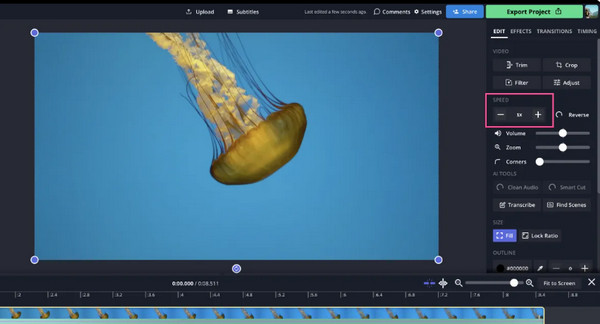
Kapwing är en mångsidig onlinevideoredigerare som är populär bland skapare av sociala medier. Denna hastighetskontroll stöder populära videofilformat, inklusive AVI, MP4, MOV och 3PG. Den låter dig accelerera video online upp till 4x eller sänka hastigheten till 0,25x. Kapwing har tusentals inbyggda resurser, inklusive undertexter, rent ljud, överlägg, mallar och redigeringsverktyg, vilket gör att du enkelt kan finslipa dina klipp.
Begränsningar:
- Du måste skapa ett konto innan du använder det.
- 1080P/4K-export och avancerade funktioner kräver en betalversion.
3. Clideo
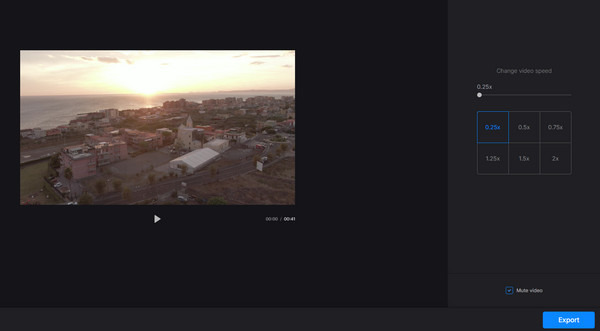
Clideo Video Speed Controller passar användare som vill ha ett rent och enkelt verktyg. Du kan ladda upp videor från enheter, Google Drive eller Dropbox och ändra hastigheten från 0,25x till 4x. Den erbjuder också 6 förinställda hastighetsalternativ (0,25x, 0,5x, 0,75x, 1,25x, 1,75x, 2x) så att du snabbt kan ställa in hastigheten. Gränssnittet är mycket precist och hanteringen är enkel. Du kan välja att behålla ljudet i videon, stänga av ljudet eller ändra dess utdataformat för att exportera den.
Begränsningar:
- Möjligheterna att justera hastigheten är begränsade.
- Färre redigeringsfunktioner jämfört med Kapwing och FlexClip.
4. FlexClip
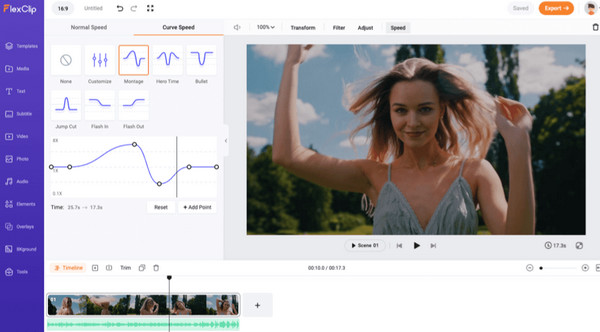
FlexClip är en AI-driven videoredigerare som låter dig enkelt öka videohastigheten eller sakta ner video online. Efter att du har laddat upp videor från lokala filer, telefoner, OneDrive eller Google Drive kan du ställa in hastigheten från 0,2x till 8x. Eller så skriver du bara in önskad videolängd, så justerar FlexClip automatiskt uppspelningshastigheten därefter. FlexClip har också en hastighetskurvafunktion som hjälper dig att skapa dynamiska hastighetsförändringar i en video. FlexClip erbjuder många praktiska verktyg, och du kan enkelt sammanfoga, trimma, dela, baklänges, minska filstorlekenoch utforska effekter för att skapa fantastiska videor.
Begränsningar:
- Avancerade funktioner kräver en betald prenumeration.
- Det här verktyget kan kännas överdrivet för användare som bara vill snabba upp videor online.
5. Clipchamp
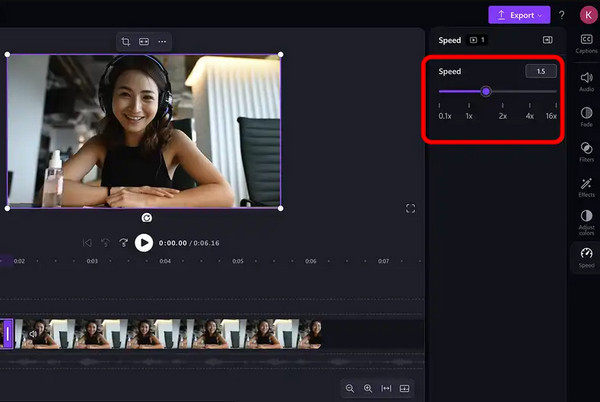
Clipchamp är Microsofts onlinevideoredigerare designad för Windows-användare. Den kan snabbspola video framåt upp till 16 gånger eller sakta ner den till 0,1 gånger. Hastighetsintervallet är bredare än andra onlinevideohastighetsväxlare. Du kan också ange önskad hastighet direkt. Den erbjuder också olika redigeringsverktyg, så att du kan lägg till text, musik, klistermärken, övergångar, mallar och mer kreativt innehåll för att anpassa dina klipp.
Begränsningar:
- Kräver ett Microsoft-konto för användning.
- Främst optimerad för Windows-användare.
Bästa videohastighetsväxlaren för att snabba upp eller sakta ner videor
Om du ofta redigerar långa videor eller har höga krav på videokvalitet kan du behöva en hastighetskontroller för stationär dator. Finns för Windows PC och Mac, AnyRec Video Converter är en professionell videohastighetsväxlare som kan öka videohastigheten upp till 8x och göra jämn slowmotion upp till 0,125x. Den erbjuder också en komplett uppsättning redigeringsverktyg som låter dig trimma, beskära, rotera videor, använda filter, justera ljud, lägga till undertexter och konvertera videor mellan olika format.

Snabba upp eller sakta ner videor från 0,125x till 8x.
Stöder fler än 1000 videoutgångs- och inmatningsformat.
Bevara originalkvaliteten och exportera med hög upplösning.
Inkludera 20+ inbyggda verktyg för bekväm redigering.
Säker nedladdning
Säker nedladdning
Hur man gör en video långsammare med AnyRec:
Steg 1.Starta programvaran och klicka på "Verktygslåda" från den översta menyn. Scrolla sedan ner och välj "Videohastighetskontroller".

Steg 2.Klicka på knappen "Lägg till" för att ladda upp din video, eller dra och släpp din video till programmet. Nu kan du ställa in hastigheten från 0,125X till 8X.

Steg 3.Du kan också klicka på knappen "Utmatning" för att anpassa videoformat, kodare, upplösning och bildfrekvens.
Steg 4.Välj en sökväg för att spara och klicka på "Exportera" för att spara ändringarna.
Hur man väljer rätt videohastighetskontroller
Följande tabell ger en snabb översikt över de sex rekommenderade verktygen:
| Verktyg | Plattform | Hastighetsjusteringsområde | Bäst för |
| EZGIF | Uppkopplad | 0,5x till snabbare | Snabba hastighetsändringar för korta videor och GIF-bilder |
| Kapwing | Uppkopplad | 0,25x till 4x | Hastighetsjustering med redigeringsverktyg |
| Clideo | Uppkopplad | 0,25x till 4x | Enkla hastighetsjusteringar |
| FlexClip | Uppkopplad | 0,2x till 8x | Kreativa videor för sociala medier |
| Clipchamp | Online-fönster | 0,1x till 16x | Kraftfulla hastighetskontroller i Windows |
| AnyRec Video Converter | Skrivbord (Windows, Mac) | 0,125x till 8x | Högkvalitativ hastighetsjustering |
Slutsats
Med de onlineverktyg vi nämnde ovan kan du enkelt ändra videohastighet och förfina dina videor med bara några få klick. Om du vill höja din videokvalitet utan begränsningar kan du prova en professionell hastighetskonverterare för skrivbordet som AnyRec Video Converter – det kan ge dig en trevlig överraskning!
relaterade artiklar
Om vår författare




