
 Skärmspegling och inspelning av Android på PC.
Populär

AnyRec Screen Recorder
Spela in video och ljud från Samsung-skärmen enkelt.
Säker nedladdning
[100% Fungerande] Hur man enkelt spelar in skärmen på Samsung

Menande hur man spelar in skärmen på en Samsung Enheten har blivit avgörande när det gäller att fånga viktiga ögonblick. Det finns flera genomförbara sätt att slutföra uppgiften år 2025, oavsett om du väljer standardlösningen eller ett professionellt verktyg. Den här guiden ger steg-för-steg-insikter i de mest effektiva sätten att spela in skärmen på Samsung-enheter, vilket hjälper dig att fånga exakt vad du behöver utan onödigt krångel.
Guidelista
Del 1: Ett ultimat verktyg för att spela in skärm på alla telefoner inklusive Samsung Del 2: Hur man spelar in skärmen på Samsung med den inbyggda funktionen Del 3: Tillförlitliga alternativ för skärminspelning på SamsungDel 1: Ett ultimat verktyg för att spela in skärm på alla telefoner inklusive Samsung
För användare som vill ha ett pålitligt och högkvalitativt sätt att spela in skärmar på Samsung-telefoner såväl som andra enheter, AnyRec Screen Recorder sticker ut som en ultimat lösning. Till skillnad från standardskärminspelare som kan ha begränsningar i inspelningstid, upplösning eller ljudkällor, erbjuder det här verktyget en omfattande uppsättning funktioner för att enkelt fånga varje detalj på din skärm.

Den stöder inspelning i full HD och 4K, vilket gör att du kan spela in skärmbilder på dina Samsung-enheter smidigt. Utöver inspelning erbjuder den även realtidsanteckningar, skärmdumpsfunktioner och enkel export till flera format. Med AnyRec Video Recorder blir det sömlöst, smidigt och helt under din kontroll att spela in spel, handledningar eller meningsfulla appinteraktioner på en Samsung-telefon.

Se till att inspelningen inte avbryts genom att använda en stabil anslutningsmetod.
Under inspelningsprocessen kommer det inte att påverka funktionen på din Samsung-enhet.
Spela in skärmaktiviteterna med den ursprungliga bildkvaliteten på din Samsung-enhet.
Redigera för att framhäva innehållet på den inspelade skärmen på din Samsung-enhet.
Säker nedladdning
Säker nedladdning
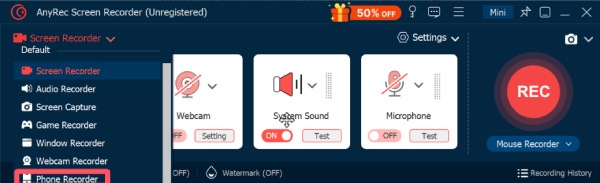
Steg 1.Starta AnyRec Screen Recorder på din enhet. Klicka på knappen "Telefoninspelare" under fliken "Skärminspelare".
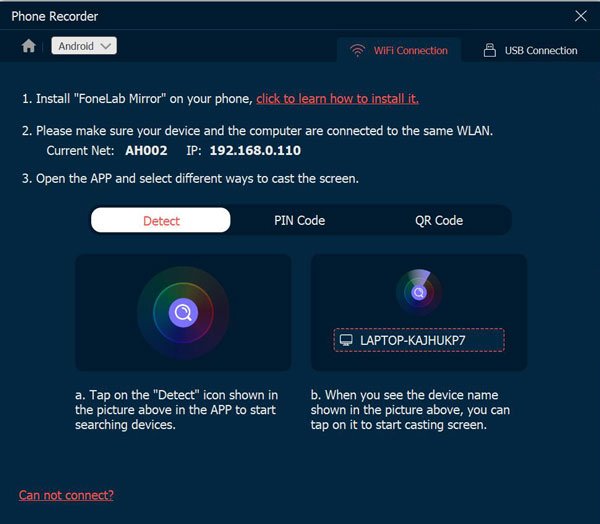
Steg 2.I popup-fönstret klickar du på knappen "Android Recorder" och ansluter din Samsung-enhet till datorn enligt instruktionerna.
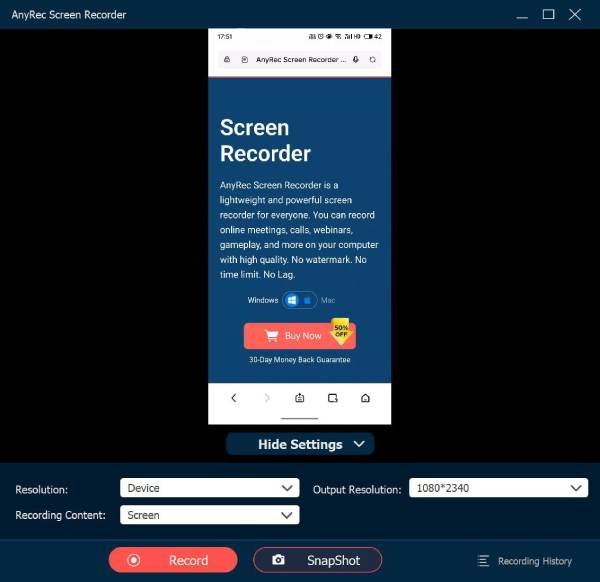
Steg 3.Nu visas hela skärmen på din Samsung-enhet. Klicka på knappen "Spela in" för att börja spela in skärmen på Samsung-enheten.
Del 2: Hur man spelar in skärmen på Samsung med den inbyggda funktionen
Samsung-enheter har en inbyggd skärminspelningsfunktion som gör det snabbt och enkelt att spela in aktiviteter på skärmen. Från snabbpanelen kan du enkelt komma åt grundläggande inspelningsfunktioner. Även om den kanske inte erbjuder avancerade redigerings- eller anteckningsverktyg, räcker det för nybörjare att börja spela in. Om du inte vet hur man spelar in skärm på din Samsung-enhet med standardverktyget kan du följa stegen nedan:
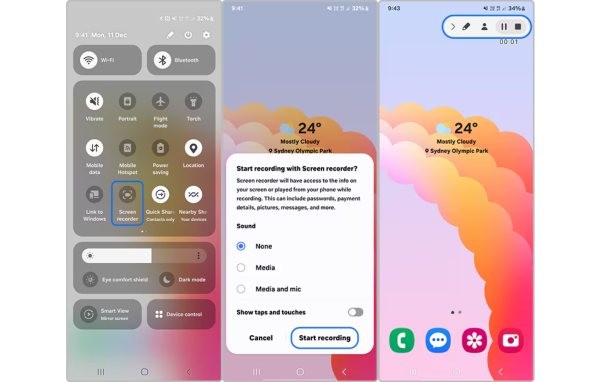
Steg 1.Scrolla ned från den övre skärmen på din Samsung-enhet. Tryck på knappen "Skärminspelare" på Samsungs snabbpanel.
Steg 2.I popup-fönstret trycker du för att välja bland de tillgängliga inspelningsalternativen. Tryck på knappen "Starta inspelning" för att starta skärminspelningen på din Samsung-enhet.
Steg 3.När du är klar trycker du på knappen "Stopp" i den flytande rutan så sparas inspelningen automatiskt.
Del 3: Tillförlitliga alternativ för skärminspelning på Samsung
Medan grundläggande uppgifter kan hanteras bra, saknar det inbyggda verktyget mer avancerade funktioner och flexibilitet. I den här situationen krävs ett professionellt verktyg, eftersom de kan ge inspelningar av högre kvalitet i kombination med redigeringsverktyg. Följande fem alternativ är bland de bästa för Samsungs skärminspelning år 2026, och erbjuder en blandning av kraftfulla funktioner, användarvänlighet och kompatibilitet över flera plattformar.
XRecorder
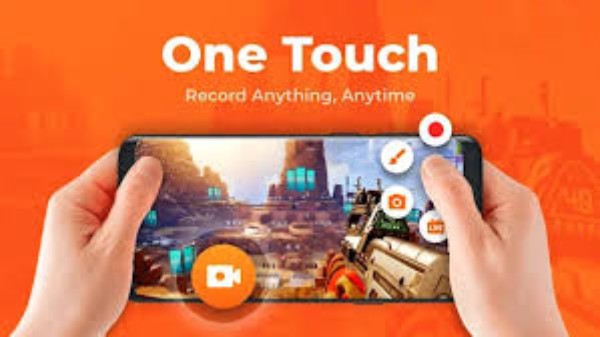
XRecorder är en robust Android-skärminspelningsapp som fungerar utmärkt på Samsung-enheter. Den erbjuder inspelning i 1080p/60fps, inga tidsgränser och både intern ljudinspelning och ljudinspelning med mikrofon. Designen verkar lätt och den stöder fortfarande smidig prestanda även på högupplösta skärmar. Och tack vare detta användarvänliga gränssnitt kan alla enkelt hantera processen att spela in skärmen på sina Samsung-enheter.
- Fördelar
- Högupplöst och smidig inspelning; ingen root krävs
- Nackdelar
- Vissa avancerade funktioner är låsta bakom en betalvägg; enstaka annonser finns i gratisversionen
AZ-skärminspelare
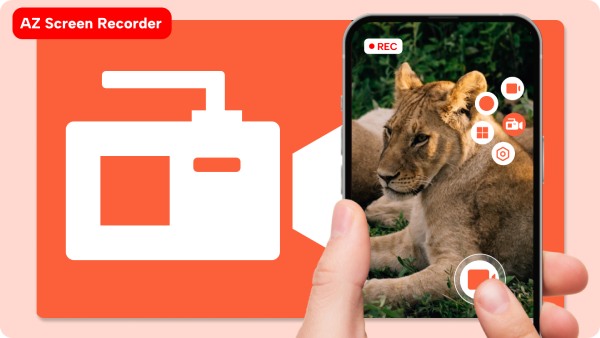
Om du har sökt efter skärminspelare för Samsung tidigare har du kanske redan hört namnet AZ Screen Recorder. Den här populära mobilappen erbjuder en smidig skärminspelning på Android utan rootDen erbjuder funktioner som trimning, livestreaming och överlagring av den främre kameran.
- Fördelar
- Gratis grundversion; ingen root behövs
- Nackdelar
- Vattenstämpel i gratisversionen; begränsad redigering
Mobizen-skärminspelare
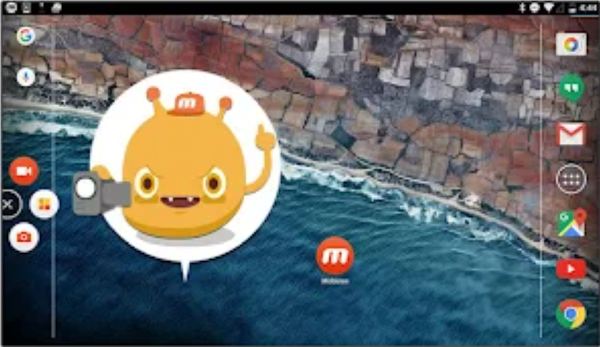
För att spela in skärmen på en Samsung-enhet med hög upplösning anses Mobizen Screen Recorder vara ett pålitligt alternativ. Förutom att stödja högupplöst inspelning upp till 1080p, erbjuder detta verktyg funktioner som redigering, facecam och bakgrundsmusik. Du kan göra din inspelning till en intressant video även om du är nybörjare.
- Fördelar
- Stöd för full HD; användarvänlig
- Nackdelar
- Annonser i gratisversionen; tillfällig lagg
DU-inspelare
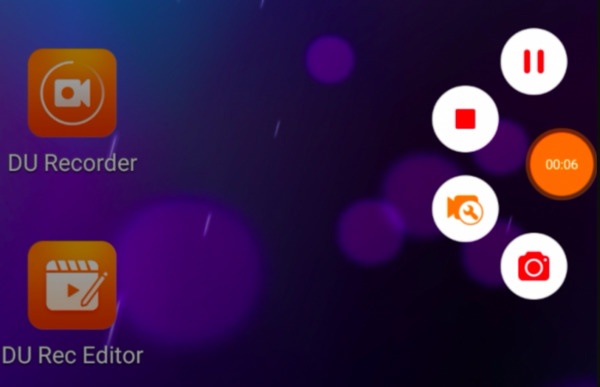
När det gäller stabil skärminspelning på Samsung-enheter presterar DU Recorder bra. Även om den använder avsevärda resurser från din enhet, säkerställer den att inspelningsprocessen är stabil utan fördröjningar. Under processen kan du spela in både internt och externt ljud, lägga till text eller klistermärken och dela videor direkt på sociala plattformar.
- Fördelar
- Fungerar bra för spela in Instagram Storiesstöd för streaming
- Nackdelar
- Vattenstämpel i gratisversionen, vissa funktioner kräver betalning
Google Play Spel
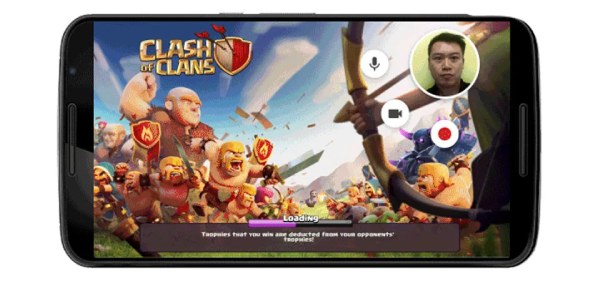
För de som är vana vid att spela spel på Samsung-enheter kan Google Play Games vara perfekt för inspelning. Under inspelningen påverkas inte hur spelet går, vilket gör att du kan spela in spelet med minimal installation. Kort sagt, för att spela in skärmen på din Samsung-enhet för spelande passar Google Play Games dig bra.
- Fördelar
- Ansluten till Google-appar; enkelt för spelare
- Nackdelar
- Begränsat till spel; verktyget tar upp avsevärt lagringsutrymme
Slutsats
Inspelning av skärmar på Samsung-enheter kan vara en enkel uppgift med så många tillgängliga metoder. Du kan välja rätt inspelare efter dina behov. Bland alla dessa alternativ, AnyRec Screen Recorder levererar en snabb och stabil lösning för att spela in skärmen på en Samsung med kraftfulla funktioner.
Säker nedladdning
Säker nedladdning



