
Populär

AnyRec Video Converter
120× snabbare videokonvertering och redigering. Ingen väntetid.
Säker nedladdning
Så här tar du bort text från din video: 4 enkla metoder

Oönskad text i en video kan påverka helhetsintrycket och distrahera tittarna från huvudinnehållet. Den röriga texten kommer att göra att ditt videoinnehåll ser rörigt och oprofessionellt ut. Vattenstämplar, gamla texter, logotyper eller onödig information förstör det visuella intrycket. Hur kan du ta bort text från videoDen här guiden täcker alla användbara metoder som hjälper dig att förbättra din videokvalitet.
Guidelista
Del 1: Varför behöver du ta bort text från video? Del 2: Olika texttyper, olika sätt att ta bort videotext Del 3: Hur man tar bort text från video med en videokonverterare Del 4: Vanliga frågor om att ta bort text från videoDel 1: Varför behöver du ta bort text från video?
Det kan finnas många anledningar till varför du vill ta bort text från din video. Det kan vara en vattenstämpel, logotyp, undertexter, bildtexter eller andra textelement som påverkar videokvaliteten.
- 1. Ta bort oönskade vattenstämplar: Du kanske laddar ner en video från en webbplats, men upptäcker att den har en oönskad logotyp eller vattenstämpel som täcker viktiga delar av videon.
- 2. Ta bort undertexter eller bildtexter: Ta bort felaktiga undertexter eller bildtexter och föråldrad information som du inte längre behöver.
- 3. Rensa bort störande text: Att ta bort rörig text i bakgrunden kan få tittarna att hålla fokus på huvudpunkten. Det ger särskilt en mer uppslukande upplevelse i instruktionsvideor.
- 4. Uppgradera videokvaliteten: Borttagning av videotext kan göra att din video ser renare, mer professionell ut och bättre att dela på sociala medier.
Del 2: Olika texttyper, olika sätt att ta bort videotext
All text i en video kan inte tas bort på samma sätt. Du kan ta bort text från en video på olika sätt beroende på var texten visas, dess storlek och bakgrunden. Här är fyra vanliga sätt att ta bort text från en video:
Beskär videon för att ta bort text nära kanterna
Om den oönskade texten visas nära kanten av videon är beskärning den enklaste lösningen. Du klipper helt enkelt bort området som innehåller den oönskade texten, och den återstående delen av videon förblir oförändrad.
Täck eller maskera texten på en solid bakgrund
När text visas på en enkel eller enfärgad bakgrund kan du täcka över eller maskera videon för att dölja den. Du kan till exempel lägga till en form, ett klistermärke, en bild eller ett bakgrundslager i matchande färg över texten för att få den att försvinna. Det fungerar bäst när det täckta området inte innehåller rörliga objekt.
Sudda ut textområdet för att dölja liten text eller vattenstämplar
Att sudda ut textområdet är en annan lösning för att dölja liten text, logotyper eller vattenstämplar. Använd en suddig effekt över textområdet, så kan du göra oönskat innehåll oläsligt. Den här metoden används ofta för integritetsskydd. Observera att det suddiga området fortfarande kommer att synas, så det kanske inte är det bästa valet om du vill ha en helt ren video.
Ta bort text automatiskt med en AI-videotextborttagare
För att hantera mer komplexa videor, som videor med komplexa bakgrunder, rörliga objekt eller stora vattenstämplar, kan du använda en AI-baserad videotextborttagare. Bland de populära alternativen finns CapCut, BeautyPlus och Fotor. Dessa textningsborttagningsverktyg är särskilt användbara för att ta bort undertexter, logotyper, vattenstämplar och andra överlägg.
Del 3: Hur man tar bort text från video med en videokonverterare
Om du vill ta bort textning från video, eller radera andra typer av text, AnyRec Video Converter kan hjälpa dig att enkelt ta bort oönskad text från video. Detta allt-i-ett-verktyg för videoredigering och konvertering är lätt att använda och lämpligt för nybörjare. Med olika inbyggda redigeringsverktyg kan du beskära bort oönskade områden, ta bort vattenstämpeln från video, justera bildförhållandet och exportera en ren video med bara några få klick.

Ta bort text, vattenstämplar, logotyper och undertexter från video utan ansträngning.
Stöd för fler än 1000 videoformat för in- och utmatning.
Bearbeta videor upp till 120× snabbare med GPU-acceleration.
Inkludera 20+ inbyggda verktyg för bekväm redigering.
Säker nedladdning
Säker nedladdning
Metod 1: Lägg till en oskärpa-effekt för att ta bort text från video
Steg 1. Starta programvaran på din dator och klicka på "Verktygslåda" i den övre menyraden för att hitta fler videoredigeringsverktyg.

Steg 2. Klicka på "Video Watermark Remover" i verktygslådan. Klicka på knappen "Lägg till" för att ladda upp din video, eller dra och släpp din videofil till programmet.
Steg 3. Klicka på "Lägg till område för att ta bort vattenstämpel" för att skapa en ruta för att täcka texten du vill ta bort. Du kan ställa in storleken och varaktigheten för suddighetseffekten. Om du behöver ta bort flera texter lägger du helt enkelt till fler markeringsrutor.
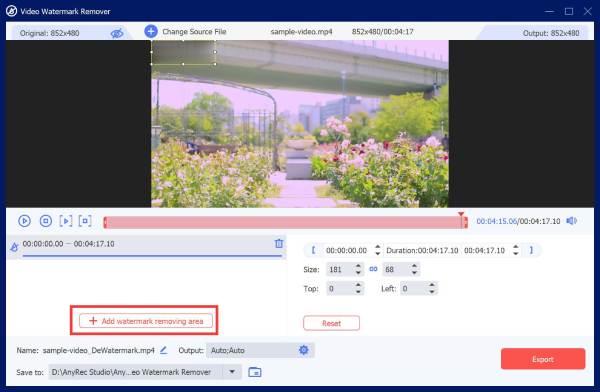
Steg 4. Välj en sökväg för att spara och klicka på "Exportera" för att spara den redigerade videon.
Metod 2: Beskär videon för att ta bort text från videon
Steg 1. Klicka på "Videobeskärare" i verktygslådan. Klicka på knappen "Lägg till" för att ladda upp din video, eller dra och släpp din videofil till programmet.
Steg 2. Dra beskärningsramen med musen för att välja det område du vill behålla. Du kan också välja ett förinställt bildförhållande, till exempel 4:3 eller 16:9, från listan "Bildförhållande" för att beskära videon enklare.
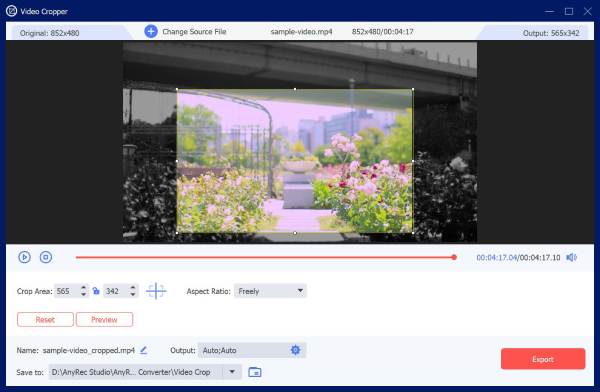
Steg 3. Välj en sökväg för att spara och klicka på "Exportera" för att spara den redigerade videon.
Del 4: Vanliga frågor om att ta bort text från video
-
Kan jag ta bort text från en video utan att förlora kvalitet?
Ja, efter att du har beskärt, maskerat eller tagit bort text från en video kan du exportera videon i originalupplösning eller högre upplösning för att undvika kvalitetsförlust.
-
Är det lagligt att ta bort vattenstämplar från videor?
Det beror på vem som äger videon. Det går oftast bra att ta bort en vattenstämpel från din egen video. Att ta bort vattenstämplar från någon annans video utan tillstånd kan dock bryta mot upphovsrättsreglerna. Se alltid till att du har rätt att redigera eller använda videon.
-
Kan jag ta bort text från en video gratis på min telefon?
Ja. Du kan ta bort text från en video gratis på din telefon med AnyRec Video Converter. Du kan ta bort vattenstämplar, bildtexter, omslag och annan oönskad text.
Slutsats
Vid det här laget har du lärt dig hur man ta bort text från video i olika fall. Oavsett om du väljer att beskära, maskera, sudda ut eller använda en professionell videokonverterare, kan du hitta det enklaste sättet att ta bort oönskad text och skala upp ditt innehåll! Tveka inte! Skapa, utforska och dela dina mästerverk med dessa tips!
Säker nedladdning
Säker nedladdning
Relaterade artiklar:
Om vår författare




