
5 sätt att ta bort skugga från en bild online/offline

Letar efter ett sätt att ta bort en skugga från en bildDu kanske vill rensa upp ett produktfoto, ta bort en persons skugga eller få en bakgrund att se ljusare ut. Rätt metod beror på typen av skugga. Beroende på var skuggan sitter och hur skarpa kanterna är, kan en enkel ljusstyrkejustering eller ett gratis onlineverktyg för att ta bort skugga ofta få jobbet gjort på ett par minuter.
Guidelista
Kan man ta bort en skugga från en bild Hur man tar bort oönskade skuggor från bilder online gratis Hur man tar bort skugga genom att beskära bilden Hur man tar bort skugga genom att justera ljusstyrka och exponering Hur man tar bort skugga från bild på iPhone Hur man tar bort skugga från en bild på AndroidKan man ta bort en skugga från en bild
Ja. Men det beror främst på vilken typ av fotoskugga du har att göra med och hur stark den är. En skugga på en enfärgad bakgrund är oftast lättare att fixera än en tvärs över en persons ansikte. Här är några exempel:
- • Personskuggor på marken.
- • Objektskuggor.
- • Hårda ansiktsskuggor.
- • Skuggor på produktfoton.
- • Mörka märken på en vägg.
- • Oönskade skuggor i bakgrunden.
Om skuggan är spridd över hela bakgrunden, en bakgrundsborttagare online kan fungera bra. Men om du bara vill ta bort skuggan samtidigt som du behåller den omgivande bakgrunden är ett objektborttagningsverktyg eller en AI-verktyg för att ta bort skuggor i foton oftast ett bättre val. Du kan markera det oönskade området utan att ta bort allt runt omkring det.
Hur man tar bort oönskade skuggor från bilder online gratis
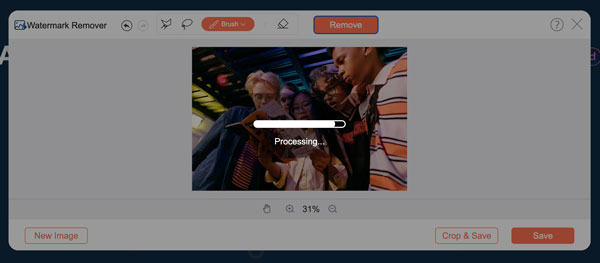
Om du vill ha ett snabbt sätt att ta bort en skugga utan att installera redigeringsprogram, AnyRec Gratis Watermark Remover Online är värt att prova. Du kan markera skuggan med pensel-, lasso- eller polygonverktyget och sedan låta verktyget ta bort det markerade området. Detta fungerar bra när skuggan visas som ett separat oönskat område snarare än en skugga du bara vill ljusa upp.
- • Ta bort skuggor från produktfoton med enkla bakgrunder.
- • Sudda ut små störande områden och oönskade föremål.
- • Upptäck och ta bort många typer av vattenmärken korrekt.
- • Fyll området där vattenstämpeln tagits bort med automatiskt genererade texturer.
Steg 1.Öppna AnyRec Free Watermark Remover Online. Klicka på knappen "Lägg till foto" för att ladda upp din bild.
Steg 2.Välj ett verktyg för att markera skuggområdet från polygonal, lasso, pensel eller suddgummi.
Steg 3.Klicka på knappen "Ta bort" för att bekräfta borttagningen av skuggan.
Steg 4.Klicka på knappen "Ta bort" för att bekräfta borttagningen av skuggan.
Hur man tar bort skugga genom att beskära bilden
Om den oönskade skuggan är nära kanten av din bild, överväg att beskära bilden. Det krävs inga redigeringskunskaper. Öppna bara valfri bildredigerare och gör det. Fotobeskärning kan fungera bra för:
- • En skugga längst ner på ett produktfoto.
- • Ett mörkt område i ett hörn.
- • En oönskad person eller ett oönskat föremål nära kanten.
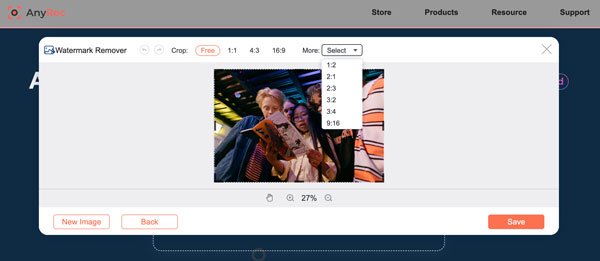
AnyRec Gratis Watermark Remover Online erbjuder även beskärningstjänsten för foton. Klicka bara på knappen "Beskär och spara". Du kan behålla det ursprungliga bildförhållandet eller ändra kompositionen till 1:1, 4:3, 16:9 med mera. Här kan du beskära någon från fotot, såväl som andra oönskade föremål.
Hur man tar bort skugga genom att justera ljusstyrka och exponering
Inte alla skuggar behöver raderas. Om de är utspridd över en stor del av fotot kan det faktiskt göra att det ser värre ut om man försöker ta bort dem helt. Istället kan du göra skuggan mindre synlig genom att justera den övergripande belysningen. Mer specifikt kan du justera ljusstyrka, exponering, skugga, kontrast och högdagrar. Genom att göra det kan du ljusa upp mörka områden samtidigt som du behåller de ursprungliga detaljerna.
Bäst för:
- • Porträttfotografering.
- • Landskapsfoton.
- • Ljusa ansiktsskuggor.
- • Bilder med ojämn belysning.
Den här metoden fungerar särskilt bra när skuggan är mjuk och smälter in i omgivningen. Var noga med att inte öka ljusstyrkan för mycket, annars kan fotot förlora detaljer och börja se överexponerat ut.
Hur man tar bort skugga från bild på iPhone
iPhones inbyggda Foto-app har en grundläggande lösning för att ta bort, ljusa upp eller jämna ut en skugga. Den fungerar bra för mjuka, utspridda skuggor. Men den gör inte mycket för en skugga med hårda kanter som sitter på en specifik plats.
Steg 1.Öppna fotot i appen Foton.
Steg 2.Tryck på knappen "Redigera" i det övre högra hörnet.
Steg 3.Tryck på knappen "Justera", den med tre skjutreglage.
Steg 4.Scrolla ner för att trycka på knapparna "Skuggor" och "Ljusstyrka".
Steg 5.Dra reglagen tills skuggan ser ljusare och jämnare ut.
Steg 6.Tryck på bockmarkeringen för att spara dina ändringar.
Hur man tar bort skugga från en bild på Android
Alla Android-telefoner har inte samma bildredigerare, men de flesta har Google Foto-appen, som har en liknande inbyggd skuggfix. Den är bra för allmänna och mjuka skuggor. Men om skuggan är mer specifik (till exempel en persons skugga över en produkt eller en mörk fläck som du vill ta bort helt) räcker inte Androids inbyggda bildredigerare.
Steg 1.Öppna den här bilden i Google Foto.
Steg 2.Tryck på ikonen "Redigera" längst ner.
Steg 3.Tryck på knappen "Justera".
Steg 4.Hitta reglaget "Skugor" (ibland under "Ljus").
Steg 5.Skjut den för att ljusa upp skuggområdet.
Steg 6.Tryck på knappen "Spara kopia" när du är nöjd med resultatet av borttagningen av fotoskuggan.
Slutsats
Du behöver inte alltid Photoshop för att ta bort en skugga från en bildBeskärning fungerar förvånansvärt bra i vissa fall, medan justeringar av ljusstyrka och exponering kan hjälpa till med mjukare skuggor. När skuggan bara påverkar en del av bilden, AnyRec Gratis Watermark Remover Online erbjuder en snabb lösning. Du kan markera det oönskade området med pensel-, lasso- eller polygonverktyget och göra redigeringar direkt i din webbläsare.
relaterade artiklar
Om vår författare




