
4 sätt att minska videofilstorleken i hög kvalitet (GB till MB)

Oavsett om du delar en video på WhatsApp, laddar upp en video till YouTube eller bifogar en video som en e-postbilaga, måste du ta reda på filstorleksgränsen och minska videofilstorleken korrekt. Annars kan du misslyckas eller fastna i videoöverföringsprocessen. Att komprimera videor är enkelt. Du kan använda en videokompressor, konvertera till MP4 (eller annat förlustgivande format) och minska videoupplösningen för att göra videon tillräckligt liten. Följ stegen nedan för att komprimera en video samtidigt som kvaliteten bibehålls.
Guidelista
Varför är videor så stora 2 sätt att komprimera videor för att minska filstorleken [Windows/Mac/Online/iPhone/Android] Ändra videoformat för att minska videofilstorleken Justera videoinställningar för att göra videon mindreVarför är videor så stora
Kontrollera följande faktorer som gör din video för stor för att delas, laddas upp eller sparas. Så att du kan minska videofilstorleken utan att förlora kvalitet på olika sätt.
- • Upplösning: Hög upplösning gör din videofil stor. Om du till exempel skala upp en 1080p-video till 4K, dess filstorlek kommer att vara fyra gånger större än tidigare.
- • Bithastighet: Högre bitrate ger högre videokvalitet. Videofilstorleken blir dock också mycket större. Så kontrollera om du spelar in videor med standardinställningen för hög bitrate.
- • FPS: En video i 120 FPS ser jämnare ut än en i 60 FPS. Men videofilstorleken blir dubbel eller till och med tredubblad.
- • Kodek: Om du konvertera H.264 till H.265/HEVC kan du minska videofilstorleken med 40% till 60% med liknande bildkvalitet.
- • Ljudinställningar: Okomprimerat ljud eller ljud med hög bithastighet kan ge din video extra storlek.
- • Videolängd: Ju längre din video är, desto större blir filstorleken. En 10-minutersvideo är definitivt större än en 1-minutsvideo.
- • RAW- eller oredigerat materialProfessionella kameror spelar in RAW-videor med alla detaljer i enorm filstorlek.
2 sätt att komprimera videor för att minska filstorleken [Windows/Mac/Online]
Det finns två typiska sätt att minska videofilstorleken utan att trimma eller offra kvaliteten. Du kan ställa in en önskad filstorlek eller en kvalitetsnivå i procent. Genom att göra det kan du snabbt komprimera en video på 1 GB till 10 MB eller ännu mindre.
Komprimera en stor video på Windows och Mac [från 4 GB till 10 MB]
AnyRec Video Converter erbjuder flera alternativ för videokomprimering. Du kan gå till Verktygslådan för att hämta den inbyggda videokomprimeraren. Dessutom kan du justera videoinställningar, ändra videoformat, trimma oönskade videoklipp och göra fler ändringar för att minska den stora videofilstorleken.

Komprimera 4K-videor från GB till MB i procent eller med en viss filstorlek.
Lägre videoupplösning, bitrate, FPS, codec och mer flexibelt eller med förinställningar.
Batchkonvertera videor till förlustgivande format med 120× snabbare hastighet.
Trimma, beskär, ta bort brus, minska skakningar och redigera videor.
Säker nedladdning
Säker nedladdning
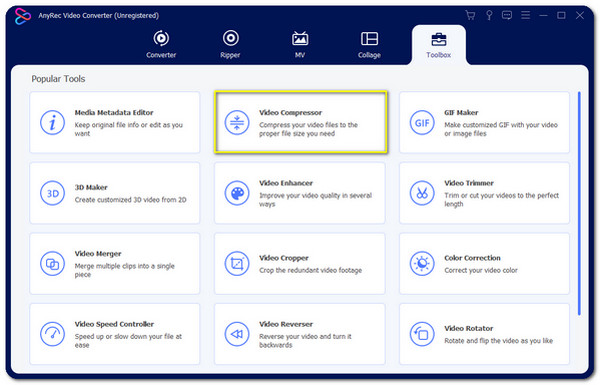
1. Öppna AnyRec Video Converter. Klicka på knappen "Verktygslåda" högst upp. Klicka sedan på knappen "Videokompressor".
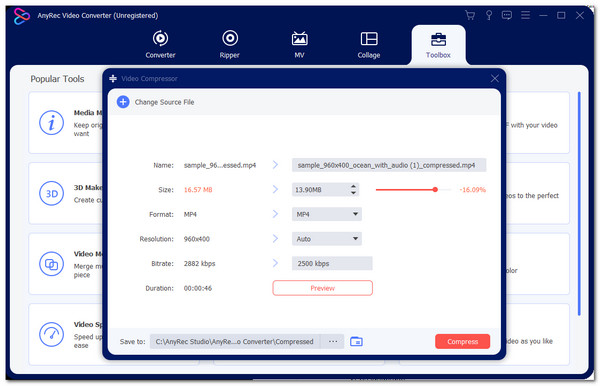
2. Ladda upp din video. Du kan ange önskad filstorlek bredvid "Storlek". Eller så kan du flytta reglaget för att justera videokomprimeringsprocenten.
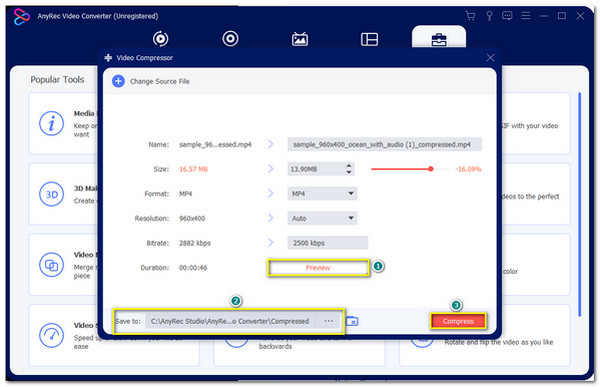
3. Ändra videoformatet, minska videoupplösningen och bithastigheten om det behövs. Du kan förhandsgranska och ställa in destinationsmappen här. Klicka senare på knappen "Komprimera" för att minska videofilstorleken.
Minska videostorleken online gratis [upp till 50 MB]
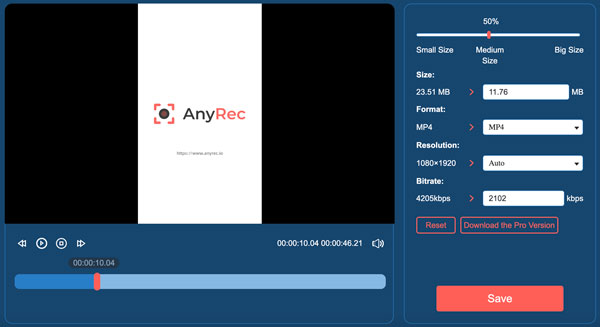
AnyRec gratis videokompressor online kan komprimera video online utan förlust av visuell kvalitet. Ladda bara upp din video. Senare kan onlinevideokomprimeraren upptäcka och visa relaterade alternativ för att minska videostorleken på några sekunder. Det är gratis att minska upp till 10 videofiler per dag. Varje video bör vara mindre än 50 MB. Om du vill komprimera videor för e-postmeddelanden på iPhone och Android är det det smarta valet.
- 1. Klicka på knappen "Ladda upp fil" för att lägga till din video.
- 2. Flytta reglaget för att justera videon till en liten storlek. Eller så kan du ange filstorleken specifikt.
- 3. Ställ in MP4 som utdataformat för video (föreslaget för bättre videokomprimering).
- 4. Minska videoupplösning och bithastighet.
- 5. Klicka på knappen "Spara" för att komprimera video online gratis.
Ändra videoformat för att minska videofilstorleken
Som nämnts ovan kan du konvertera video till MP4-format för en mindre filstorlek, enkel delning och bättre kompatibilitet. Dessutom kan byte till en modern videokodek minska videofilstorleken med 40% till 80%. Här är några rekommendationer.
- • Konvertera till MP4 (H.265): Den kommer att vara 40% till 60% mindre än H.264 med liknande kvalitet.
- • Använd AV1-format: AV1 kan lagra filer i ännu mindre storlek. Se bara till att din enhet stöder AV1-videor. Om inte, kan du konvertera AV1 till MP4 för att lösa problemet med inkompatibilitet.
Om du bara vill ändra videoformatet från förlustfritt till förlustgivande format online kan du använda det här gratis videokonverterareDen kan hantera alla konverteringar från video till MP4.
Justera videoinställningar för att göra videon mindre
Efter att ha använt videostorleksändringar kan du justera videoparametrar för att kontrollera videofilstorleken. Dessa små ändringar kan också effektivt minska videostorleken. Förresten, du kan betrakta dessa som användbara tips för att göra videor mindre stora i framtiden.
- • Lägre videoupplösning: Nedskalning av 4K till 1080p kan minska filstorleken med upp till 70%. 4K-videor är i stora filstorlekar. Du kan konvertera 4K till 1080p, 720p och till och med 480p för att minska videostorleken.
- • Minska bithastigheten: Justera från hög bitrate till låg bitrate för att få mindre videofiler. Videokvaliteten kan fortfarande vara bra.
- • Sänk bildfrekvensen: 60FPS-videor är jämnare än 30FPS-videor. Filstorleken är också mycket större än 30FPS. I de flesta fall är 30FPS ett populärt val som bildhastighet för video. Du kan konvertera 60FPS till 30FPS för att minska videostorleken med cirka 50%. Naturligtvis kan det komprimera videostorleken bättre vid konvertering från 120FPS till 60FPS eller till och med 30FPS.
Slutsats
Med en pålitlig videokompressor och korrekta komprimeringsinställningar kan du minska storleken på videofilen för e-post, molnlagring, sociala medier och mer. Använd AnyRec Video Converter för att minska MP4-videostorleken utan att förlora kvalitet. Dessutom kan du redigera och konvertera videor med trendiga förinställningar. Du kan till exempel göra en video mindre och exportera den i iPhone-kompatibelt format i ett enda steg. Ladda bara upp din video och minimera videofilstorleken till iPhone, Android och fler enheter.
Säker nedladdning
Säker nedladdning



