Många användare letar efter en online-videokonverterare när de stöter på problem som inkompatibla format, stora filstorlekar eller uppladdningsfel. Här är de vanligaste situationerna där AnyRec Free Video Converter Online kan hjälpa till.
Åtgärda videor som inte spelas upp
Extrahera ljud från video
Konvertera till video-/ljudformat
Ladda upp till sociala medier
Vill inte ladda ner programvara
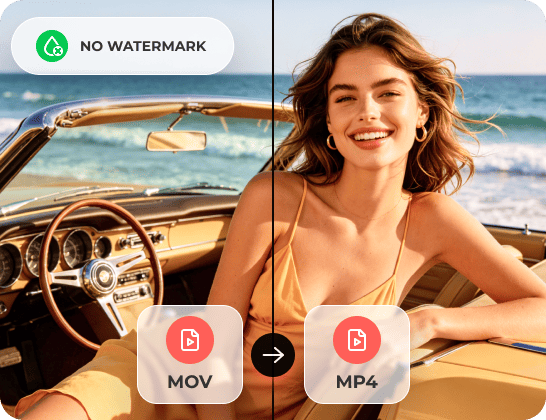
Konvertera videor utan vattenstämpel
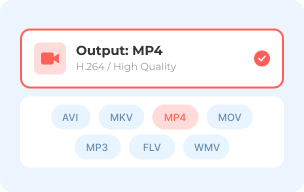
1 Välj Utdataformat
Lägg först till din video. Välj sedan vilket video- eller ljudformat som ska exporteras längst ner.
2 Justera inställningar
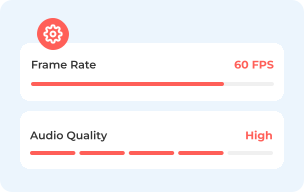
Klicka på knappen "Inställningar" bredvid din video. Du kan justera videoupplösning, kodare, bithastighet med mera.
3 Konvertera video
Klicka på knappen "Konvertera" och ställ sedan in utdatamappen för att ändra videoformat gratis.
Att välja rätt videoformat beror på hur och var du vill använda din video.
| Användningsfall | Bästa formatet | Varför |
|---|---|---|
| Allmän uppspelning | MP4 (H.264) | Fungerar på nästan alla enheter. |
| Youtube | MP4 | Bästa kompatibilitet och kvalitet. |
| Instagram/TikTok | MP4 | Plattformsföredraget format. |
| Apple-enheter | MOV | Inbyggt Apple-stöd. |
| Redigering | MOV/AVI | Högre kvalitet |
| Liten filstorlek | MP4 (komprimerad) | Balanserad storlek och kvalitet. |
Du har en videofil som helt enkelt inte spelas upp där du behöver den. Kanske är det en MKV som din telefon inte känner igen, eller en MOV-fil som du behöver skicka som MP4. Ibland vill du bara exportera ljud som MP3. AnyRec Free Video Converter Online täcker allt detta på ett ställe. Du kan konvertera vilken video som helst till MP4, MOV, MKV, AVI, M4V, FLV, WMV, WebM, MP3, AAC och populära format. Den stöder konvertering av ett paket med videor eller en mapp med videor till olika format. Snabbt och snyggt.
Freemium-vattenmärkesfällan är ett av de vanligaste klagomålen på gratis onlinevideokonverterare. Du lägger tid på att välja format, justera videoinställningar och ställa in din konvertering. Men bara för att upptäcka att det kostar extra att ta bort vattenmärket. Vissa gratis videokonverterare får dig att betala månadsvis för att få en ren utskrift. Andra begränsar dig till en minut innan vattenmärket aktiveras. Det känns som ett lockbete. AnyRec Free Video Converter Online fungerar inte så. Gratis betyder faktiskt gratis här.
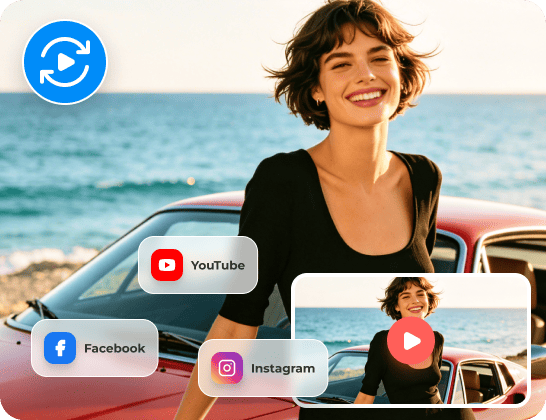
Du lägger ner tid på att redigera en video, exporterar den, laddar upp den till YouTube, och den blir mjuk och suddig. Det är ett av de vanligaste klagomålen från skapare. Anledningen är oftast formatet eller kodeken. YouTube föredrar MP4 med H.264, såväl som Facebook. När du laddar upp en MOV- eller AVI-fil istället har standardkomprimeringen mindre att arbeta med, och resultatet ser märkbart sämre ut. Om du inte vill lägga tid på att hitta rätt kodeker kan du ställa in utdataformatet för videon till YouTube och Facebook istället. Sluta gissa och sluta få felmeddelanden.
Snabb engångskonvertering eller en komplett videoverktygslåda? Båda är gratis att starta. Se exakt vilken version som erbjuder innan du bestämmer dig.
| Särdrag | Gratis videokonverterare online | AnyRec Video Converter |
|---|---|---|
| Bäst för | Snabba, små uppgifter | Stora filer och professionell användning |
| Filstorlek | 50 MB, 2 filer/24 timmar | Inga gränser |
| Hastighet | Beror på internet | Snabb GPU-acceleration |
| Batchkonvertering | ||
| Utdatakvalitet | Standard | HD/4K/8K |
| format | Vanliga format | 1000+ format |
| Redigeringsverktyg | ||
| Kompression | ||
| Integritet | Uppladdning krävs | Lokal bearbetning |
| Stabilitet | Påverkad av nätverket | Stabil och pålitlig |
Använd den kostnadsfria onlinekonverteraren för snabba och enkla uppgifter.
Använd videokonverteraren för skrivbordet för stora filer, batchbehandling och avancerad redigering.
100% Säker
100% Säker
Vilka videoformat kan jag konvertera till?
Du kan använda AnyRec Free Video Converter Online för att ändra videoformat till MP4, MOV, WMV, AVI, MKV, M4V, FLV, VOB, 3GP, WebM, MPG och GIF. För ljud stöder den MP3, M4A, FLAC, AAC, WAV, WMA, AIFF med flera.
Kan jag justera videokvaliteten eller upplösningen innan jag konverterar?
Ja. Du kan ändra upplösningen (från 240p upp till 1080p), bildfrekvens, bithastighet och videokodare innan du startar konverteringen. Standardinställningarna behåller samma inställningar som din ursprungliga fil.
Fungerar det på Mac och Windows?
Ja. Det fungerar inte bara på Windows och Mac, utan även på iPhone och Android. Det körs också i alla större webbläsare, inklusive Chrome, Safari, Firefox och andra. Så det finns ingen plattformsbegränsning.
Är det säkert att använda? Kommer det att visa annonser eller försöka installera annan programvara?
Den är reklamfri och innehåller ingen skadlig kod eller virus. AnyRec Free Video Converter Online kommer inte att omdirigera dig till andra webbplatser eller pusha extra programvaruinstallationer under konverteringen.
Eddie Harper


 De flesta av dessa online-videokonverterare är fulla av popup-fönster och skissartade omdirigeringar. Jag blev verkligen förvånad över att AnyRec Free Video Converter Online inte hade något av det. Bara ladda upp min fil, välj format och ladda ner resultatet. Inget strunt däremellan.
Myron Walden
Gillar verkligen att man kan ändra upplösning och bitrate innan konvertering. Jag behöver 1080p-utgång. Den tidigare gratiskonverteraren lät mig inte ändra de inställningarna alls. Men AnyRec Free Video Converter Online gör det, och resultatet såg bra ut.
Gerardo Penton
Min telefon spelar in videor i HEVC, och min Windows-dator öppnade inga filer. Så jag konverterade HEVC till MP4 här med AnyRec Free Video Converter Online. Nu öppnas de utan problem överallt.





Lägg till din video och konvertera den nu. Inget konto, ingen vattenstämpel, ingen väntetid.
Din video, valfritt format, noll kostnad.
 Följ oss på Facebook
 Följ oss på X (Twitter)
 Följ oss på YouTube
Upphovsrätt © 2026 AnyRec Studio. Alla rättigheter förbehållna.


