
Hur man spelar in video från webbplatsen på PC/Mac/iPhone/Android

Spela in webbplatsvideo från alla källor. Ladda ner gratis och använd videoinspelaren eller fönsterinspelaren för att ta onlinevideo och ljud för 1:1 offlineuppspelning.
Säker nedladdning
Säker nedladdning
När det gäller att spela in videor från vanliga webbplatser, kanske du vill göra det för att se filmerna offline eller senare granska onlinekursen du går på. Men oavsett orsakerna är situationen att du inte vet hur man spelar in video från webbplatsen. Lyckligtvis finns flera procedurer tillgängliga, beroende på vilken enhet du använder. Se till att du respekterar upphovsrätten och användarvillkoren för webbplatsen du spelar in. Dela eller sälj inte vidare de inspelade videorna utan tillstånd. Det är bara för personligt tittande.
Guidelista
Spela in webbplatsvideo med AnyRec Screen Recorder Skärm Spela in video från webbplats med OBS Använd gratis onlineskärminspelare Hur man spelar in videor från webbplatsen på Android/iPhone Kan inte spela in video från webbplatsen? Använd dessa korrigeringar! Vanliga frågor om webbplatsvideoinspelning| Browser Screen Recorder | Varför välja | Varför inte välja | OS som stöds |
|---|---|---|---|
| AnyRec Screen Recorder | Lätt och lätt att använda. Du kan spela in hela skärmen, webbläsarfönstret eller anpassad region flexibelt. | Behöver uppgradera den fullständiga versionen för att komma åt den avancerade redigeraren. | Windows, Mac |
| OBS | Stöd för inspelning med flera källor med anpassningsbara layouter och verktyg. | Hög CPU-användning. Low-end dator kan krascha ofta under inspelning. | Windows, Mac, Linux |
| Gratis online skärminspelare | Ingen extra installation. 100% gratis för att spela in onlinevideo från bowsers. | Den maximala bildhastigheten är 24 fps. | Uppkopplad |
| iOS-skärminspelare | Inbyggd med alla iPhones. Du kan starta snabbinspelning via kontrollcentret. | Spela in video endast i MOV-format. | iPhone (iOS 11 och senare) |
| AZ-skärminspelare | Stöd intern ljudinspelning utan att rota. | Gratisversionen innehåller annonser. | Android, iPhone |
Hur man spelar in videor från webbplatsen [Windows/Mac]
AnyRec Screen Recorder ger det ultimata sättet att spela in video från webbplatsen bland de fem sätten. Detta verktyg är lätt men ändå kraftfullt inspelningsprogram för alla. Du kan använda den för att spela in online, samtal, möten, spel, klasser och från webbplatsögonblick. För att inte tala om att det också är fritt från vattenstämpel, detta offlineverktyg är också väldigt lätt och kommer inte att använda Internet eller uppta för mycket bearbetningslagring, vilket garanterar en smidig inspelning av videor från webbplatser. Dessutom kan du välja ett område för att spela in videor från webbplatsen, oavsett om det är helskärm, valt fönster eller anpassa någon del. Med denna användarvänliga inspelare kan du enkelt fånga speciella ögonblick, redigera och spara din video i önskade format.

Gör videoinspelning på alla webbplatser utan popup.
Spela in webbläsarljud och mikrofonröst flexibelt.
Skaffa avancerad videotrimmer, kompressor och fler verktyg.
Ingen vattenstämpel, tidsgräns eller kvalitetsförlust av videoinspelning på webbplatsen.
Säker nedladdning
Säker nedladdning
Steg 1.Strax efter lanseringen AnyRec Screen Recorder, klicka på knappen "Videoinspelare". Se till att videon du vill spela in på webbplatsen är klar.
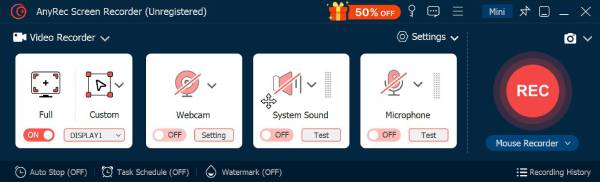
Steg 2.Fortsätt sedan med att välja önskat område att spela in, oavsett om alternativet "Fullständigt" eller "Anpassat". Anta att du väljer "Anpassad", kan du enkelt anpassa området eller välja det aktiva fönstret.
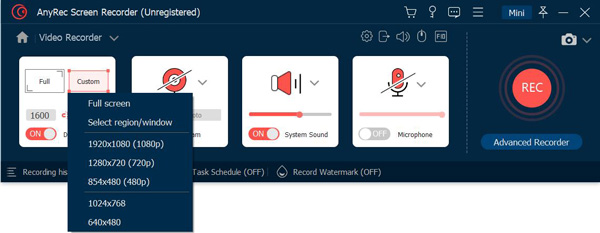
Steg 3.Aktivera ljudalternativ som "Systemljud" för att fånga datorljudet och alternativet "Mikrofon" för att göra en berättarinspelning. Klicka senare på "REC"-knappen för att starta.

Steg 4.När du är klar klickar du på "Stopp"-knappen för att gå till fönstret "Förhandsgranska", titta på videon och kontrollera om klippning behövs. Klicka på "Klar"-knappen för att spara de inspelade videorna från webbplatsen.

Säker nedladdning
Säker nedladdning
Hur man använder OBS för att spela in videor från webbplatser
OBS rekommenderade minimispecifikationer för inspelning (ej spel):
- CPU: Intel Core i5 eller AMD Ryzen 5 (för x264-programkodning).
- GPU: Alla dedikerade GPU med NVENC/AMF-stöd (minskar CPU-belastningen avsevärt).
- RAM-minne: minst 8 GB.
- Endast för grundläggande skärminspelning (inget spel): Intel Core i3 med QuickSync fungerar acceptabelt.
Ett annat värdefullt sätt att spela in video från webbplatsen är genom OBS Studio. Den erbjuder en gratis inspelning med öppen källkod för Windows, Mac och Linux operativsystem. Med den kan du enkelt spela in videor på din dator, livestreaming och till och med video med en webbkamera för att inkludera din reaktion. Så här använder du OBS Studio för att spela in video från Internet:
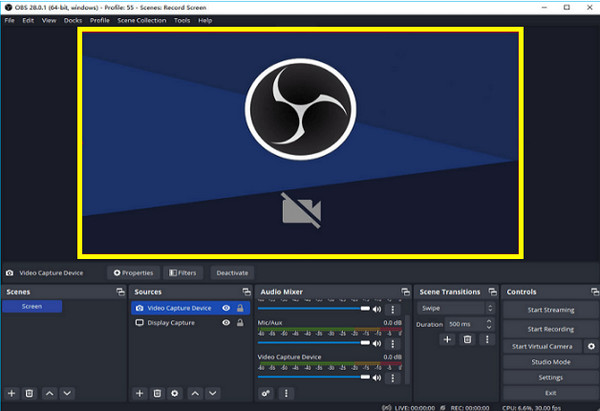
Steg 1.Förbered din video och starta sedan OBS Studio. I det vänstra hörnet klickar du på knappen "Lägg till" för att lägga till en ny scen. Sedan, under avsnittet "Källor", klicka på "Lägg till"-knappen för att lägga till "Ljudindata", "Utmatningsfångst" och "Webbläsare".
Du kan också välja "Display Capture" och "Window Capture" för att spela in videor enligt dina förutsättningar.
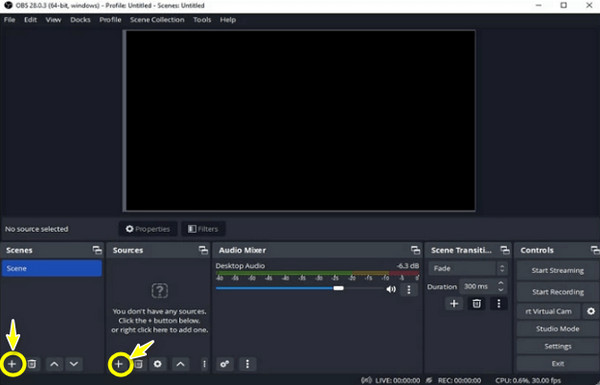
Steg 2.Om du vill spela in video från webbplatsen med din webbkamera, glöm inte att lägga till "Video Capture Device". Senare, klistra in "URL" i webbläsaren, så kommer den att visas i scenen; du kan justera position och storlek.
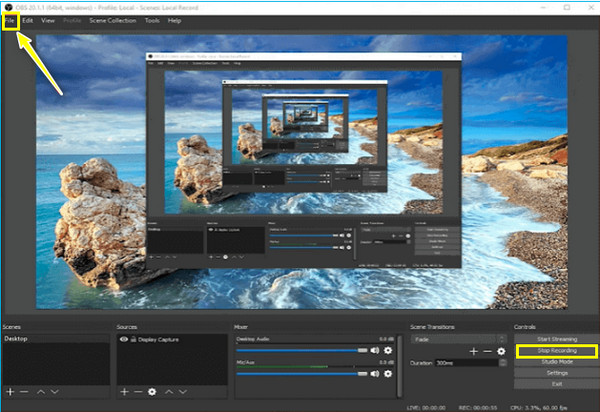
Steg 3.När allt är bestämt, klicka på knappen "Starta inspelning" för att spela upp videon; klicka på knappen "Stoppa inspelning" när du är klar. För att se inspelningen, klicka på "Arkiv"-knappen och välj "Visa inspelning".
OBS kan spela in en svart skärm när upphovsrättsskyddade videor spelas in på grund av DRM eller HDCP. Plattformar som Netflix, Hulu och Disney+ använder dessa tekniker för att förhindra att användare kopierar eller distribuerar skyddat innehåll. Du kan inaktivera hårdvaruacceleration i både din webbläsare och OBS Studio. Använd senare Display Capture för att starta inspelningen.
Online sätt att spela in video från webbplats till MP4 gratis
PlattformAlla webbläsare (Chrome, Firefox, Edge, Safari)PrisHelt gratis, ingen registreringTidsgränsIngenNedladdning krävsEn liten launcher (~2 MB) krävs vid första användningenBästa användningsfallSnabba engångsinspelningar av icke-DRM-innehåll. Bra för handledningar, webbseminarier och webbdemonstrationer.
Efter alla måste-installerade program för att spela in video från webbplatsen, om du vill ha ett mysigt sätt att fånga video från en webbplats utan att installera något, AnyRec gratis skärminspelare är gjord för dig! Att vara ett onlineverktyg för skärminspelning är inte ett hinder för att prestera bra, eftersom det kan spela in gratis videosamtal, videor, gameplay och mer!
- Spela in videor från webbplatser med eller utan ljud gratis.
- Bevara dina inspelningar och låt dig organisera dem i historiklistan.
- Erbjuder högkvalitativa videor och ljud i alla scenarier.
- Lägga till ritningar och anteckningar kan göras under inspelning.
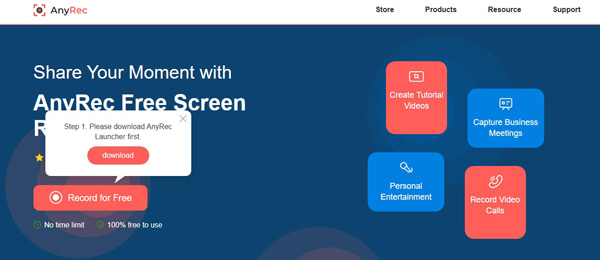
Steg 1.Besök AnyRec gratis skärminspelare Officiell sida. Klicka senare på knappen "Spela in nu" och välj sedan inspelningsområde och ljudalternativ. Observera att videon från webbplatsen bör vara klar.
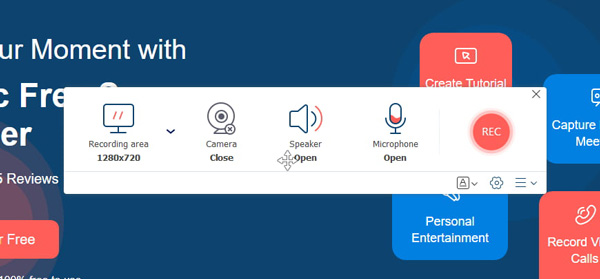
Steg 2.Efter att ha löst allt, klicka på "Rec"-knappen för att börja. När det är slut, klicka på "Stopp"-knappen och bestäm om du vill använda formatet "WMV" eller "MP4" vid export.
Hur man spelar in videor från webbplatsen på Android/iPhone
Nog med datorer, och börja prata om att spela in video från webbplatser på dina mobila enheter, som Android och iPhone. Båda erbjuder ett enkelt, snabbt och unikt sätt att spela in video från webbplatser; för mer information, läs vidare för att se vilket inspelningsverktyg du kommer att använda på din mobiltelefon.
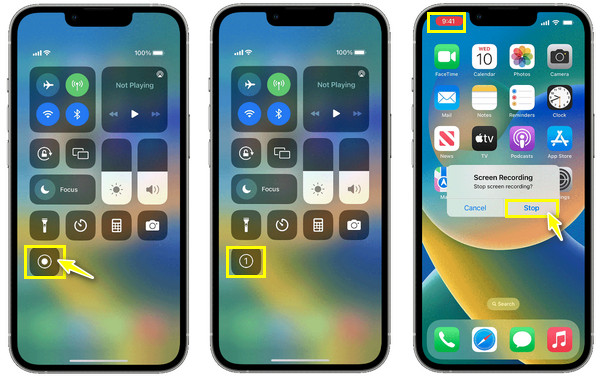
Spela in video från onlinewebbplatser på iPhone med standardinspelare
Tillgänglig sedaniOS 11 (2017)Hittades iInställningar > Kontrollcenter > lägg till skärminspelningUtmatningsformatEndast MOVLagringSparar i kamerarullenBegränsningUtdata är endast MOV. Du kan inte spela in en film på Netflix, Amazon Prime Video och de flesta andra större streamingappar på grund av DRM-begränsningar.
Tack vare den inbyggda iPhone-inspelaren kan du enkelt spela in video från webbplatsen utan att behöva möta problem som vattenstämplar, begränsningar och annat. Funktionen introducerades i iOS 11 och senare versioner, och den har blivit en av de mest värdefulla funktionerna i iPhone. Men förvänta dig inte så mycket av den eftersom den kanske inte uppfyller dina kvalitetsförväntningar. Hur som helst, för att göra grundläggande inspelning, se den detaljerade handledningen för att spela in en webbläsarvideo:
Steg 1.Öppna webbplatsvideon du vill spela in. Se sedan "Skärminspelaren" i "Kontrollcenter" genom att svepa uppåt för iPhones med en hemknapp, medan "svepa nedåt" från det övre högra hörnet för de utan hemknapp fungerar.
Steg 2.I kontrollcentret trycker du på "Skärminspelning" eller knappen "Cirkel" för att börja nedräkningen på 3 sekunder.
Steg 3.När videon är klar, tryck på den flytande "röda" inspelningsknappen ovan eller öppna "Control Center" för att stoppa inspelningen av videor från webbplatsen. Den inspelade videon kan sedan ses i appen "Foton".
Spela in onlinevideor från webbplatser på Android med AZ Screen Recorder
PlattformAndroid (4.4+). Även tillgängligt på iPhone. Men AZ Screen Recorder för iPhone-versionen har betydande begränsningar jämfört med Android-versionen.PrisGratis med annonser; Pro-versionen tar bort annonser.Root krävsNej. Intern ljudinspelning fungerar utan root på Android 10+.
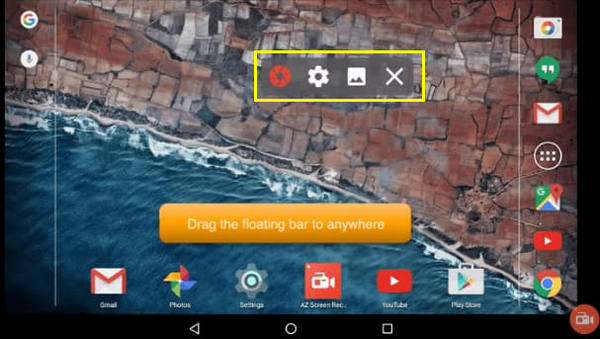
När det gäller Android finns det massor av inspelningsappar som kan hjälpa till att spela in video från webbplatser; en av de bästa är AZ-skärminspelare. I likhet med hur den inbyggda skivan fungerar, stöder appen inspelning av skärmvideor, samtal, spel och livestreaming. Android-användare kan också njuta av att använda den för att göra grundläggande redigering av sina inspelade videor. För att upptäcka hur man spelar in video från en webbplats, läs vidare för omfattande steg.
Steg 1.När AZ Screen Recorder är installerad på din Android-enhet, starta den. Du kommer omedelbart att se en "stapel" på skärmen.
Steg 2.Inuti applikationen, tryck på knappen "Spela in" för att börja spela in videor från webbplatsen och vänta på tre sekunders nedräkning.
Felsök videoinspelningsfel på webbplatsen
Du kan stöta på scenarier där videon blir tom eller svart under inspelning. Det beror på att webbplatsen upptäcker skärminspelning och blockerar den. Problemen med instabila nätverk och webbläsarkompatibilitet orsakar också detta inspelningsfel. Men oroa dig inte för det. Du kan använda följande lösningar för att kringgå problemet med att skärminspelningen inte fungerar.
- Uppdatera din webbläsare och programvara för skärminspelning till den senaste versionen.
- Öka videoinspelningskvaliteten, öka eller minska bildfrekvensen och ändra skärminspelningsområdet.
- Testa internethastigheten för att se om det gör att din video blir laggig, pausad eller kraschar.
- Avsluta bakgrundsprogram för att kringgå programvarukonflikter.
- Kontrollera om det finns tillräckligt med lagringsutrymme för din videoinspelning.
- Använd en annan telefon eller kamera för att spela in videor.
Vanliga frågor om webbplatsvideoinspelning
-
Varför visar min inspelning en svart skärm där videon var?
Det är DRM-skyddet som blockerar skärmdumpar. Inaktivera hårdvaruacceleration i din webbläsare (se ovan) och försök sedan spela in i webbläsaren istället för i appen.
-
Är det lagligt att spela in strömmande video?
Ja. Inspelning för personlig offline-visning är lagligt i många jurisdiktioner enligt principerna om rättvis användning eller tidsförskjutning. Det är dock olagligt att distribuera upphovsrättsskyddat innehåll, dela inspelningar offentligt, ladda upp till YouTube eller sälja. Kontrollera alltid lagarna i din jurisdiktion.
-
Påverkar inspelningen videokvaliteten?
Skärminspelning fångar det som visas på skärmen, vilket redan är komprimerat av streamingplattformen. Den resulterande filen är en omkodad kopia av en komprimerad video. Så videokvaliteten blir lägre än källan. Du kan använda en hög bitrate i din inspelare för att bevara det som visas på skärmen, men du kan inte återställa kvalitet som förlorats i plattformens egen komprimering.
Slutsats
Så enkelt är det att spela in video från hemsidan! Som du ser är det mycket enklare om du har rätt skärminspelningsverktyg i åtanke, som OBS Studio, inbyggd på iPhones, AZ Screen Recorder för Android, etc. Så du kan spara en video som inte är tillgänglig för nedladdning men kan ses. Även om videolänken inte kan kopieras kan du fortfarande göra en digital kopia genom att fånga dess video och ljud. Kort sagt, AnyRec Screen Recorder är go-to-mjukvaran för en mer praktisk inspelningsmetod! Förutom att fånga videor från webbplatsen kan du redigera och njuta av fler inspelningsalternativ. Kraftfulla funktioner och högkvalitativa resultat väntar på dig här!
Säker nedladdning
Säker nedladdning
relaterade artiklar
Om vår författare




