
Hur man spelar MOV på Windows och Mac utan fel [4 sätt]

En MOV-fil kan spelas upp perfekt på din iPhone, men vägrar att öppnas i Windows. På en Mac kan den öppnas i QuickTime Player men misslyckas i ett annat program. Du kan också få en MOV-video utan ljud, hackig uppspelning eller en svart skärm. .mov-tillägget är inte alltid problemet. MOV är en behållare som kan innehålla olika video- och ljudkodekar. Om din spelare inte stöder kodekarna i filen kan uppspelningen misslyckas. Så här gör du spela MOV-filer på Windows och Mac.
Guidelista
Hur man spelar MOV-filer i Windows Hur man spelar MOV-filer på Mac Varför spelas inte min MOV-fil upp Vad man ska göra om en MOV-fil inte spelas uppHur man spelar MOV-filer i Windows
MOV-filer kan fungera i Windows utan konvertering, men uppspelningen beror på kodekarna i filen. Microsoft noterar att Windows kan kräva en ytterligare kodek när en mediefil använder ett format som inte ingår som standard. HEVC/H.265 är ett vanligt exempel.
Om din MOV-fil kommer från en iPhone, kamera eller annan Apple-enhet kan du prova metoderna nedan. Börja med HEVC-tillägget om filen är en H.265-inspelning. Om du vill ha en MOV-spelare som hanterar olika format utan att kräva codec-hantering är den andra metoden mer praktisk.
Installera HEVC-videotillägget
Bäst för: iPhone MOV-filer som spelar upp ljud men inte visar någon video i Windows.
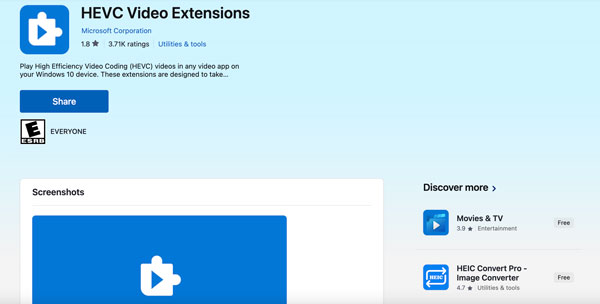
Många nyare iPhone-videor använder HEVC (H.265) för att hålla filstorlekarna mindre samtidigt som hög bildkvalitet bibehålls. Windows stöder HEVC via en valfri codec, snarare än att inkludera den i varje installation. Microsoft listar specifikt HEVC Video Extension som den valfria komponenten som lägger till stöd för HEVC/H.265. För närvarande listas tillägget som $0.99 i Microsoft Store.
Steg 1.Gå till Microsoft Store. Sök efter HEVC Video Extension. Se till att du väljer det officiella tillägget istället för andra orelaterade codec-appar.
Steg 2.Klicka på prisknappen och slutför installationen. Det krävs $0.99 för att få HEVC-tillägget.
Steg 3.Öppna din MOV-fil i Windows Media Player eller en annan Windows-app som använder den installerade kodeken.
Om din MOV-fil fortfarande inte har något ljud efter att du har installerat HEVC kanske HEVC inte är det enda problemet. Video- och ljudströmmarna i en MOV-fil kan använda olika kodekar. Windows noterar också att saknade eller oanvända kodekar kan orsaka ljudlöshet, hack, frysningar och andra uppspelningsproblem.
AnyRec Blu-ray Player
Bäst förAnvändare som vill öppna MOV och andra videoformat utan att installera separata codecs.
Om du inte vill ta reda på vilken codec din MOV-fil använder kan en dedikerad mediaspelare vara enklare. AnyRec Blu-ray Player stöder MOV tillsammans med MP4, MKV, AVI, WMV och HEVC. Du kan öppna videor med MOV-varianter utan att be dig installera något extra, inklusive HEVC, H.264, ProRes, HDR-filmer från nyare kameror, allt spelas upp utan ett separat codec-paket.

Spela alla MOV-filer på Windows och Mac utan extra codecs.
Stöd för Dolby- och DTS-ljud (bättre än vanliga Windows-spelare).
Hantera 4K UHD-videor, Blu-ray-skivor, DVD-skivor och ISO-bilder.
Styr skärmstorlek, videohastighet och fler uppspelningslägen.
Säker nedladdning
Säker nedladdning
Steg 1.Öppna AnyRec Blu-ray-spelaren. Klicka på knappen "Öppna fil" för att lägga till dina MOV-filer.
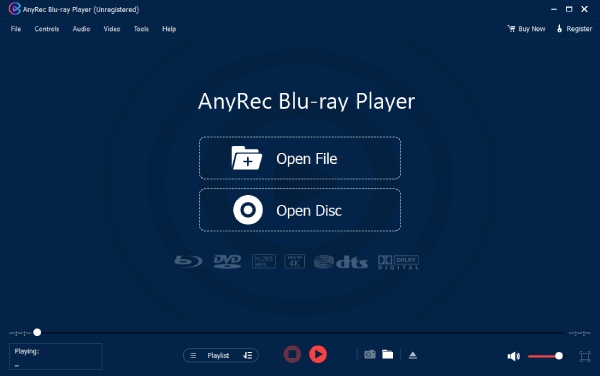
Steg 2.Din MOV-video börjar spelas upp direkt. Justera uppspelningshastigheten och volymen med alternativen längst ner om det behövs.

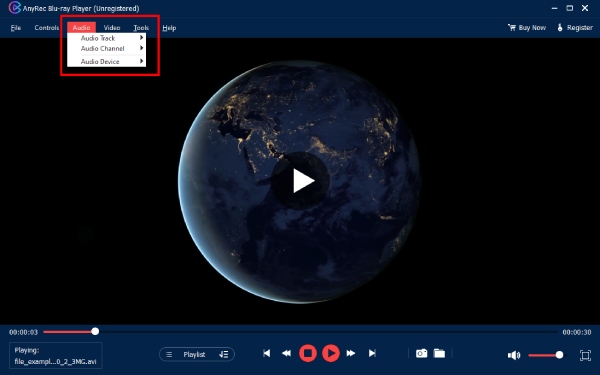
Steg 3.Dessutom kan du ändra ljudspår, ljudkanal och mer från de övre rullgardinsmenyerna "Ljud" och "Video".
Hur man spelar MOV-filer på Mac
MOV är Apples eget format, så Mac hanterar det bättre än Windows gör för det mesta. Men "bättre" är inte "alltid". QuickTime har fortfarande problem med vissa codec-kombinationer, och folk rapporterar nya problem som dyker upp direkt efter en macOS-uppdatering, till exempel att en fil som spelades upp utan problem förra veckan plötsligt inte öppnas.
QuickTime Player
Bäst för: Mac-användare kan spela upp MOV-filer utan att installera något.
MOV är Apples egen videobehållare. Därför hanterar QuickTime MOV-filer bra. Vanligtvis behöver du inte ladda ner något. I de flesta fall kan du öppna och spela upp kamerafilmer, skärminspelningar och vanliga H.264- eller HEVC-klipp direkt.
Steg 1.Hitta den MOV-video du vill titta på.
Steg 2.Dubbelklicka på den. Välj "QuickTime Player" från högerklicksmenyn "Öppna med".
Steg 3.Använd kontrollerna längst ner i fönstret för att spela upp, pausa, spola tillbaka eller snabbspola framåt i den här MOV-videon.
Steg 4.Om MOV-uppspelningen fortfarande har problem kan du granska filen med QuickTimes filminspektör.
QuickTime garanterar inte att spela alla MOV-filer. Apple säger att äldre eller specialiserade format kan kräva annan programvara. Om filen är skadad eller använder ett format som inte stöds kan du behöva andra program. QuickTime Player-alternativ.
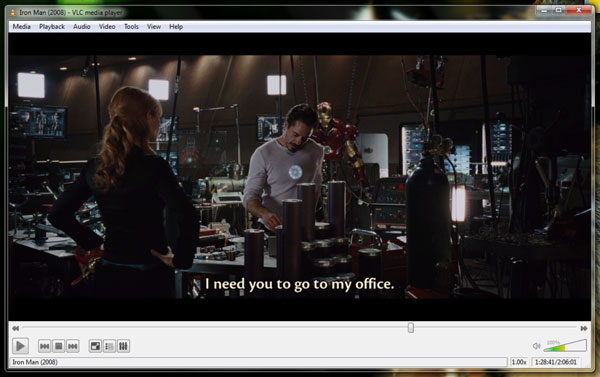
VLC Media Player
Bäst för: Användare vars MOV-fil inte fungerar korrekt i QuickTime Player.
VLC är ett populärt alternativ när QuickTime inte kan hantera en viss video. Den nuvarande Mac-versionen stöder både Intel-baserade Mac-datorer och Apple Silicon Mac-datorer, och VideoLAN erbjuder även en Universal Binary-fil. VLC är din reserv när du inte kan öppna en MOV-fil i QuickTime Player.
Steg 1.Ladda ner och installera Mac-versionen av VLC.
Steg 2.Öppna VLC. Klicka på knappen "Öppna fil" i rullgardinsmenyn "Arkiv". Bläddra och importera din MOV-video.
Steg 3.Starta uppspelningen och kontrollera om både video och ljud fungerar korrekt.
Varför spelas inte min MOV-fil upp
En MOV-fil kan misslyckas med att spelas upp av flera anledningar. Filändelsen i sig är sällan hela problemet. Codec-filerna i filen spelar större roll. Till exempel kan en iPhone MOV använda HEVC/H.265, medan en annan MOV använder H.264 eller ProRes. Din spelare kanske stöder det ena men inte det andra. Här är möjliga orsaker.
- Kodek som inte stöds: Videon kan visa en svart skärm, medan ljudet fortfarande spelas upp. Detta är vanligt med HEVC-filer i Windows.
- Saknad ljudkodek: Om du kan se videon men inte höra något, kan ljudspåret använda en kodek som din spelare inte kan avkoda.
- Korrupt MOV: Om filen inte fungerar på alla spelare och enheter kan den vara skadad. Detta kan hända efter en avbruten överföring eller inspelning.
- Hög bitrate eller ProRes-video: Stora 4K-, 8K- eller ProRes-filer kan hacka på mindre kraftfulla datorer. Lagringshastighet och hårdvaruavkodning kan också påverka uppspelningen.
- Föråldrad spelare: En äldre mediaspelare kanske inte stöder nyare codecs eller videoformat ordentligt. Det är värt att försöka uppdatera den innan du konverterar filen.
Vad man ska göra om en MOV-fil inte spelas upp
Börja med en annan mediaspelare. Om AnyRec Blu-ray Player eller VLC öppnar filen fungerar förmodligen själva MOV-filen bra.
Kontrollera sedan kodeken och uppdatera din spelare. Om filen behöver fungera på flera enheter eller redigeringsprogram, konvertera MOV till MP4, helst H.264 med AAC-ljud.
Om MOV-filen spelas upp på ett ställe men inte på ett annat, kan du konvertera MOV till MP4 för att åtgärda uppspelningsproblemen.
Slutsats
Problem med MOV-uppspelning kan ha olika orsaker. En codec som inte stöds, saknat ljud, skadad fil eller krävande ProRes-video kan alla orsaka problem. Prova en kompatibel spelare för att öppna MOV-filer på Windows och Mac innan du konverterar något. Om du regelbundet spelar upp MOV-, HEVC- eller högkvalitativa videor, AnyRec Blu-ray Player är värt att prova. Den stöder MOV och HEVC, samt 4K- och HDR-uppspelning på Windows och Mac. Du kan också använda den för Blu-ray-skivor, DVD-skivor och ISO-filer utan att byta till en annan spelare.
Säker nedladdning
Säker nedladdning
relaterade artiklar
Om vår författare




