
Så här får du tillgång till Photoshops Super Resolution-funktion [Nybörjarvänlig]

Vad är Photoshops superupplösningSom ett pålitligt bildredigeringsverktyg använder många yrkesverksamma Adobe Photoshop för uppgifter relaterade till bildbehandling, och att förbättra bildkvaliteten är en av dem. I takt med den kontinuerliga förbättringen av bilduppskalningstekniken har Adobe Photoshop också släppt betydande uppdateringar för att introducera nya funktioner för att möta användarnas krav på bildförbättring. Det här inlägget kommer att introducera dig till Photoshops superupplösningsfunktion och de specifika metoderna för att använda den.
Guidelista
Grundläggande information om Photoshops superupplösning Hur man använder superupplösning i Adobe Photoshop Hur man får foton med superupplösning med en AI-modellGrundläggande information om Photoshops superupplösning
Om du försöker hitta superupplösningsfunktionen i Photoshop kommer du förmodligen att upptäcka att du inte hittar den här funktionen. Faktum är att den här funktionen tillhandahålls av Lightroom, som också är ett professionellt bildbehandlingsverktyg under varumärket Adobe. Superupplösning kan förbättra upplösningen på dina bilder till dubbelt så stor som originalstorleken. När både bildens höjd och bredd fördubblas, kommer antalet integrerade pixlar i bilden att fyrfaldigas, vilket innebär att din bild blir mycket tydligare.
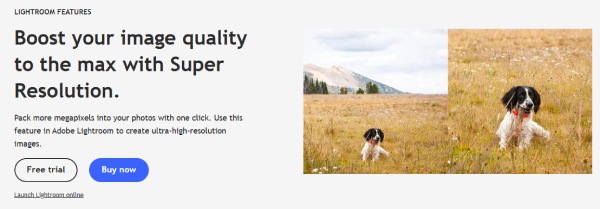
Superupplösningsbearbetning av bilder utförs baserat på inlärning av AI-modeller. Genom att träna en algoritmisk maskininlärningsmodell genom analys av miljontals bilder kan denna funktion intelligent analysera innehållet i dina bilder och snabbt förbättra dem. Oavsett om det är porträtt, landskap eller text kan alla typer av bilder snabbt göras tydliga. Enligt introduktionen på Adobes officiella webbplats är superupplösning en inbyggd funktion om du vanligtvis använder Adobe Photoshop. Du kan använda den för att förbättra bildkvaliteten i Photoshop.
Hur man använder superupplösning i Adobe Photoshop
Om du vill veta hur man använder superupplösning i Photoshop finns svaret faktiskt gömt i Camera Raw (ACR). Även om du inte direkt hittar funktionen "superupplösning", är den här metoden för att förbättra bilder densamma som "superupplösningstekniken". På så sätt kan du effektivt... förstora en bild, vilket gör att den kan ha mer detaljer. Du kan följa de specifika stegen nedan för att lära dig hur du använder superupplösning i Photoshop.
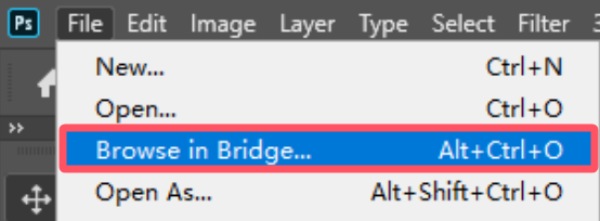
Steg 1.Starta Adobe Photoshop på din enhet och klicka på knappen "Bläddra i Bridge..." under fliken "Arkiv" för att välja ditt foto för uppskalning.
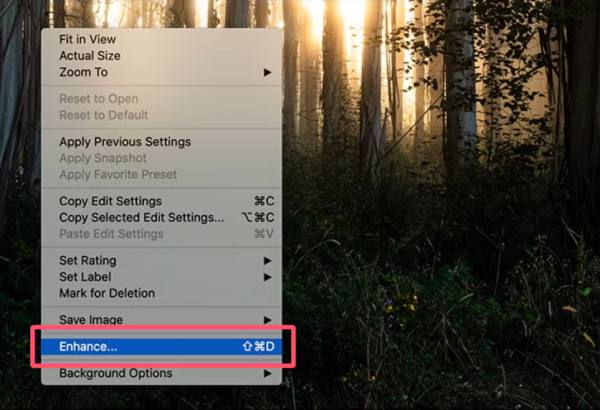
Steg 2.I popup-fönstret högerklickar du på bilden och klickar sedan på knappen "Förbättra..." för att fortsätta.
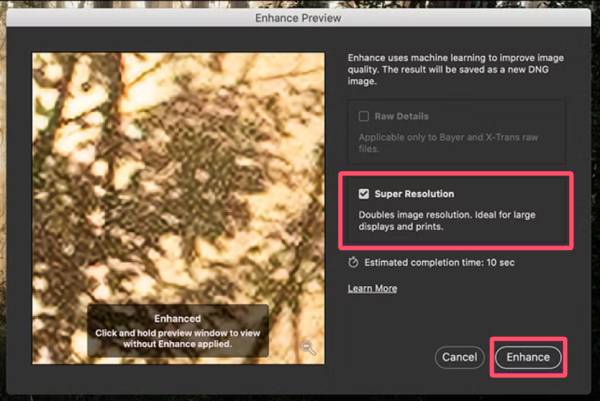
Steg 3.Klicka på knappen "Superupplösning" för att tillämpa superupplösning i Photoshop. Klicka slutligen på knappen "Förbättra".
Tips
Även om användningen av Photoshops superupplösningsfunktion effektivt kan förbättra den övergripande kvaliteten på dina bilder, har den också flera nackdelar som är värda att överväga. För det första kan du bara använda Adobe Photoshop om du köper dess licens. För det andra är dess användning ganska komplex, både för nybörjare och proffs. Dessa nackdelar gör att många användare letar efter ett alternativ.
Hur man får foton med superupplösning med en AI-modell
Om du letar efter ett kvalificerat alternativ till Photoshops superupplösningsverktyg, då är det gratis och enkla AnyRec AI Image Upscaler är det bästa valet. Det här verktyget låter dig skala upp foton online upp till 4K utan vattenstämpel. Oavsett vilken typ av bilder du arbetar med kan utdatafilerna alltid fungera bra för ansikten, text, e-handel och utskriftskvalitet. Besök bara det här onlineverktyget så kan du direkt använda AI-teknik för att förbättra dina bilder automatiskt.
Varför AnyRec AI Image Upscaler rekommenderas
- • Förbättra bildkvaliteten till Photoshops superupplösningsnivå.
- • Operationen är extremt enkel. Även nybörjare kan slutföra den snabbt.
- • Använd flera AI-modeller för att intelligent förbättra bildernas detaljer.
- • Förhandsgranska för att kontrollera om bildförbättringen uppfyller dina krav.
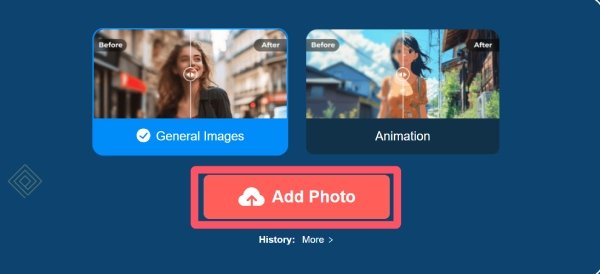
Steg 1.Navigera till den officiella webbplatsen för AnyRec AI Image Upscaler och klicka på knappen "Lägg till foto" för att starta.
Steg 2.När bilden har laddats upp skannas och skalas den upp automatiskt med stöd av en AI-modell.
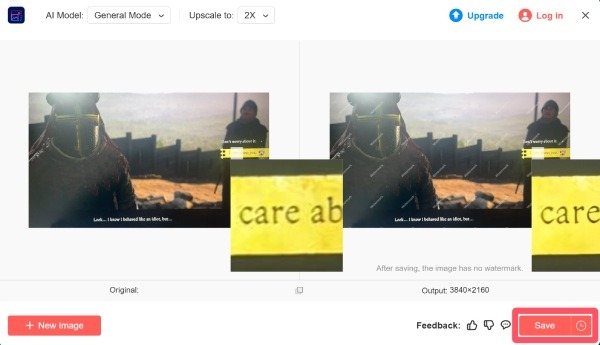
Steg 3.Du kan klicka på knappen "Uppskala till" för att använda superupplösning som i Photoshop. Klicka slutligen på knappen "Spara".
Slutsats
Det här inlägget lär dig hur man använder superupplösning i PhotoshopEfter att ha läst det här inlägget borde det inte längre vara ett problem för dig. Även om det innebär betalning och relativt komplicerade procedurer att använda den här funktionen är den fortfarande mycket effektiv. Men för de användare som behöver ett gratis och enkelt sätt att få bilder av samma kvalitet som Photoshops superupplösning kan du nu ge... AnyRec AI Image Upscaler ett försök.
relaterade artiklar
Om vår författare





