
[Uppdaterad 2026] Pålitliga MP4-kompressorer som du kan välja

MP4-kompressorer kan vara till hjälp när du har att göra med stora MP4-filer, som kan vara svåra att lagra, dela eller ladda upp. Genom att komprimera MP4-filer kan du effektivt minska deras filstorlek samtidigt som du bibehåller acceptabel kvalitet. Med ett brett utbud av komprimeringsverktyg tillgängliga erbjuder olika verktyg idag olika prestandanivåer och funktioner. Därför är det svårt att välja ett lämpligt alternativ. Den här guiden lyfter fram pålitliga MP4-filkomprimeringsverktyg och ger praktiska insikter för att uppnå en balans mellan kvalitet och effektivitet.
Guidelista
Bästa MP4-kompressorn för balans mellan kvalitet och effektivitet 8 förstklassiga MP4-kompressorer du kan lita på för dagligt bruk Bonus: Tips för att välja en lämplig MP4-kompressor för dig självBästa MP4-kompressorn för balans mellan kvalitet och effektivitet
En bra MP4-kompressor bör balansera kvalitet och effektivitet. Utformad för att hantera alla videorelaterade uppgifter, AnyRec Video Converter kan hjälpa dig att komprimera MP4-filer med precision. Under processen kan du avsevärt minska filstorleken med detaljerad parameterinmatning samtidigt som den visuella skärpan bibehålls, vilket gör den lämplig för både tillfällig och professionell användning.

Komprimera video mindre än 25 MB för Gmail, Dropbox och andra e-posttjänster.
Skicka en lång video och minska filstorleken till 16 MB för WhatsApp-delning.
Komprimera video online för Discord, TikTok, Facebook och andra sociala medier.
Komprimera video i procent från 10% till 99% för att minska filstorleken flexibelt.
Säker nedladdning
Säker nedladdning
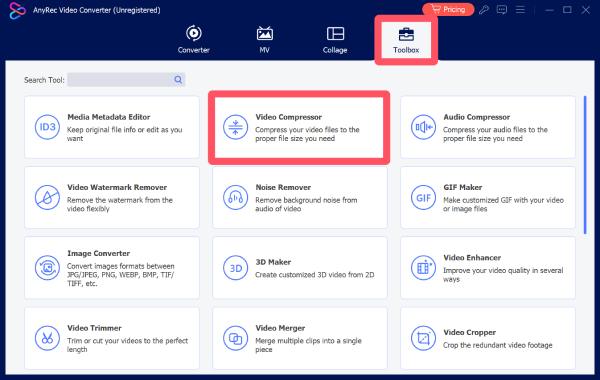
Steg 1.Starta AnyRec Video Converter på din enhet och klicka på knappen "Video Compressor" under fliken "Verktygslåda".
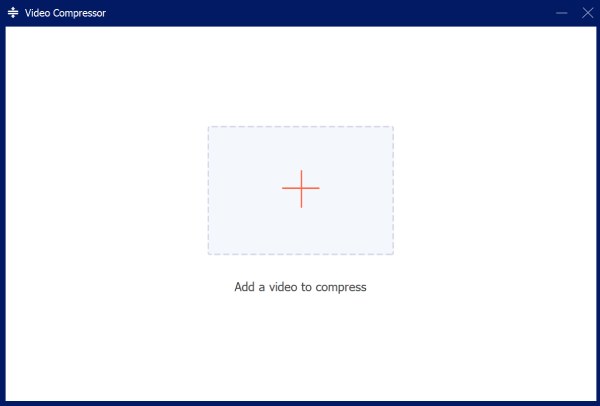
Steg 2.I popup-fönstret klickar du på knappen "Lägg till filer" för att importera dina videofiler till den här MP4-kompressorn.
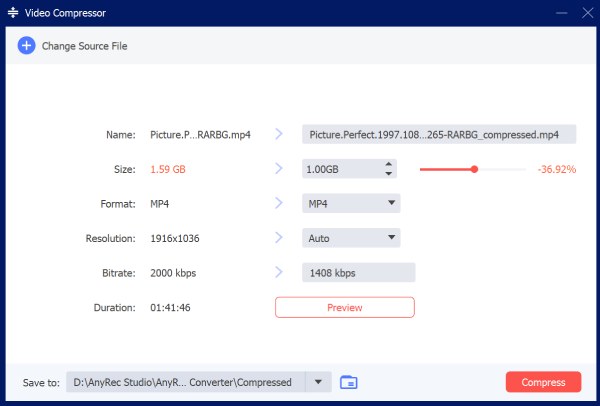
Steg 3.I kontrollpanelen klickar du för att justera filstorleken du vill komprimera till. Klicka slutligen på knappen "Komprimera" för att starta processen.
8 förstklassiga MP4-kompressorer du kan lita på för dagligt bruk
Utöver AnyRec Video Converter finns det flera MP4-kompressorer tillgängliga för att möta olika behov. Varje alternativ har sina egna för- och nackdelar. Du kan välja rätt alternativ baserat på dina krav. Läs följande innehåll för att utforska en rad pålitliga verktyg.
| Verktygsnamn | Enkel användning | Kompressionseffektivitet | Bearbetningshastighet | Plattformstyp |
| Handbroms | Måttlig | Hög | Medium | Skrivbord |
| VLC Media Player | Lätt | Medium | Medium | Skrivbord |
| FFmpeg | Svår | Mycket hög | Hög | Skrivbord (CLI) |
| Freemake Video Converter | Lätt | Medium | Medium | Skrivbord |
| Movavi-videokonverterare | Mycket enkelt | Hög | Hög | Skrivbord |
| Clideo | Mycket enkelt | Medium | Låg–Mellan | Uppkopplad |
| VEED.IO | Mycket enkelt | Medium | Låg–Mellan | Uppkopplad |
| Shotcut | Måttlig | Medel–Hög | Medium | Skrivbord |
1. Handbroms
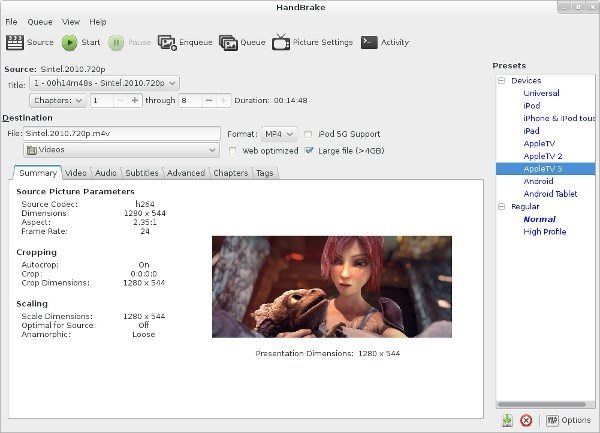
Som en videotranskoder med öppen källkod är HandBrake känd för sin kraftfulla bearbetningsförmåga. När den fungerar som en MP4-kompressor stöder den ett brett utbud av inmatningsformat. Med detaljerad parameterinmatning förenklar HandBrake komprimeringsprocessen samtidigt som den erbjuder detaljerad kontroll för erfarna användare. Även om gränssnittet är något komplext för nybörjare, kommer HandBrake MP4-kompressorn att bli mycket effektiv när du väl fått kläm på det.
- Fördelar
- Öppen källkods-transkoder för fri användning
- Avancerade komprimeringskontroller
- Stöd för flera format för komprimering
- Nackdelar
- Brant inlärningskurva för nybörjare
- Långsam bearbetning utan hårdvaruacceleration
- Parametrarna kan vara svåra att justera manuellt
2. VLC Media Player
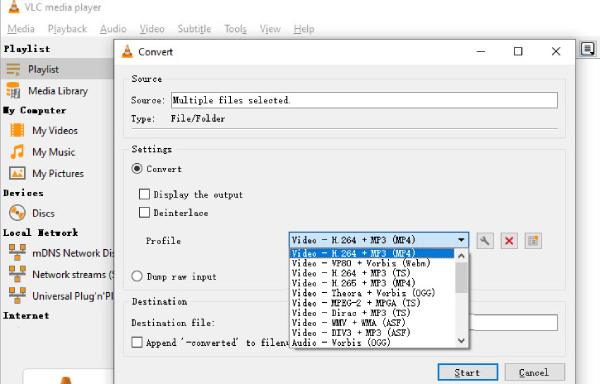
Även om den är mer känd som en videospelare, stöder VLC-mediaspelaren även grundläggande videokomprimering. Det betyder att du kan använda videon som en MP4-komprimering när du tittar på den. Naturligtvis, som ett verktyg främst utformat för videouppspelning, är dess videokomprimering inte särskilt stark, men den är åtminstone tillräcklig för att uppfylla vanliga komprimeringskrav.
- Fördelar
- Gratis och allmänt tillgänglig
- En kraftfull MP4-spelare
- Ingen ytterligare installation behövs
- Nackdelar
- Begränsade funktioner för avancerad komprimering
- Långsam komprimering på grund av dess bearbetningsförmåga
- Mindre exakt utgångskontroll utan parametrar
3. FFmpeg
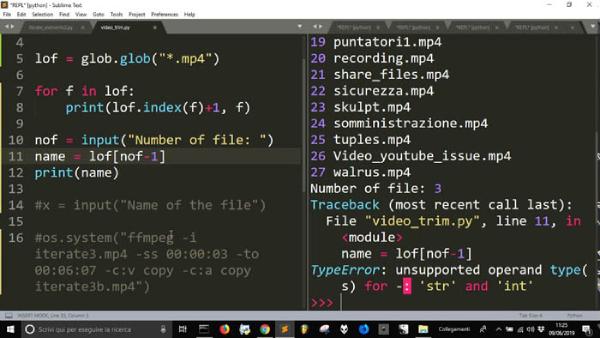
Om du har lite kodningskunskaper är du säkert bekant med FFmpeg. I den här miljön kan du utföra till synes komplexa uppgifter med bara enkla kommandon. Därför använder många FFmpeg som en gratis MP4-komprimeringslösning. Om du inte är bekant med kodning kan det naturligtvis vara komplicerat att använda den.
- Fördelar
- Extremt kraftfull och flexibel
- Stöd för batchbehandling
- Hög effektivitet
- Nackdelar
- Kräver teknisk kunskap
- Inget grafiskt gränssnitt
- Komplexa kommandon
4. Freemake Video Converter
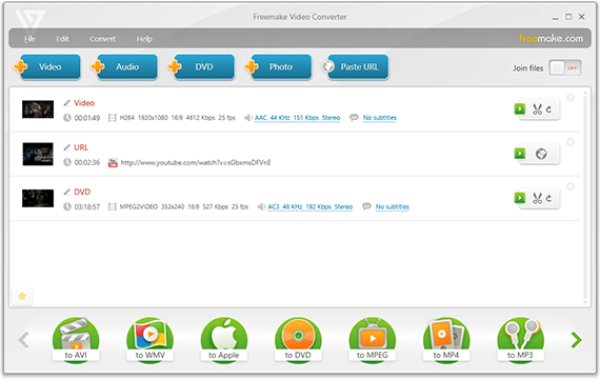
Vissa professionella MP4-filkomprimeringsverktyg kan också hjälpa dig att effektivt slutföra videokomprimeringsuppgifter utan att kräva omfattande professionell kunskap. Freemake Video Converter är ett sådant verktyg som kan hjälpa nybörjare att snabbt vänja sig vid videobehandlingsuppgifter. Dess gränssnitt är enkelt och intuitivt, och det levereras med mycket tydliga instruktioner, vilket gör det möjligt för alla att slutföra videokomprimering utan problem.
- Fördelar
- Lättanvänt gränssnitt
- Stöd för många format
- Tillgängliga förinställningar för enheter
- Nackdelar
- Vattenstämpel bifogad i gratisversionen
- Begränsade avancerade funktioner för exakt komprimering
- Långsammare bearbetningshastighet vid hantering av stora videor
5. Movavi Video Converter
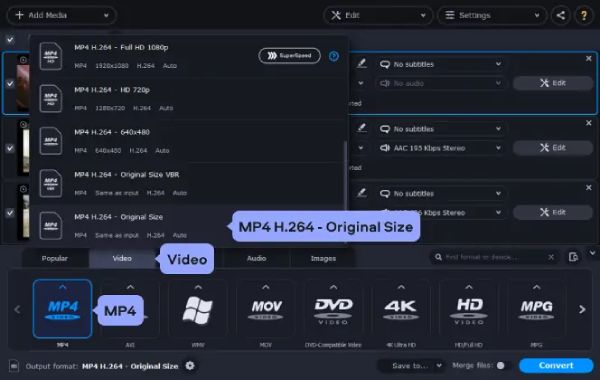
Som ett professionellt videobehandlingsverktyg är Movavi Video Converter en pålitlig MP4-komprimeringsverktyg som uppfyller olika behov. Oavsett om du komprimerar videor för dagligt bruk eller för professionella ändamål erbjuder Movavi lämpliga bearbetningsmetoder, så att du kan utföra komprimering med rätt balans mellan förinställda parametrar och manuell inmatning. Även om det är mycket funktionellt kan dess relativt höga pris avskräcka många som bara behöver det för ett fåtal användningsområden.
- Fördelar
- Snabb bearbetningshastighet, även för stora filer
- Användarvänligt gränssnitt med tydliga guider
- Stöder nästan alla vanliga videoformat
- Nackdelar
- Priset för en licens kan vara högt
- Begränsade funktioner i testversionen
- Färre avancerade kontroller än professionella verktyg
6. Clideo (Onlineverktyg)
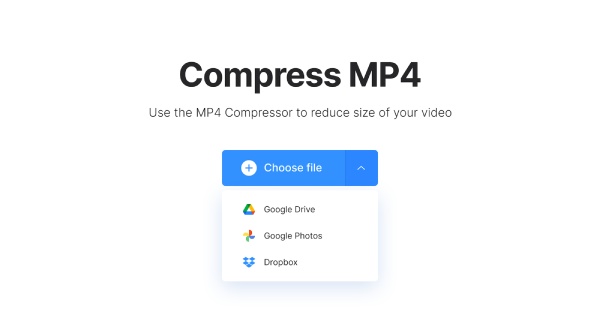
Om du letar efter ett snabbt och bekvämt sätt att komprimera MP4-filer är en online MP4-komprimeringsverktyg ett bättre alternativ. Clideo är ett verktyg som körs direkt i din webbläsare och låter dig komprimera MP4 onlineMed dess hjälp kan du snabbt komprimera MP4 utan att ladda ner någon programvara. På grund av dess online-natur påverkas naturligtvis dess bearbetningsmöjligheter, både vad gäller filstorlek och komprimeringshastighet.
- Fördelar
- Ingen installation krävs
- Enkelt gränssnitt
- Tillgänglig på alla enheter
- Nackdelar
- Begränsningar för filstorlek
- Långsammare med stora filer
- Kräver internetanslutning
7. VEED.IO (Onlineverktyg)
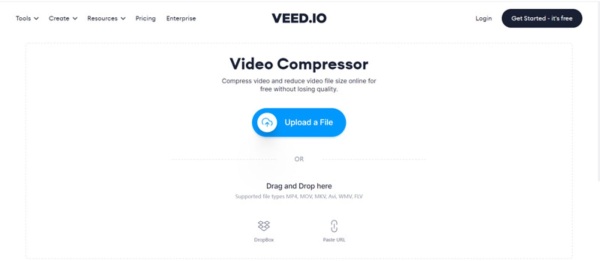
Som en pålitlig online MP4-komprimeringsverktyg är VEED.IO ett populärt val bland många användare. Till skillnad från andra verktyg som enbart är avsedda för videokomprimering, låter VEED.IO dig utföra olika redigeringsåtgärder på videon under bearbetningen, vilket säkerställer att den slutliga utdata visuellt bättre uppfyller dina krav.
- Fördelar
- Nybörjarvänlig
- Inkludera redigeringsfunktioner
- Arbeta i webbläsaren
- Nackdelar
- Vattenstämpeln i gratisversionen
- Begränsad exportkvalitet
- Kräver ett stabilt internet
8. Kulsnitt
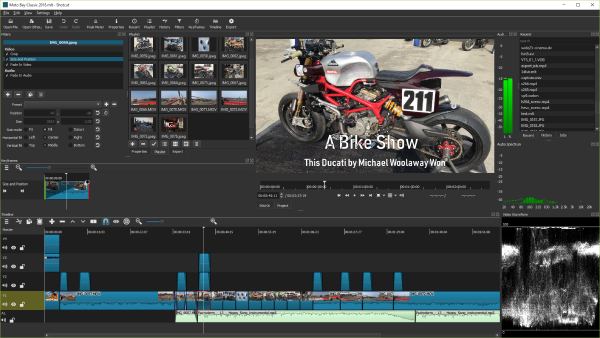
Shotcut är en gratis videoredigerare med öppen källkod som även stöder videokomprimering via exportinställningar. Den erbjuder ett anpassningsbart arbetsflöde och stöder ett brett utbud av format och codecs. Användare kan justera bitrate och upplösning för att kontrollera utdatastorleken. Även om den är kraftfull kan gränssnittet kännas mindre intuitivt än dedikerade MP4-kompressorer, särskilt för nya användare.
- Fördelar
- Gratis och öppen källkod
- Flexibel exportinställning
- Stöd för många format
- Nackdelar
- Gränssnittet kan vara förvirrande
- Långsammare inlärningskurva
- Inte enbart fokuserat på kompression
Bonus: Tips för att välja en lämplig MP4-kompressor för dig själv
Som du kan se finns det nu många MP4-kompressorer tillgängliga för dig att välja mellan. Oavsett om det är online- eller skrivbordsverktyg, måste du hantera många alternativ och välja mellan dem. För att hjälpa dig att göra ett mer lämpligt val, läs följande tips för att klargöra dina krav.
Överväg kvalitetskontroll av utskriften
De två viktigaste aspekterna av att komprimera videor är kvalitet och storlek. Du vill verkligen inte att videon ska bli suddig efter att den har komprimerats. Innan du väljer en MP4-komprimeringsenhet, överväg hur andra användare har utvärderat dess bearbetningskapacitet för att säkerställa att den lilla MP4-filen fortfarande tydligt kan förmedla ditt videoinnehåll.
Utvärdera kompressionshastighet och prestanda
Generellt sett, om du befinner dig i en situation där du snabbt behöver slutföra MP4-komprimeringen, till exempel när du har flera filer att bearbeta, har skrivbordsverktyg alltid en fördel jämfört med online-MP4-komprimeringsverktyg. Professionella skrivbordsverktyg hanterar inte bara batcher utan erbjuder också snabbare bearbetningshastigheter.
Kontrollera formatkompatibilitet och funktioner
Glöm inte heller att kontrollera om MP4-komprimeringsprogrammet du planerar att använda stöder brett format. Detta beror på att även om du har att göra med MP4-filer den här gången, blir formatkompatibilitet extremt viktigt om du behöver hantera andra videoformat, som MKV, AVI etc., i framtiden.
Slutsats
Det finns olika MP4-filkomprimeringar för dig att välja mellan; du kan välja den som bäst uppfyller dina krav. Kort sagt, det bästa alternativet handlar om både kvalitet och effektivitet. För denna typ av balans kan användare hitta alternativ i AnyRec Video Converter och enkelt komprimera alla videofiler.
Säker nedladdning
Säker nedladdning
Relaterade artiklar:
Om vår författare




