
Populär

AnyRec Screen Recorder
Fånga varje ögonblick. Spela in som ett proffs.
Säker nedladdning
6 bästa Messenger-samtalsinspelare [med inspelningssteg och tips]

Facebook Messenger används flitigt för video- och röstsamtal, vilket gör det till en välkänd plattform för onlinemöten och konversationer. I många fall kanske du vill veta hur man spelar in Facebook Messenger-samtal för framtida referens eller dokumentation. Appen har dock inte inbyggda inspelningsfunktioner på varken dator eller mobil. Därför introducerar det här inlägget sex... Messenger samtalsinspelning tillsammans med partikelspetsar för att fånga upp samtal tydligt och säkert.
Guidelista
Topp 3 Messenger-samtalsinspelare för Windows och Mac Topp 3 Messenger-appar för samtalinspelning för iPhone och Android Hur man spelar in Facebook Messenger-samtal Tips för tydlig inspelning av Messenger-samtalTopp 3 Messenger-samtalsinspelare för Windows och Mac
Att spela in Messenger-samtal på en dator kräver mer än en vanlig inspelare, eftersom verktyget måste kunna spela in både systemljud och mikrofonljud. Det är också nödvändigt att meddela alla deltagare innan man spelar in några konversationer.
För Windows- och Mac-användare måste du ha ett verktyg som erbjuder stabil prestanda, särskilt för långa röst- eller videosamtal. Med det i åtanke är här de tre bästa Messenger-samtalsinspelarna för datorer som ger pålitliga resultat.
1. AnyRec Screen Recorder

Till att börja med, här är AnyRec Screen Recorder för dig. Det här verktyget är ett av de mest pålitliga verktygen för att spela in Messenger-samtal på både Windows och Mac. Här kan du spela in systemljud och mikrofonljud samtidigt, vilket säkerställer att båda ändar av samtalet har spelats in tydligt. Dessutom erbjuder den justerbara ljudinställningar, vilket hjälper till att minska brus och förhindra eko under samtal. Denna Facebook Messenger-samtalsinspelare garanterar också högkvalitativ inspelning för både röstsamtal och videosamtal via Messenger.

Kan spela in röst- och videosamtal i Messenger med högkvalitativt ljud.
Tillåter anpassade inspelningsområden som helskärm, valt fönster/område.
Ger förhandsvisning i realtid och grundläggande beskärningsverktyg innan du sparar.
Inkluderar brusreducering och mikrofonförbättring för tydligare röstinspelning.
Säker nedladdning
Säker nedladdning
2. OBS Studio
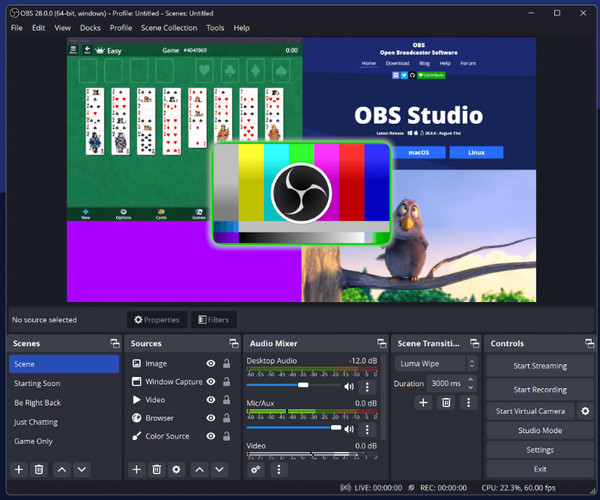
OBS Studio fungerar vidare som en samtalsinspelare med öppen källkod i FB Messenger som har fullständig kontroll över ljudkällor. Med sin anpassningsgrad är programmet lämpligt för längre samtal, intervjuer och professionella inspelningar. Trots sin inlärningskurva levererar OBS stabil prestanda och högkvalitativ utdata när den väl är korrekt konfigurerad.
3. QuickTime Player
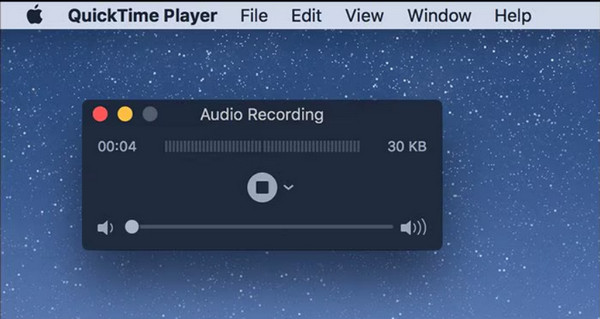
Äntligen kan ett inbyggt inspelningsverktyg som QuickTime Player användas för att spela in Messenger-samtal på Mac. Verktyget är praktiskt eftersom det är förinstallerat och inte kräver någon extra nedladdning. Att använda denna samtalsinspelare i Messenger är idealisk för korta eller tillfälliga inspelningar snarare än långa eller viktiga samtal.
Topp 3 Messenger-appar för samtalinspelning för iPhone och Android
Inspelning av Messenger-samtal på mobila enheter är begränsat, främst på grund av sekretess- och systembegränsningar. Alla inspelare kan inte spela in båda sidor av samtalet. Jämför följande appar med spela in video- och ljudsamtal på Facebook Messenger.
1. AZ-skärminspelare
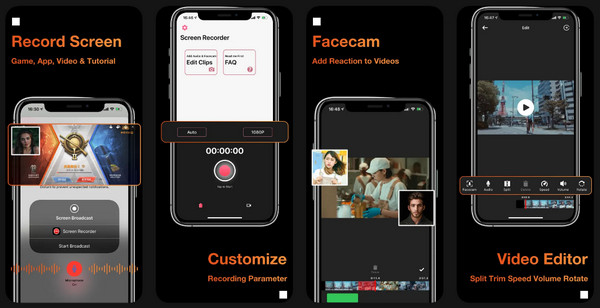
En populär skärminspelningsapp, AZ Screen Recorder, fungerar bra för att spela in video- och röstsamtal i Messenger. Den fångar aktivitet på skärmen tillsammans med mikrofonljud, vilket gör den idealisk för videosamtal och onlinemöten i Messenger. Denna samtalsinspelare i Messenger stöder HD- och Full HD-inspelning och låter dig pausa och återuppta inspelningar utan att avbryta samtalet.
2. Kub-ACR
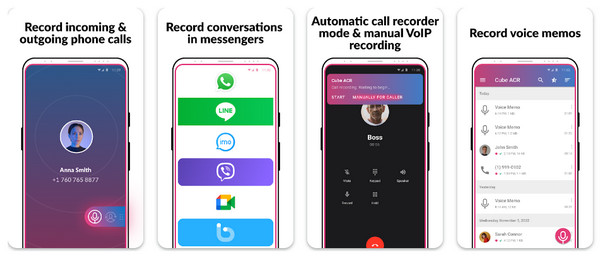
Nästa är Cube ACR, en samtalsinspelare i Messenger som automatiskt upptäcker appsamtal och börjar spela in. Den erbjuder ljudförbättringar. Du kan förbättra samtalstydligheten och minimera bakgrundsljud under inspelning av samtal i MessengerDess inkonsekventa prestanda och hårdvarubegränsningar försämrar dock din samtalsinspelningsupplevelse.
3. Spela in Messenger-samtal
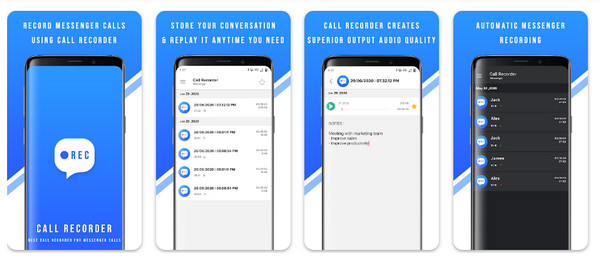
Slutligen, använd appen Record Messenger Calls om du bara behöver inspelning av samtal via Messenger utan några extra funktioner. Den här appen för inspelning av samtal via mikrofonen och sparar dem lokalt för senare uppspelning. Med sin lätta design är den enkel att installera och använda, även på enklare mobila enheter.
Hur man spelar in Facebook Messenger-samtal
Med Messenger-listan för videosamtalsinspelare för dator och mobil erbjuder AnyRec Screen Recorder en enkel och effektiv lösning för att spela in Facebook Messenger-samtal på Windows och Mac. Ladda ner programvaran först.
Säker nedladdning
Säker nedladdning
Steg 1.Starta AnyRec Screen Recorder på din dator. Öppna Messenger i din webbläsare eller på skrivbordet och gå till målkonversationen.
Steg 2.Välj mellan lägena "Videoinspelare" eller "Ljudinspelare" för att spela in video- eller röstsamtal på Messenger online.

Om du ska spela in ett videosamtal väljer du mellan "Fullständig" och "Anpassad" för ditt inspelningsområde.

Steg 3.Aktivera sedan växlingsknapparna före "Systemljud" (för att fånga deltagarens röst) och "Mikrofon" (för din egen röst). Justera båda volymnivåerna innan du klickar på "Inspelning"-knappen.

Steg 4.Under samtalet kan du pausa eller återuppta inspelningen. Klicka senare på knappen "Stopp" för att avsluta. Förhandsgranska inspelningen av Messenger-samtalet, redigera om det behövs och spara filen.

Tips för tydlig inspelning av Messenger-samtal
Förutom funktionerna hos en Messenger-samtalsinspelare för att framgångsrikt spela in ett samtal, behöver du också förbereda saker innan samtalet börjar. Ta en stund för att kolla in de praktiska tipsen för att säkerställa en tydlig och högkvalitativ inspelning av Messenger-videosamtal.
- • Använd hörlurar/hörlurar för att minska ekot och undvika att plocka upp högtalarutgången.
- • Kontrollera internetanslutningen för att säkerställa en stabil inspelning och undvika samtalsavbrott eller lagg.
- • Testa ljudinställningar för att bekräfta att både system- och mikrofonljudet fångas upp.
- • Justera mikrofonens känslighet för att få din röst att låta tydlig.
- • Välj en lugn miljö för att minimera bakgrundsljud under inspelningen av Facebook Messenger-samtal.
- • Stäng bakgrundsapplikationer för att minska systembelastningen och förbättra inspelningsprestandan.
Slutsats
Som diskuterats, inspelning av Facebook Messenger-samtal på både dator och mobil möjliggörs med rätt verktyg. Skrivbordsinspelare har stabilare prestanda och bättre kontroll över ljudalternativ, medan mobila inspelningsappar för Messenger är mer begränsade. Även om det är viktigt att välja en samtalsinspelare för Messenger, kom alltid ihåg att meddela alla deltagare innan du spelar in privata samtal. Om du vill ha en pålitlig och högkvalitativ skrivbordslösning, AnyRec Screen Recorder är en stark rekommendation. Den fångar både systemljud och mikrofonljud tydligt och är enkel att använda för alla, vilket gör den perfekt för alla som värdesätter tydlighet, stabilitet och kontroll.
Säker nedladdning
Säker nedladdning
Relaterad artikel
Om vår författare




