
Populär

AnyRec Video Converter
Konvertera M3U8 till MP4 med hög kvalitet.
Säker nedladdning
Praktiska men enkla sätt att konvertera M3U8 till MP4

Av konvertera M3U8 till MP4blir streamat innehåll enklare att titta på offline, redigera eller dela över plattformar. M3U8 är trots allt ett onlineformat och gör det svårt för dig att utföra några ytterligare åtgärder på det. Den här guiden går igenom praktiska metoder, från skrivbordsverktyg till kommandoradslösningar och online-omvandlare, så att du kan välja en lämplig process och konvertera M3U8 till MP4 på nolltid.
Guidelista
Varför överväga konvertering från M3U8 till MP4 Hur man använder VLC för konvertering från M3U8 till MP4 Hur man laddar ner M3U8 som en MP4-fil via FFmpeg En pålitlig online M3U8 till MP4-konverterare [Bonus] Hur man förbättrar kvaliteten efter konvertering från M3U8 till MP4Varför överväga konvertering från M3U8 till MP4
Innan du konverterar M3U8 till MP4 är det viktigt att förstå de viktigaste skillnaderna mellan de två formaten för att klargöra syftet och de operativa detaljerna för konverteringen. M3U8 är inte ett traditionellt videoformat, utan snarare en spellistefil som används för att peka på flera medieklipp för HTTP Live Streaming (HLS). Enkelt uttryckt kan du bara komma åt och öppna M3U8-filer med en internetanslutning. Detta är en betydande begränsning för vardagligt bruk, för att inte tala om att du inte kan redigera dem ytterligare.
När det gäller MP4-formatet är det ett mycket populärt format, och många känner förmodligen redan till det. Du kan komma åt det på nästan alla tänkbara enheter, inklusive mobila enheter, smarta TV-apparater och videoredigeringsprogram, eftersom dessa enheter i allmänhet är utrustade med omfattande stöd för MP4-filformatet. Därför gör konvertering av M3U8 till MP4 inte bara videor tillgängliga offline utan låter dig också redigera dem ytterligare för att uppnå önskade effekter.
Hur man använder VLC för konvertering från M3U8 till MP4
Även om du ofta använder VLC-mediaspelaren för att titta på videor, kanske du inte är medveten om att den döljer en livlig och kraftfull uppsättning funktioner som lätt förbises. En av dem är att den låter dig konvertera M3U8-filer till ... MP4 filer snabbt. Om du inte vet den specifika metoden kan du följa stegen nedan för att slutföra uppgiften:
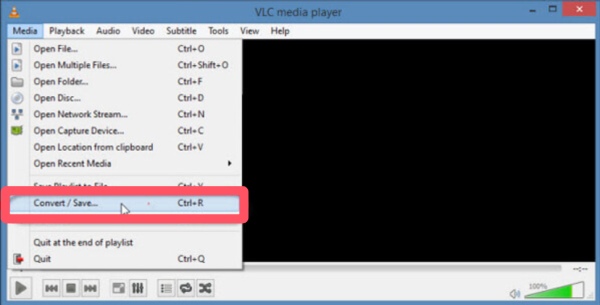
Steg 1.Starta VLC mediaspelare på din enhet och klicka på knappen "Konvertera/Spara" under fliken "Media".
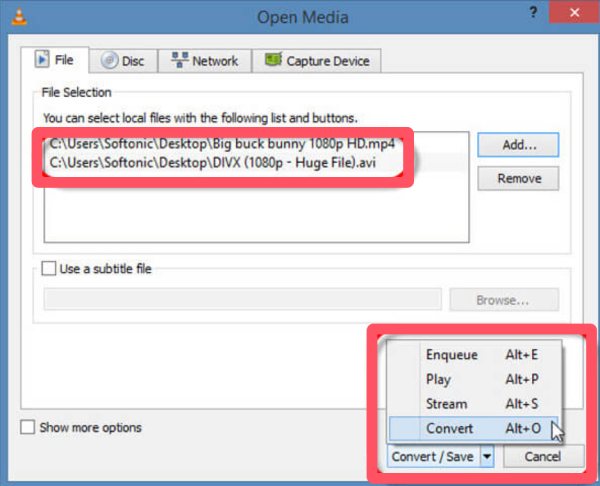
Steg 2.Under fliken "Arkiv" klickar du på knappen "Lägg till..." för att ladda upp din M3U8-fil för konvertering till MP4. Klicka sedan på knappen "Konvertera".
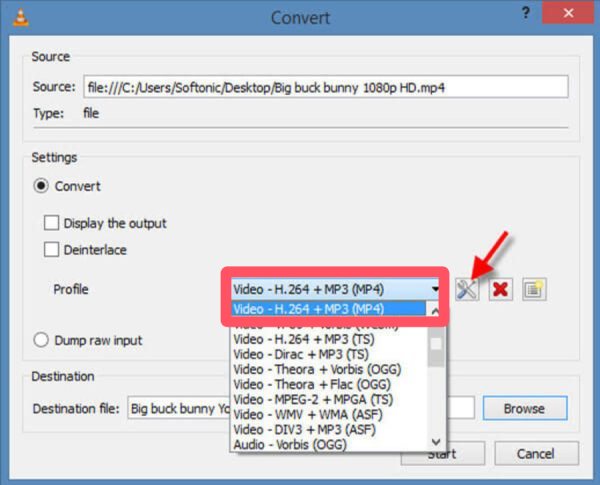
Steg 3.Under fliken "Profil" klickar du på knappen "Video – H. 264 + MP3 (MP4)" för att välja MP4 som utdataformat. Klicka på knappen "Start".
Hur man laddar ner M3U8 som en MP4-fil via FFmpeg
Om du råkar ha lite kunskap om kodning är FFmpeg ett praktiskt och effektivt verktyg som kan hjälpa dig att konvertera M3U8 till MP4. Naturligtvis kan dessa koder vara förvirrande för dem som inte är bekanta med dem. Hur som helst kan du prova den här snabba metoden genom att följa dessa steg:
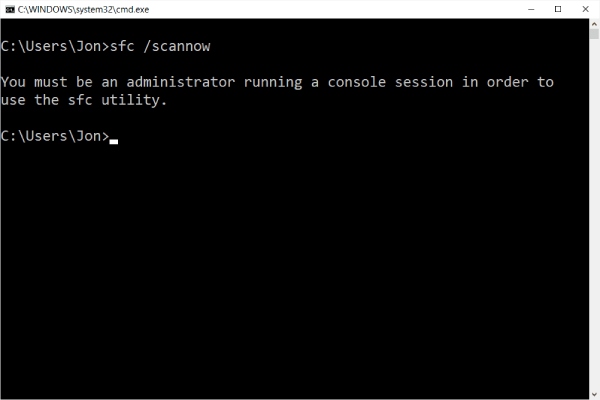
Steg 1.När du har installerat och konfigurerat FFmpeg-miljön på din enhet, sök efter och öppna "Kommandotolken" genom att trycka på "Windows + R"-knappen.
Steg 2.För att kontrollera länken till din M3U8-fil, tryck på "F12"-knappen i din webbläsare. Du kan kopiera M3U8-länken under fliken "Nätverk".
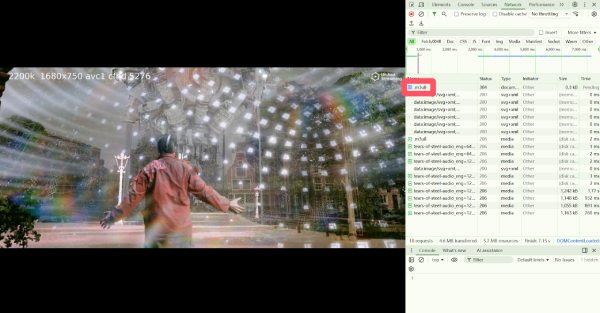
Steg 3.I kommandotolken skriver du in kommandot nedan och ersätter "http://.../playlist.m3u8" med den kopierade M3U8-länken.
ffmpeg -i http://.../playlist.m3u8 -c copy -bsf:a aac_adtstoasc output.mp4
Tips
Du kan också använda FFmpeg för att trimma, beskära eller ändra storlek på videor efter att du har laddat ner den här M3U8-filen i MP4-format.
En pålitlig online M3U8 till MP4-konverterare
Om du föredrar att inte installera skrivbordsprogram kan en online-konverterare vara ett mer tillgängligt alternativ. Gå bara till AntMod i din webbläsare, så erbjuder den en webbaserad lösning för att konvertera M3U8-filer till MP4 gratis. Det enda problemet är att du kan behöva en videokvalitetsförbättrare på grund av dess begränsade videokvalitet.
Steg 1.Navigera till AntMods officiella webbplats. Klistra in den kopierade M3U8-länken i rutan. Klicka på knappen "KONVERTERA MP4".
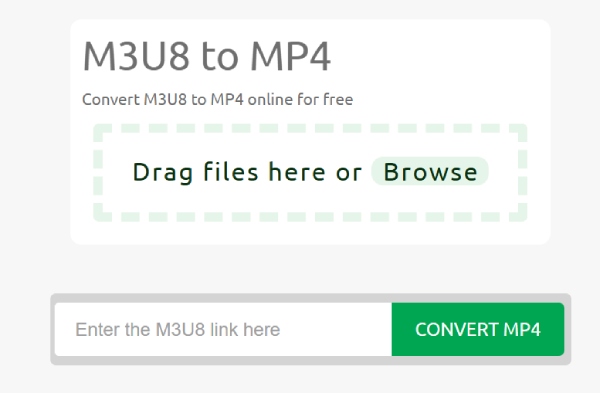
Steg 2.Processen att konvertera M3U8 till MP4 startar automatiskt och kan ta lite tid beroende på videostorleken.
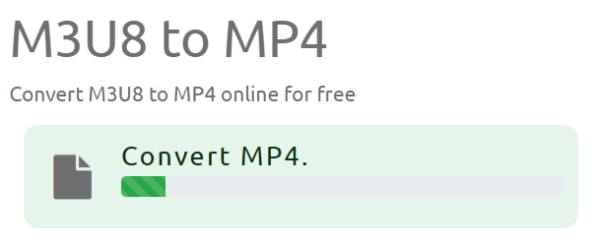
Steg 3.När konverteringen är klar kan du spara den konverterade MP4-filen på din enhet.
[Bonus] Hur man förbättrar kvaliteten efter konvertering från M3U8 till MP4
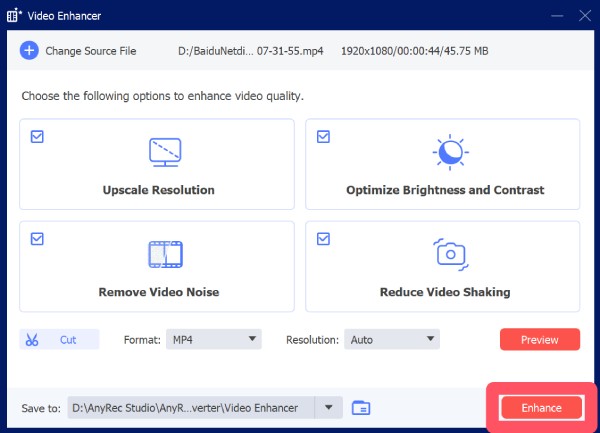
Efter att ha konverterat en M3U8-ström till MP4 är videokvaliteten kanske inte alltid idealisk på grund av bitratebegränsningar eller komprimering under strömning. Och det är hög tid då AnyRec Video Converter blir särskilt användbart. Med det här verktyget kan du skala upp upplösningen, optimera ljusstyrka och kontrast, minska brus och stabilisera filmsekvenser. Du kan följa stegen nedan för att skala upp dina konverterade M3U8-videor för bättre kvalitet.

Förbättra kvaliteten på MP4-filen som konverterats från M3U8.
Stöd för vidare redigering av den erhållna MP4-videon.
Hela processen kommer inte att påverka det ursprungliga innehållet.
Förhandsgranska för att se effekten av din video innan du sparar.
Säker nedladdning
Säker nedladdning
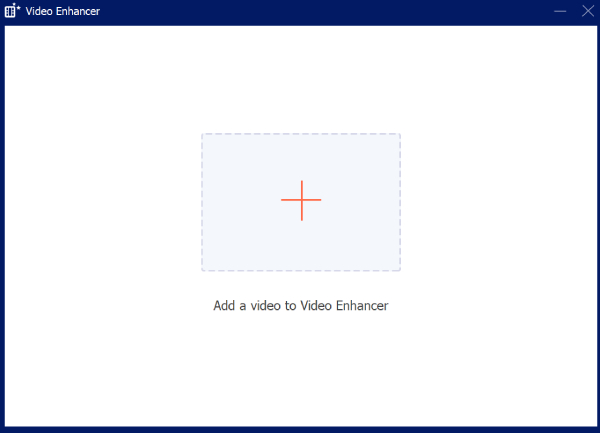
Steg 1.Starta AnyRec Video Converter på din enhet och klicka på knappen "Video Enhancer" under fliken "Verktygslåda".
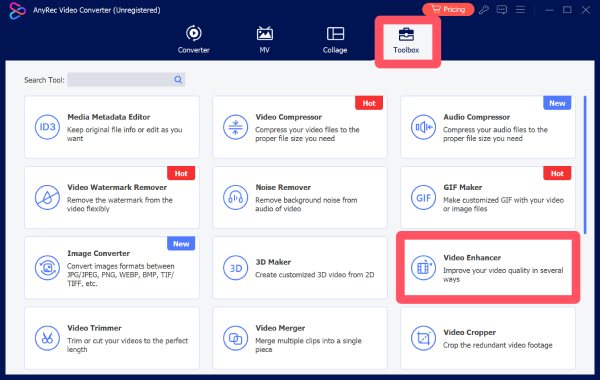
Steg 2.Ett nytt fönster öppnas och du kan ladda upp videofilen du vill förbättra genom att klicka på knappen "Lägg till filer".
Steg 3.Du kan välja mellan flera alternativ för att skala upp din video. När du har bestämt dig klickar du på knappen "Förbättra".
Slutsats
Omvandla M3U8 till MP4 är ett effektivt sätt att omvandla strömmande innehåll till en stabil, allmänt kompatibel videofil. Flera praktiska metoder beror på din tekniska erfarenhet och användningsscenario. För användare som inte bara vill ha en lyckad konvertering utan också bättre uppspelningskvalitet, efterbehandling med AnyRec Video Converter kan göra en tydlig skillnad.
Säker nedladdning
Säker nedladdning



