
Importera VCF till iPhone: 4 beprövade och enkla metoder idag!

När du uppgraderar till en ny iPhone och flyttar kontaktlistor kan du stöta på en VCF-fil som innehåller dina kontakter. Detta universella filformat lagrar och delar kontaktinformation på olika plattformar. Nu kanske du undrar hur du kan göra det på rätt sätt importera VCF till iPhoneFör att göra processen enklare delar den här guiden med sig av fyra enkla metoder för att kopiera vCard till iPhone. Från trådlösa lösningar till engångsöverföringar finns det en metod här för din situation.
Guidelista
Snabb jämförelse av VCF till iPhone-överföring Överför kontakter från iPhone/Android till iPhone Lägg till VCF till iPhone-kontakter Importera VCF till iPhone via e-post Flytta VCF-filer till iPhone med iCloudSnabb jämförelse av VCF till iPhone-överföring
Innan vi utforskar alla fyra metoderna i detalj för att importera VCF-kontaktfiler till iPhone, är det bra att jämföra dem sida vid sida för att avgöra vilken som bäst passar dina behov. Tabellen nedan visar de viktigaste skillnaderna mellan dem, såsom svårighetsgrad, krav och ideala användningsområden.
| Metod | Svårighet | Krav | Bäst för |
| AnyRec PhoneMover | Lätt | Dator, USB-kabel | Stora kontakter överförs mellan iPhone/Android och datorer. |
| Lägg till VCF till iPhone-kontakter | Mycket enkelt | VCF-fil på iPhone | Litet antal kontakter. |
| Importera VCF via e-post | Lätt | E-postadress, internetanslutning | Flytta ett måttligt antal kontakter trådlöst. |
| Flytta VCF med iCloud | Måttlig | Apple-ID, dator, internetanslutning | Håll kontakter synkroniserade mellan flera Apple-enheter. |
Överför kontakter från iPhone/Android till iPhone
Vill du överföra kontakter direkt till en ny iPhone? Då behöver du ett professionellt dataöverföringsverktyg! AnyRec PhoneMover är en av de mest bekväma lösningarna för den här uppgiften, och låter dig importera VCF till iPhone utan iCloud eller SIM-kort. Denna programvara säkerställer en snabb och smidig migrering samtidigt som den ursprungliga kvaliteten och strukturen på din kontaktlista bibehålls. Till skillnad från andra manuella metoder behöver du inte oroa dig för dubbletter eller kompatibilitetsproblem här. Få denna snabba och kompletta överföringsupplevelse; även icke-tekniskt kunniga användare kan hantera det enkelt.

Kan enkelt överföra kontakter mellan iPhone, Android och datorer.
Täcker andra datatyper som foton, videor, musik och meddelanden.
Upptäcker och tar bort dubbletter av kontakter automatiskt.
Låter dig exportera kontakter till VCF-, CSV- eller XML-format för säkerhetskopiering.
Säker nedladdning
Steg 1.Öppna AnyRec PhoneMover på din dator. Anslut sedan båda dina enheter till datorn via en USB-kabel och välj källenheten.

Steg 2.Välj sedan "Kontakter" från datatypen som visas i vänster sidofält. Markera de kontakter du vill flytta från listan, klicka sedan på "Exportera till enhet" och välj din nya iPhone som mål.
Vänta tills överföringen är klar, och sedan kan du säkert koppla bort båda enheterna.

- Fördelar
- Fungerar snabbt för att överföra stora filer från och till iPhone.
- Redigera, hantera, ta bort dubbletter, lägg till och radera kontakter.
- Inget behov av iCloud eller iTunes.
- Nackdelar
- Kräver installation av tredjepartsprogramvara för iPhone-dataöverföring.
Säker nedladdning
Lägg till VCF till iPhone-kontakter
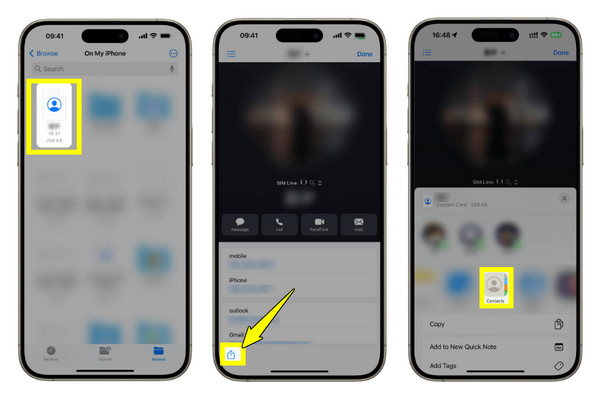
Om du bara har en enskild VCF-fil att importera kan du lägga till den manuellt med hjälp av appen Kontakter. Den här metoden är mycket enkel och kräver ingen dator. Det är ett bra val att importera kontakter från VCF till iPhone, särskilt när du har mottagit den via AirDrop, Meddelanden, Filer eller någon annan app. Om du fortfarande stöter på kontakterna överfördes inte till en ny iPhone problemet, gå vidare till nästa lösning.
- 1. Skicka eller öppna VCF-filen på din iOS-enhet och tryck på den.
- 2. När du uppmanas till det kan du trycka på "Dela kontakter" eller "Lägg till alla kontakter".
- 3. Kontakterna läggs till i appen Kontakter.
- Fördelar
- Exportera VCF-filer till iPhone utan extra appar.
- Väldigt enkelt och okomplicerat.
- Nackdelar
- Det kan orsaka dubbletter av kontakter om en redan finns. Du måste ta bort och sammanfoga dubbletter av kontakter på iPhone manuellt.
- Tidskrävande om du har många kontakter att importera.
Importera VCF till iPhone via e-post
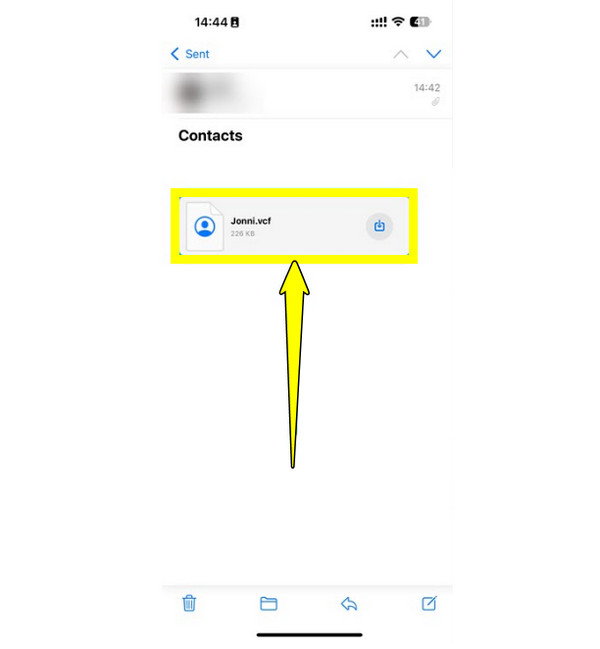
Om du å andra sidan vill flytta dina kontakter utan att använda kablar är e-post det bästa sättet att importera flera .vcf-filer eller en enda .vcf-fil till iPhone. Med den här tekniken kan du skicka VCF-filen som en bilaga och sedan ladda ner den till iPhone.
- 1. Börja med att skriva ett e-postmeddelande till dig själv från valfri enhet och bifoga sedan VCF-filen. Ange din e-postadress i fältet.
- 2. Öppna nu iPhone-appen "Mail". Leta reda på den bifogade VCF-filen och tryck på den.
- 3. Tryck sedan på knappen "Lägg till alla kontakter" för att importera iPhone-kontakter.
- Fördelar
- Ingen extra nedladdning behövs.
- Exportera iPhone-kontakter via e-post över olika plattformar.
- Nackdelar
- Inte idealiskt för stora kontaktlistor.
- Förlita dig starkt på en internetanslutning.
Flytta VCF-filer till iPhone med iCloud
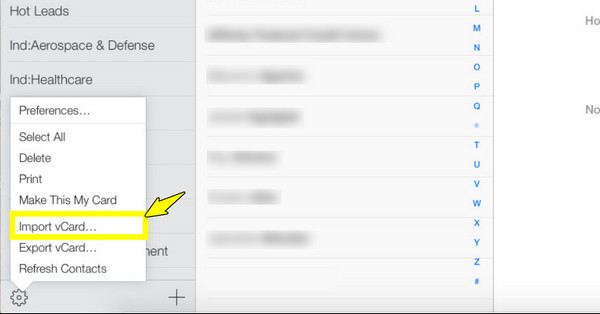
Om du vill synkronisera dina kontakter mellan flera Apple-enheter är det ett utmärkt alternativ att använda iCloud för att importera VCF till iPhone. Den här metoden fungerar genom att ladda upp dina kontakter till din iCloud, som sedan synkroniseras med din iPhone. Även om det kräver lite mer konfiguration, erbjuder det en smidig upplevelse när allt är klart.
- 1. Sök efter iCloud.com på din dator och använd ditt Apple-ID för att logga in. Klicka där på "Kontakter" från huvudpanelen.
- 2. Tryck på knappen "Inställningar" längst ner och välj "Importera vCard". Ladda upp din VCF-fil.
- 3. Öppna nu "Inställningar" på din iPhone, tryck på ditt namn ovan, gå sedan till "iCloud" och se till att "Kontakter"-knappen är aktiverad.
- 4. Kontakter bör visas automatiskt i din iPhones Kontakter-app.
- Fördelar
- Aktivera automatisk synkronisering av iCloud-kontakter på iPhone.
- Inget behov av att installera extra iPhone-överföringsappar.
- Synkronisera foton, videor och kontakter mellan Apple-enheter.
- Nackdelar
- Behöver betala för extra iCloud-lagringsutrymme. (större än 5 GB)
Slutsats
Det viktigaste är att välja rätt metod importera VCF-kontakter till iPhoneIdag har du lärt dig om snabb manuell import, trådlösa metoder, automatisk synkronisering och överföring mellan telefon, vilka alla erbjuder unika fördelar. Men om du har ett stort antal kontakter som du vill flytta snabbt, använd AnyRec PhoneMover är det bästa sättet att gå tillväga. Det här verktyget flyttar kontakter mellan enheter med bara några få klick. Det upptäcker även dubbletter av kontakter och säkerställer att dina data förblir organiserade under och efter överföringen. Spara tid och ansträngning nu samtidigt som du skyddar dina kontakter.
Säker nedladdning



