
Hur man fixar pixelerade/korniga videor: En omfattande guide

Om du är nyfiken på hur man fixar pixelerade videor, då har du kommit till rätt ställe. Suddiga videor förlorar ofta många detaljer, vilket gör att du missar mycket intressant innehåll. Oroa dig inte. Det här inlägget introducerar dig till tre metoder, som alla använder olika verktyg, för att snabbt återställa videor och deras detaljerade funktioner. Du kan välja den videodepixeliseringsfunktion som bäst passar dina behov.
Guidelista
Varför videor ser pixlade och korniga ut Hur man fixar pixelerade korniga videor i alla format VLC Media Player: Ett praktiskt sätt att fixa pixelerad/kornig video En onlinelösning för att fixa pixelerade/korniga videorVarför videor ser pixlade och korniga ut
Innan du börjar lära dig hur man avpixlar en video är det mycket bra att förstå varför den ser pixelerad och kornig ut. Genom att förstå och åtgärda dessa möjliga faktorer kan du mer effektivt återställa din video för att få tydligare detaljer. Du kan läsa följande innehåll för att snabbt förstå flera viktiga faktorer.
1. Svag signalingång
Om du tittar på video online påverkas kvaliteten kraftigt av din nätverksanslutning. Även om videokvaliteten beror på vilken plattform videon spelas upp på, kommer plattformen automatiskt att minska videokvaliteten om din nätverksanslutning är instabil för att säkerställa en smidig uppspelning. Försök därför att använda en stabil nätverksanslutning så mycket som möjligt när du tittar på videor online för att åtgärda pixelerade eller korniga videor.
2. Felaktig överensstämmelse mellan hårdvara och inställningar
Varför leder då offline-visning av lokala videor också till suddig videokvalitet? Detta beror till stor del på att din spelare inte matchar, särskilt dess hårdvara eller inställningar. Till exempel kräver en 4K-video en spelare som kan hantera högupplösta parametrar som 3840×2160 och andra specifika detaljer för att visa sin ursprungliga videokvalitet. I det här fallet beror den dåliga videokvaliteten på att hårdvaran inte matchar och inställningarna inte matchar. I det här fallet är det ett idealiskt sätt att avpixla en video att byta ut spelaren.
3. Överdriven videokomprimering
För att minska filstorleken eller spara lagringsutrymme komprimerar ofta vissa plattformar eller videodelare videor. Detta uppnår verkligen målet att spara utrymme effektivt. Denna åtgärd kommer dock också att försämra videokvaliteten på grund av dataförlust, vilket resulterar i en kornig effekt. Om du verkligen behöver komprimera videor samtidigt som du försöker åtgärda pixelerade eller korniga, kan du balansera kvalitet och storlek så mycket som möjligt genom att förhandsgranska i en videokompressor app.
Hur man fixar pixelerade/korniga videor i alla format
När det gäller ett verktyg som perfekt kan fixa alla pixelerade eller korniga videor, AnyRec Video Enhancer är det mest pålitliga alternativet. Det här verktyget stöder nästan alla format, så du behöver inte oroa dig för kompatibilitet. För otydliga videor kan du anpassa olika parametrar efter dina behov, vilket avsevärt förbättrar videokvaliteten. Oavsett vilken typ av video du arbetar med kan AnyRec Video Enhancer säkerställa att detaljer visas tydligt och återupplivas.
Stöd för att förbättra pixlad video till 720p, 1080p och 4K.
Ta bort videobrus och smutsliknande prickar på videoskärmen.
Förbättra video med upplösning, kodare, ram och så vidare.
Tillhandahåller avancerad teknik mot skakningar för att minska oskärpa.
Säker nedladdning
Säker nedladdning
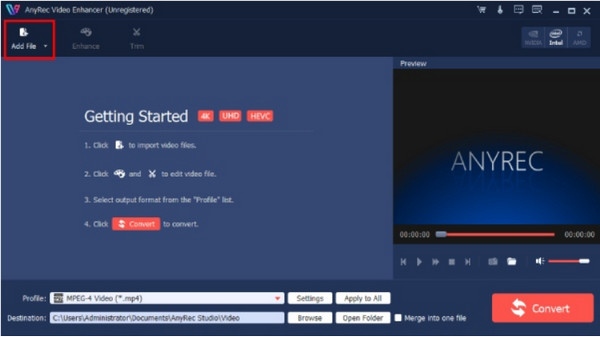
Steg 1.Starta AnyRec Video Enhancer och klicka på knappen "Lägg till fil" för att importera den pixelerade eller korniga videofilen.
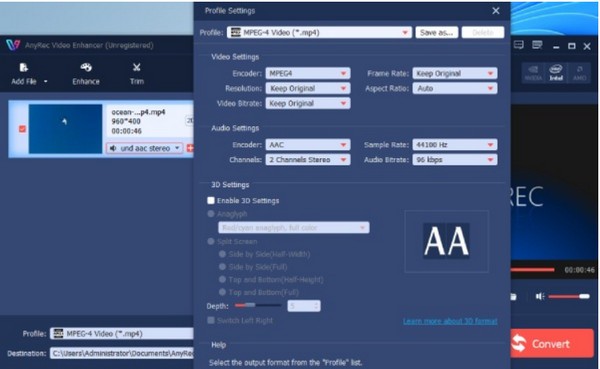
Steg 2.Klicka på knappen "Inställningar" för att justera detaljerade parametrar för att avpixla en video. Klicka sedan på knappen "OK".
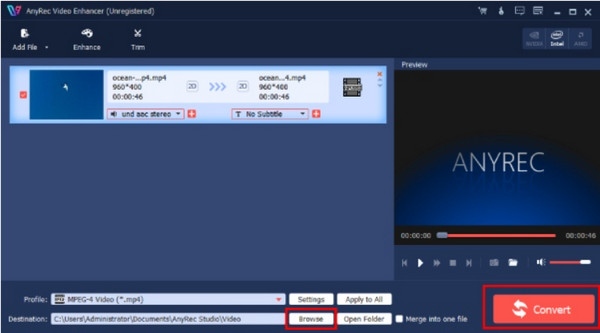
Steg 3.I huvudgränssnittet klickar du på knappen "Bläddra" för att välja en målmapp. Klicka slutligen på knappen "Konvertera".
VLC Media Player: Ett praktiskt sätt att fixa pixelerad/kornig video
För användare som är vana vid att använda VLC-mediaspelaren för att titta på videor är det en pålitlig videopixelare. Det bör dock noteras att den här inbyggda metoden endast är tillämplig för att reparera AVI-filer. När det gäller driftmetoden kan du följa stegen nedan för att slutföra den snabbt.
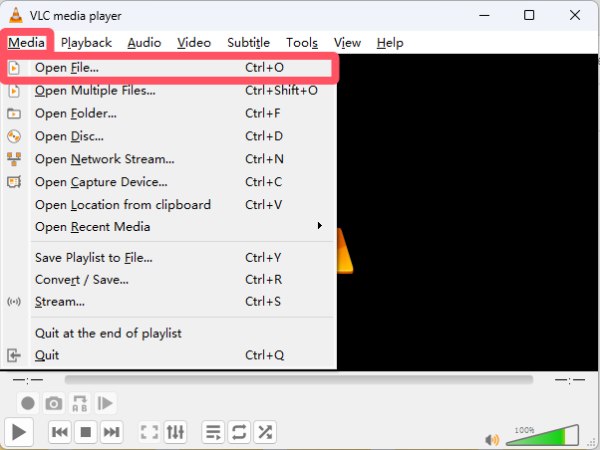
Steg 1.Starta VLC mediaspelare och klicka på knappen "Öppna fil..." under fliken "Media" för att importera videofilen.
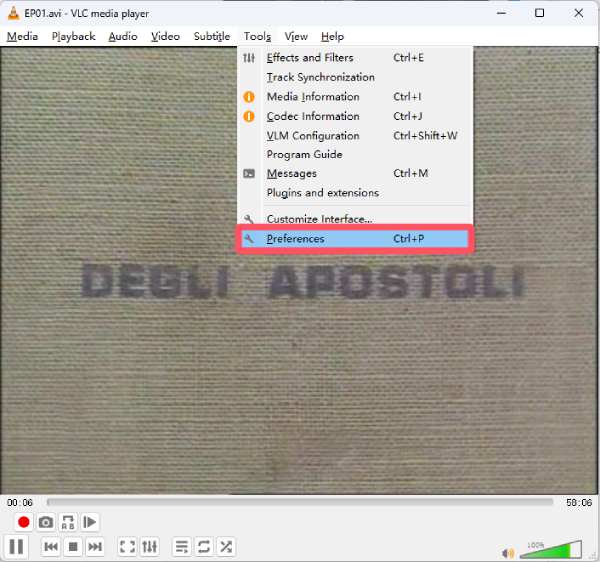
Steg 2.Under fliken "Verktyg" klickar du på knappen "Inställningar" för att öppna ett popup-fönster.
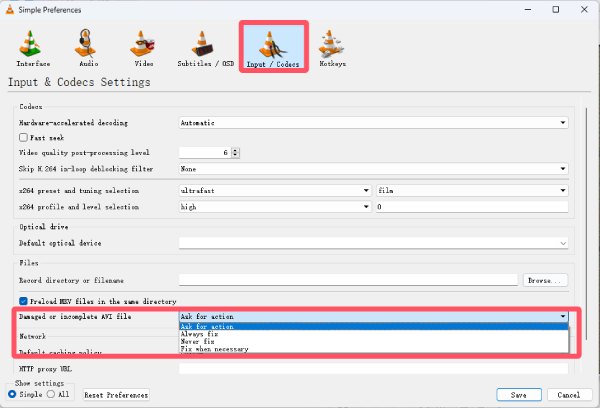
Steg 3.Under fliken "Input / Codecs" klickar du på knappen "Skadad eller ofullständig AVI-fil" och sedan på knappen "Åtgärda alltid" för att depixla AVI-videor.
Tips
Även om VLC-mediaspelaren bara stöder återställning av AVI-videofiler, låter den dig spela upp videofiler i nästan alla format. Tack vare sitt solida hårdvaru- och codec-stöd låter VLC dig spela upp vissa högkvalitativa videor. Till exempel kan du spela H.265- och HEVC-videor på VLC.
En onlinelösning för att fixa pixelerade/korniga videor
Om du får videofiler att dela i din webbläsare men tycker att de ser pixelerade eller korniga ut, är det ett mycket bekvämt alternativ att använda ett onlineverktyg i din webbläsare. Du behöver inte ladda ner några ytterligare verktyg för att åtgärda pixelerade eller korniga videor; du kan göra det helt online. Under testet fann vi dock att även för att bearbeta videor på runt 100 MB tar hela processen cirka 3 till 4 minuter.
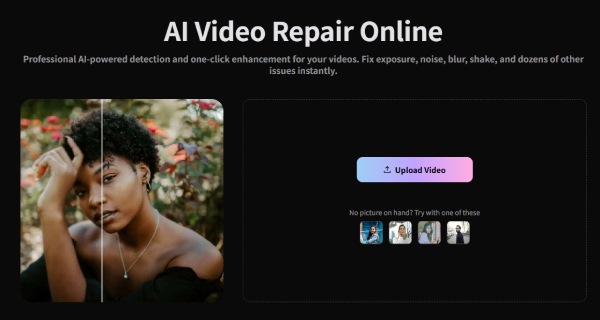
Steg 1.Navigera till den officiella webbplatsen wink.ai och klicka på knappen "Ladda upp video" för att ladda upp den pixelerade videon.
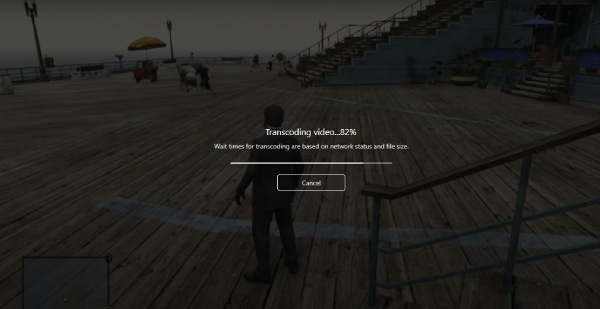
Steg 2.Det kommer att ta lite tid för den här videodepixeliseraren att transkoda videofilen. Vänta tills den är klar.
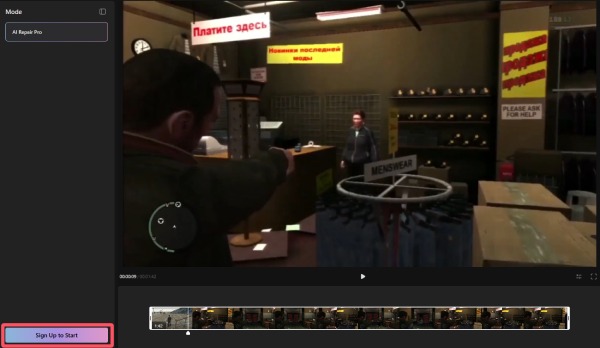
Steg 3.Verktyget väljer automatiskt läget "AI Repair Pro". Du behöver bara klicka på knappen "Registrera dig för att starta" och logga in för att tillämpa återställningen.
Slutsats
Nu vet du redan hur man fixar pixlar i videor genom 3 olika metoder. Varje metod har sina egna fördelar och begränsningar. Om du vill fixa din video på det enklaste men mest anpassningsbara sättet och få den i bästa skick, välj AnyRec Video Enhancer för ett perfekt resultat.
Säker nedladdning
Säker nedladdning
relaterade artiklar
Om vår författare




