
7 sätt att ladda ner foton från iCloud till iPhone, PC, Mac

iCloud är ett bekvämt sätt att synkronisera foton mellan Apple-enheter, men det finns tillfällen då du kan behöva ladda ner foton från iCloud för offlineåtkomst eller säkerhetskopiering. Lyckligtvis erbjuder Apple flera inbyggda alternativ, och det finns alternativ du kan använda beroende på vilken enhet du har. I det här inlägget utforskar du sju effektiva sätt att spara iCloud-foton. Från Foto-appen till att spara dem på en extern hårddisk, hitta den bästa metoden för ditt iCloud-bibliotek här.
Guidelista
Ladda ner iCloud-bilder på Mac Flytta iCloud-bilder till datorn Ladda ner foton från iCloud till iPhone Ladda ner iCloud-bilder på Android Spara iCloud-bilder till extern hårddisk Kan du inte ladda ner iCloud-foton? Prova det här alternativetLadda ner iCloud-bilder på Mac
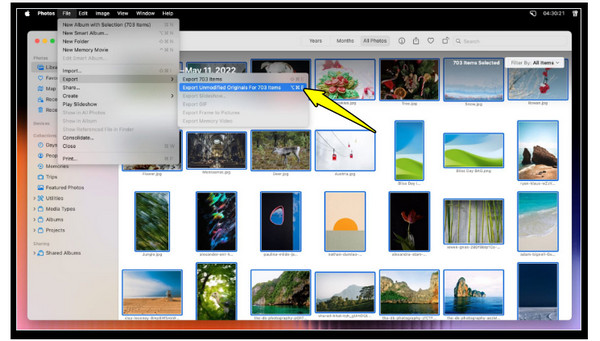
Om du använder en Mac är det enklaste sättet att ladda ner originalbilder från iCloud via appen Bilder. Den här appen synkroniseras med ditt iCloud-konto och laddar ner dina foton till din Macs lokala lagring. Om du planerar att hålla hela ditt iCloud-bibliotek synkroniserat med din Mac för offlineåtkomst är den här perfekt.
- 1. Starta Foto-appen på din Mac. Gå till menyraden och klicka på "Foton" och sedan på "Inställningar".
- 2. Där väljer du fliken "iCloud" och markerar "iCloud-bilder" för att aktivera synkronisering.
- 3. Välj sedan "Ladda ner original till den här Mac-datorn" för att spara kopior av bilderna i full upplösning.
Flytta iCloud-bilder till datorn
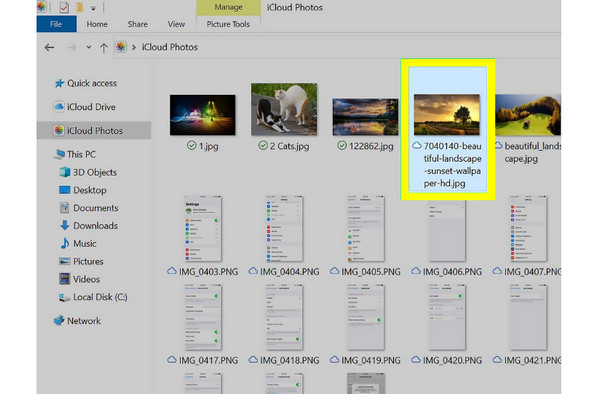
För de som arbetar på en Windows-dator kan ni fortfarande ladda ner alla foton från iCloud på två praktiska sätt. Det första alternativet är att använda iCloud för Windows-appen, som synkroniserar hela iCloud-bildbiblioteket. Det andra alternativet är att använda iCloud-webbplatsen, där ni kan ladda upp bilder till iCloud och ladda sedan ner valda foton till din enhet.
Använd iCloud för Windows:
- 1. Kör iCloud för Windows-appen på din dator. Logga sedan in med ditt Apple-ID.
- 2. Aktivera "Bilder" och markera "iCloud-bilder".
- 3. Öppna sedan "Utforskaren" och gå till "iCloud-bilder" och välj sedan de foton du vill kopiera till önskad datormapp.
Använd iCloud.com:
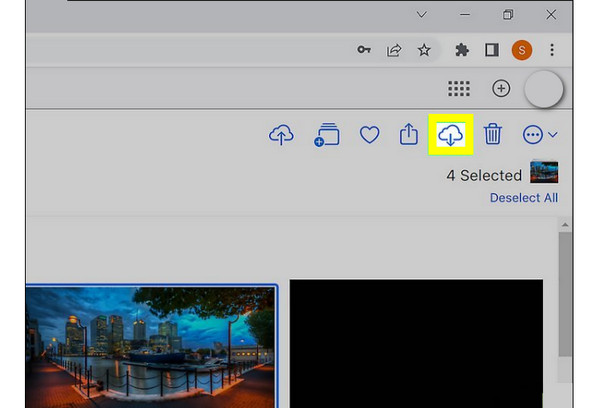
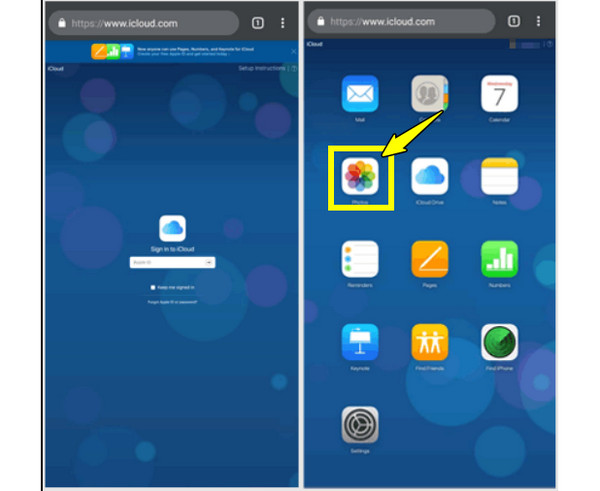
- 1. Öppna valfri webbläsare och skriv iCloud.com i adressfältet.
- 2. Logga in med ditt Apple-ID-konto.
- 3. Klicka sedan på appen "Foton".
- 4. Därifrån väljer du de du vill ladda ner.
- 5. Klicka på knappen "Ladda ner" högst upp.
Ladda ner foton från iCloud till iPhone
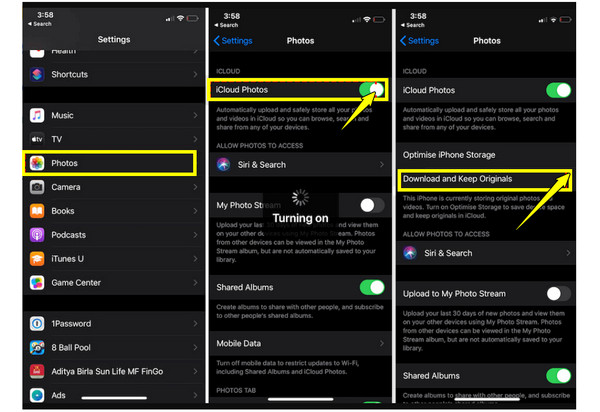
Om du vill ladda ner iCloud-foton och -videor tillbaka till din iPhone gör du det i appen Inställningar. Genom att aktivera iCloud-foton kan du synkronisera dina foton mellan alla dina enheter. Du kan också använda Delade album för att bara hämta specifika bilduppsättningar. Så här hämtar du bilder från iCloud till iPhone:
- 1. Gå till Inställningar-appen på din iPhone, tryck på ditt "Apple ID-namn" ovan och gå sedan till "iCloud".
- 2. Tryck där på "Bilder" och slå PÅ "iCloud-bilder". Välj "Ladda ner och behåll original" för att behålla kopior i full upplösning.
- 3. För att ladda ner bilder från ett delat album, öppna appen "Foton", navigera till fliken "Album" och spara bilden från det delade albumet i ditt bibliotek.
Ladda ner iCloud-bilder på Android
Å andra sidan kan Android-användare fortfarande komma åt och hämta gamla foton från iCloud med hjälp av mobilens webbläsare. Eftersom det inte finns någon iCloud-app för Android-enheter kan webbversionen förbättras.
- 1. Öppna en webbläsare på din Android-telefon och besök iCloud.com.
- 2. Där loggar du in med ditt Apple-ID, trycker på "Bilder" i menyn och väljer de du vill ladda ner.
- 3. Tryck på knappen "Ladda ner" och bekräfta åtgärden.
Spara iCloud-bilder till extern hårddisk
För en säker säkerhetskopia av dina iCloud-foton är det smart att ladda ner dem till en extern hårddisk. Det ger extra skydd för dina filer om ditt iCloud-konto får slut på lagringsutrymme. ladda ner iCloud från iPhone till en extern hårddisk, kan du frigöra mer lagringsutrymme på din mobiltelefon eller dator.
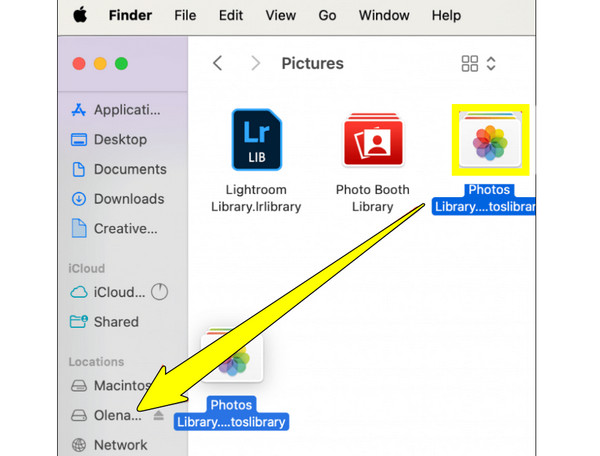
- 1. Spara dina iCloud-foton på din dator.
- 2. Anslut sedan din externa hårddisk till datorn.
- 3. Öppna Finder på Mac eller Utforskaren på Windows.
- 4. Dra och släpp sedan dina nedladdade foton till den externa hårddisken. Mata sedan ut hårddisken på ett säkert sätt.
Kan du inte ladda ner iCloud-foton? Prova det här alternativet
Medan iCloud fungerar smidigt för att lagra och synkronisera dina foton, kan det ibland vara långsamt eller komplicerat att använda, särskilt för att synkronisera stora fotobibliotek. Dessutom behöver iCloud en stabil internetanslutning för att överföra foton i bulk. Så du kan inte komma åt dina foton offline. För dessa, AnyRec PhoneMover är en utmärkt lösning. Här kan du snabbt flytta hela ditt bibliotek från din iPhone till din dator. Det fungerar mycket snabbare, och du behöver inte oroa dig för lagringsgränser eller synkroniseringsfördröjningar. Med sitt intuitiva gränssnitt gör den här programvaran fotoöverföringar enkla, även för nybörjare. Bäst av allt är att den även täcker andra datatyper, som musik, videor, kontakter och mer, vilket gör den till ett mångsidigt allt-i-ett-alternativ för dataöverföring.

Flytta foton, videor, musik och fler filtyper mellan telefoner och datorer.
Den kan automatiskt skanna och ta bort dubbletter av foton.
Stöder organisering och hantering av fotobiblioteket före och efter överföring.
Steg 1.Öppna AnyRec PhoneMover och hämta en USB-kabel för att ansluta din iPhone. Om du uppmanas att göra det trycker du på "Lita på" i meddelandet för att bevilja åtkomst.

Steg 2.Nu när din enhetsinformation och data visas på skärmen klickar du på fliken "Foton" i den vänstra panelen, bläddrar sedan igenom ditt fotobibliotek och markerar rutorna för de foton du vill flytta.

Steg 3.När du har valt klickar du på knappen "Exportera till PC" högst upp, väljer sedan en målmapp och bekräftar exporten.

Slutsats
För att hålla dina minnen säkra och tillgängliga på Apple-enheter är det ett viktigt steg att ladda ner foton från iCloud.comMed de metoder du har utforskat, från Bilder-appen till att använda en extern hårddisk, har du ett brett utbud av alternativ för att hantera din iCloud-lagring. Men eftersom iCloud ibland kan vara långsamt och utmanande att hantera, kan det vara bra att använda AnyRec PhoneMover är ett utmärkt alternativ. Det fungerar snabbare, undviker synkroniseringsfördröjningar och stöder organisering av dina foton och annan data. Med det kan du säkert säkerhetskopiera dina foton och frigöra utrymme på dina enheter.
Säker nedladdning



