
Populär

AnyRec Video Converter
120× snabbare videokonvertering och redigering. Ingen väntetid.
Säker nedladdning
Hur man beskär video på Mac: 4 gratis metoder du behöver känna till

Söker efter ett sätt att beskära videor på MacTa bort oönskade kanter eller bakgrunder, justera storleken för sociala medier, korrigera felaktiga bildförhållanden eller fokusera på motivet. Oavsett avsikten bakom det, så har det här inlägget allt du behöver! Här får du utforska fyra gratis och enkla sätt att beskära en video på macOS med olika programlösningar! Så börja utforska varje lösning nedan nu.
Guidelista
Omfattande videobeskärare för Mac Hur man beskär videor på Mac med QuickTime Player Beskär enkelt videor med iMovie på Mac Hur man beskär videor på Mac med VLC Media PlayerOmfattande videobeskärare för Mac
Om du letar efter det bästa Mac-baserade verktyget som kan hjälpa dig att beskära video på Mac utan komplicerade processer, överväg då att använda det professionella AnyRec Video ConverterDenna programvara för videobeskärning och redigering har stöd för en inbyggd funktion för videobeskärning som är utformad för att enkelt hjälpa dig att beskära videor baserat på dina preferenser. Den här funktionen ger olika alternativ för att beskära din video; du kan beskära den manuellt med hjälp av beskärningskanterna i videons förhandsgranskning, välja ett bildförhållande för snabb beskärning och ange specifika områdesvärden. Det som gör detta till det bästa alternativet är att det inte kompromissar med videons kvalitet, och det låter dig till och med förbättra den!

Erbjuder enkla men effektiva beskärningsalternativ för snabb videobeskärning på din Mac.
Låt den automatiskt centrera videobeskärningen för ett balanserat resultat.
Stöder justeringsalternativ för utdata för att förbättra den beskurna videon innan den exporteras.
Gör att du kan finjustera din videos kodare, samplingsfrekvens och bithastighet för att förbättra den.
Säker nedladdning
Säker nedladdning
Steg 1.Installera och starta den professionella AnyRec Video Converter på din Mac. Klicka sedan på "Verktygslåda", sök efter Videobeskärare och välj det. Importera sedan videon du vill beskära.

Steg 2.Dra sedan och justera beskärningskanterna eller bildrutorna i videons förhandsgranskning för att beskära den manuellt. För snabb videobeskärning kan du istället välja ett specifikt bildförhållande.
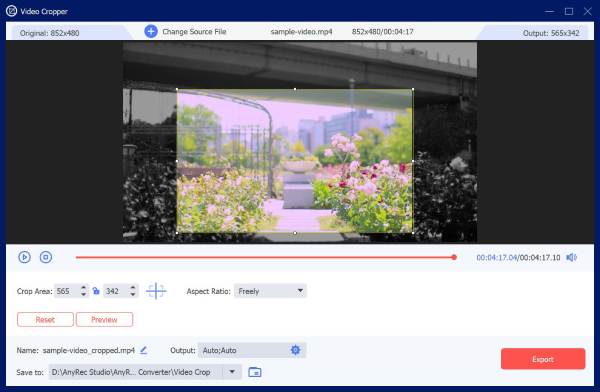
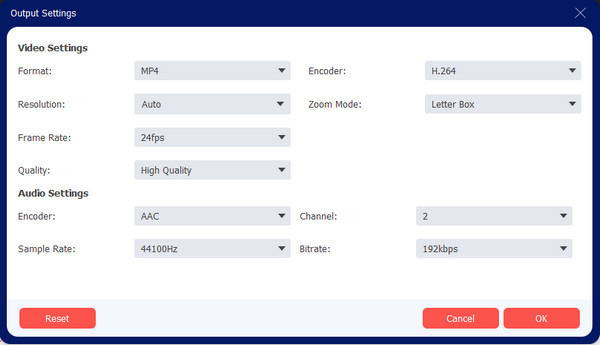
Steg 3.För att förbättra kvaliteten på den beskurna videon klickar du på knappen "Utmatningsinställningar" och kan sedan ändra videons upplösning, bildfrekvens, kodare med mera. När du är klar klickar du på "OK".
Steg 4.När du är klar klickar du på knappen "Exportera" i det nedre högra hörnet för att spara den beskurna videon på din Mac.
Säker nedladdning
Säker nedladdning
Hur man beskär videor på Mac med QuickTime Player
Om du inte längre vill installera ett tredjepartsverktyg för att beskära en MP4-video på Mac kan du använda enhetens QuickTime Player. Denna inbyggda, mångsidiga multimediaspelare från Apple stöder extra funktioner som låter dig redigera videor. Dessa funktioner inkluderar grundläggande rotering, vändning, beskärning och trimning, och den låter dig också beskära videor genom sin videoinspelningsfunktion. Till skillnad från den första lösningen erbjuder QuickTime dig dock inte ett vanligt sätt att beskära videor. Om du vill beskära en QuickTime-video kan du göra som följande steg visar.
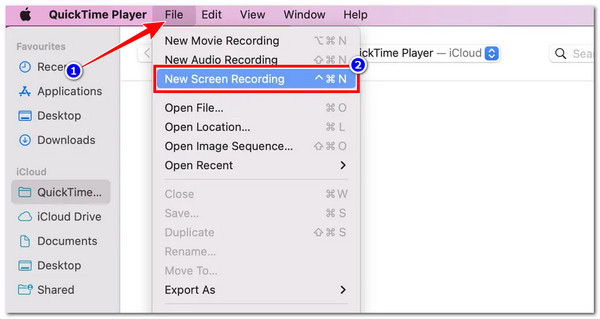
Steg 1.Gå till din Macs QuickTime-spelare och öppna den video du vill beskära på den. Klicka sedan på "Arkiv" och välj "Ny skärminspelning".
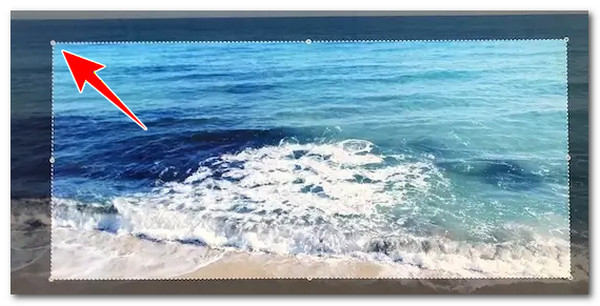
Steg 2.Därefter visas en beskärningsram för videon på din Mac-skärm. Du måste dra den till den del där du vill beskära videon.
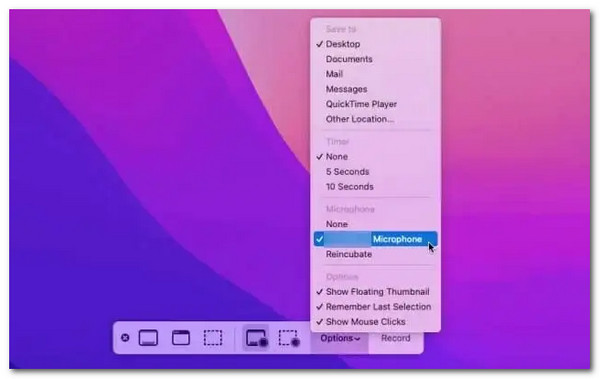
Steg 3.Efter det, gå till "Meny" för att välja ljudutgång om du vill beskära ditt klipp och behålla ljudet. När du är klar klickar du på "Starta inspelning" och klickar direkt på knappen "Spela upp". Efter att ha spelat upp det videoavsnitt som ska beskäras klickar du på knappen "Spela in" för att spara det beskurna klippet. QuickTime-video till MP4.
Beskär enkelt videor med iMovie på Mac
Förutom QuickTime Player kan du också använda din Macs inbyggda videoredigeringsprogram, iMovie. Till skillnad från QuickTime Player låter iMovie dig beskära en video på en Mac på vanligt sätt, eftersom det är en videoredigeringsplattform. Redigering av videor, inklusive beskärning, görs enkelt i den här programvaran tack vare dess förenklade gränssnitt. Du kan beskära videor kvadratiskt eller vertikalt för att ta bort oönskade avsnitt. Tyvärr, beskära videor med iMovie är begränsad till ett bildförhållande på 16:9. Det betyder att du inte kan göra andra beskärningar eller fri form med vanliga bildförhållanden.
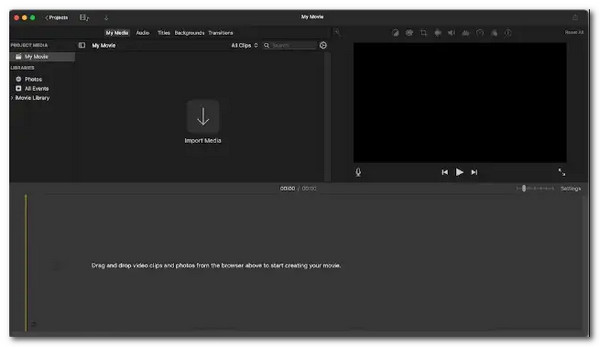
Steg 1.Starta iMovie-programvaran på din Mac och importera videon du vill beskära. Du kan skapa ett nytt projekt eller fortsätta med en befintlig video.
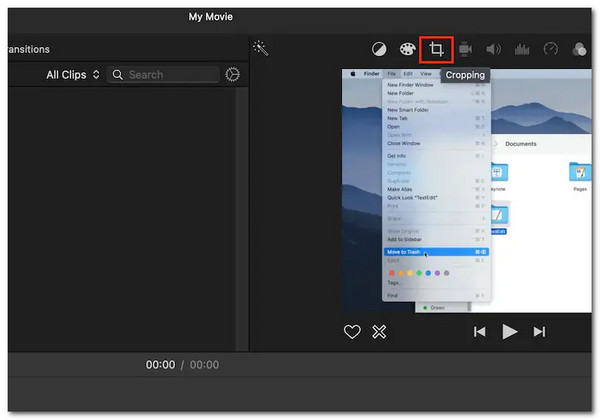
Steg 2.Klicka sedan på ikonen "Beskär" högst upp i videons förhandsgranskning. Då ser du en drabar ram överlagrad över din video, som vanligtvis är begränsad till ett bildförhållande på 16:9.
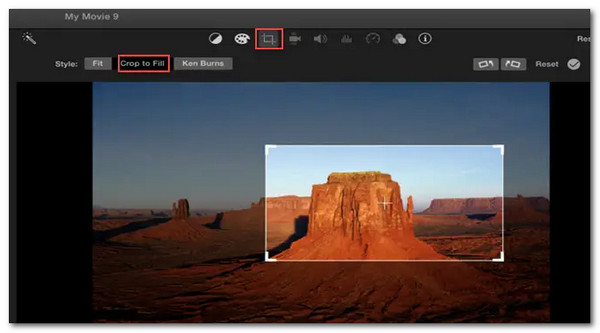
Steg 3.Flytta bildrutan till det område av videon du vill beskära. När du är klar klickar du på "Bockmark"-ikonen bredvid återställningsknappen för att beskära videon. Exportera sedan den beskurna videon, och så använder du iMovie som ett gratis videobeskärningsprogram på Mac.
Hur man beskär videor på Mac med VLC Media Player
Det sista verktygsalternativet du kan använda för att beskära video på Mac är VLC Media Player. Detsamma gäller för den första lösningen; även den här är en tredjepartslösning. Det är dock ett verktyg med öppen källkod, vilket innebär att du kan installera det på din Mac utan att betala för något. Men det här är inte en videoredigerare, utan en multimediaspelare som också stöder grundläggande redigeringsfunktioner, inklusive att beskära en video. Med den här lösningen kan du också eliminera oönskade mellanslag från din video. Hur beskär du nu en video på en Mac med VLC? Här är stegen du behöver följa:
Steg 1.Installera och starta VLC Media Player på din Mac och starta den därefter. Klicka sedan på fliken "Media" och välj "Öppna fil" för att importera videon du vill beskära.
Steg 2.Gå sedan till "Effekter och filter" under menyn "Verktyg" och klicka på "Videoeffekter". Klicka sedan på "Beskär" och välj önskat bildförhållande.
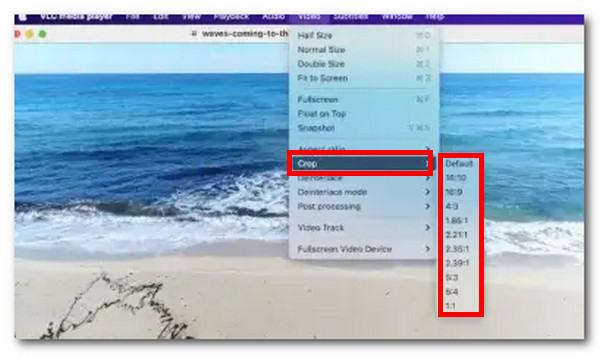
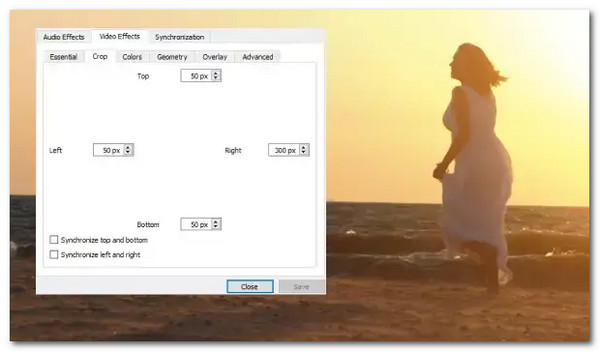
Steg 3.Efter det anger du ett angivet antal pixlar för att beskära videon. Du kan förhandsgranska videon för att se hur den ser ut efter att du har angett ett beskärningsvärde. Sedan kan du bara upprepa processen för att beskära videon ytterligare.
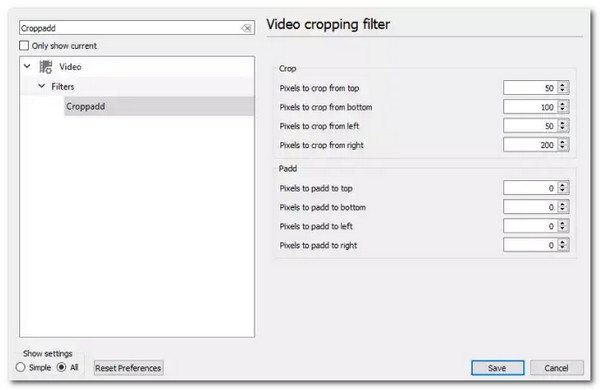
Steg 4.Klicka sedan på "Inställningar", välj "Verktyg" och klicka på "Visa inställningar". Skriv sedan "Croppadd" i sökfältet i det nya fönstret för att komma åt din video.
Steg 5.Klicka sedan på "Spara" och markera kryssrutan "videobeskärning" under fliken "Filter". Klicka sedan på knappen "Spara", gå till avsnittet "Media" och klicka på "Konvertera/Spara".
Steg 6.Dra sedan den beskurna videon till filrutan och välj dina föredragna filkodekar och format. Gå sedan till "Redigera, välj profil" och klicka på "Videokodek". Gå sedan till "Filter", välj "Videobeskärningsfilter" och spara sedan dessa inställningar för att spara videon.
Slutsats
Det här är de fyra bästa verktygen du kan använda för att beskära videor på MacBookGenom dessa verktyg kan du enkelt och snabbt uppnå ditt syfte med att beskära en video. Oavsett om du vill ta bort oönskade kanter eller bakgrunder på en video, justera dess storlek för en social medieplattform, korrigera felaktiga bildförhållanden eller fokusera uppmärksamheten på motivet. Men om du letar efter det mest effektiva verktyget bland dessa alternativ, AnyRec Video Converter är ett bra val. Du kan prova det här verktyget idag och börja din resa med att beskära en video på din Mac!
Säker nedladdning
Säker nedladdning
Relaterad artikel
Om vår författare




