
Hur man kombinerar MP3-filer till en: Steg-för-steg-guide

Om du laddar ner en ljudbok som är uppdelad i dussintals kapitel är det otroligt irriterande att hoppa från ett ljudklipp till nästa manuellt varje gång du lyssnar. I ett sådant fall kanske du vill ha en ljudkompilator för att... kombinera MP3-filer till en spåra och njut av oavbruten uppspelning. I den här guiden har vi samlat 6 effektiva metoder för att sammanfoga MP3-filer över olika plattformar.
Guidelista
Hur man kombinerar flera MP3-filer till en på några sekunder Hur man kombinerar MP3-filer i Windows med Audacity Hur man kombinerar MP3-filer på Mac med iMovie Hur man kryddar MP3-filer med hjälp av kommandoraden Hur man kombinerar MP3-filer med en online-ljudförbindare Hur man sammanfogar MP3-filer på mobilen med hjälp av en MP3-kombinatorHur man kombinerar flera MP3-filer till en på några sekunder
Om du vill ha den snabbaste MP3-sammanslagningsupplevelsen med förlustfri utdatakvalitet, AnyRec Video Converter är värt att prova. Detta professionella program låter dig kombinera MP3-filer till en med bara några få klick. Till skillnad från andra verktyg med komplicerade gränssnitt har det en intuitiv design som gör ljudsammanslagning enkel för alla. Med 120x snabb hårdvaruacceleration, stöd för batchbehandling och omfattande formatkompatibilitet är det perfekt för att kombinera MP3-filer och andra video- och ljuduppgifter.

Kombinera MP3-filer samtidigt som den ursprungliga kvaliteten bevaras.
Sammanfoga videor och ljud i över 1000 format sömlöst.
Snabba upp bearbetningstiden med GPU-acceleration.
Inkludera 20+ inbyggda verktyg för bekväm redigering.
Säker nedladdning
Säker nedladdning
Så här kombinerar du MP3-filer med AnyRec:
Steg 1.Starta programvaran och klicka på "Verktygslåda" från den översta menyn. Scrolla sedan ner och välj "Videosammanslagning".

Steg 2.Klicka på knappen "Lägg till" för att ladda upp ditt ljud, eller dra och släpp dina MP3-filer till programmet. Ordna om filerna i önskad ordning.

Steg 3.Du kan också använda det inbyggda redigeringsverktyget för att trimma oönskade delar, justera volymen eller redigera ljud innan du sammanfogar.
Steg 4.Välj ett utdataformat och klicka på "Exportera" för att spara den sammanslagna videon.
Hur man kombinerar MP3-filer i Windows med Audacity
Audacity är ett helt gratis och öppen källkodsprogram ljudinspelare och redigerare. Du kan kombinera MP3-filer, redigera ljud och dela ljudspår med Audacity.
Steg 1.Ladda ner och installera den senaste versionen av Audacity på din dator.
Steg 2.Starta Audacity på din dator. Gå till "Arkiv" > "Importera" > "Ljud" för att ladda alla MP3-filer du vill kombinera.
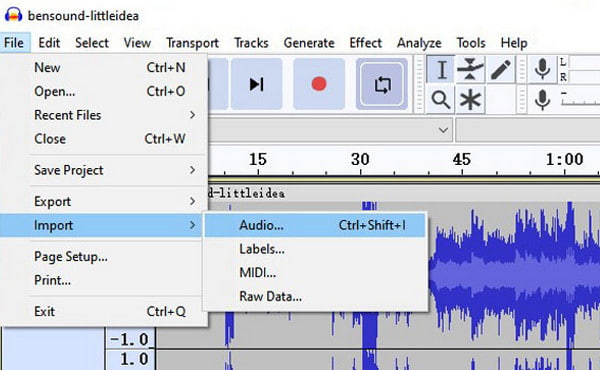
Steg 3.Gå till "Spår" > "Mixa" > "Mixa och rendera" för att kombinera alla MP3-spår till ett enda ljudspår.
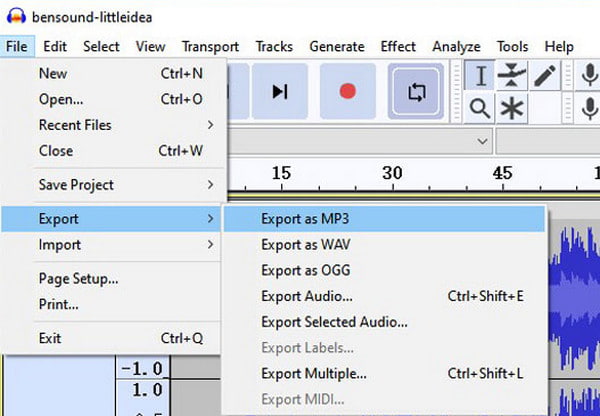
Steg 4.Ordna ljudfilerna i önskad ordning. Gå sedan till "Arkiv" > "Exportera" > "Exportera som MP3" för att sammanfoga MP3-filer. Välj en sökväg för att spara och spara den sammanfogade MP3-filen på den angivna platsen.
Hur man kombinerar MP3-filer på Mac med iMovie
Om du använder en Mac är iMovie det enklaste valet för videoredigering. Du behöver inte ladda ner extra programvara, eftersom den inbyggda videoredigeraren fungerar perfekt för att sammanfoga MP3-filer.
Steg 1.Starta iMovie på din Mac och klicka på "Skapa ny" > "Film" för att starta ett nytt projekt.
Steg 2.Dra och släpp alla dina MP3-filer till projektets mediebibliotek. Dra sedan varje ljudfil ner till tidslinjen i den ordning du vill att de ska spelas upp.
Steg 3.Justera mellanrummen mellan spåren och spela sedan upp tidslinjen för att se om allt går bra.
Steg 4.Klicka på "Dela" > "Arkiv" för att exportera ditt projekt. I exportinställningarna ställer du in formatet till "Endast ljud" och väljer MP3 som utdataformat.
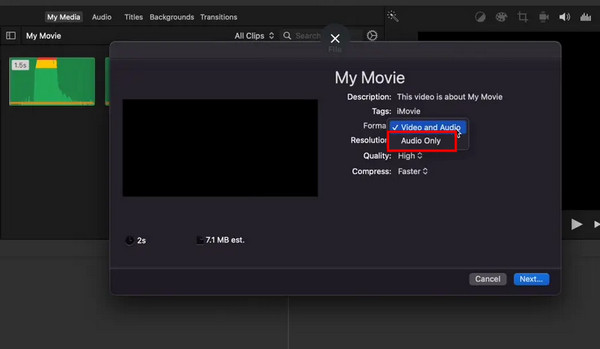
Steg 5.Bekräfta och klicka på "Spara" för att spara den sammanslagna ljudfilen.
Hur man kryddar MP3-filer med hjälp av kommandoraden
Om alla MP3-filer har samma parametrar, såsom bitrate, samplingsfrekvens och kodningsinställningar, kan du helt enkelt krydda dem med hjälp av kommandoraden.
Steg 1.Placera alla MP3-filer du vill kombinera i samma mapp. Byt namn på dem i den ordning du vill att de ska spelas upp, som fil1.mp3, fil2.mp3 och fil3.mp3.
Steg 2.Öppna Utforskaren i Windows och navigera till mappen som innehåller dina MP3-filer. Håll ned Skift-tangenten och högerklicka på ett tomt område i mappen. Välj sedan "Öppna PowerShell-fönstret här".
Steg 3.Skriv följande kommando och tryck på "Enter":
cmd /c kopiera /b fil1.mp3 + fil2.mp3 + fil3.mp3 sammanfogad.mp3
Steg 4.Windows kommer att konsolidera MP3-filerna till en ny fil med namnet merged.mp3.
Hur man kombinerar MP3-filer med en online-ljudförbindare
Om du inte vill installera programvara för datorn kan en online-ljudkompilator vara den ultimata lösningen. Här tar vi Clideo Audio Joiner som ett exempel.
Steg 1.Öppna Clideo Audio Joiners officiella sida. Klicka på "Välj filer" och ladda upp MP3-filerna. Du kan också ladda upp från Google Drive eller Dropbox.
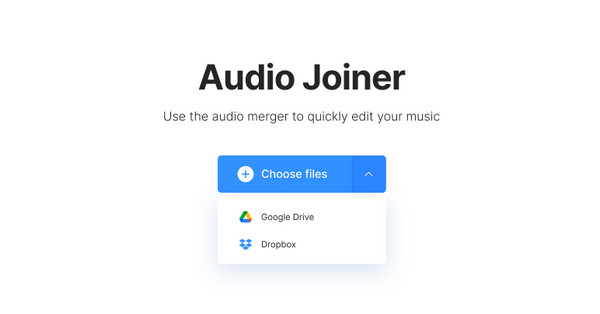
Steg 2.Klicka på "Lägg till fler filer" för att välja fler ljudspår.
Steg 3.Dra och släpp ljudfilerna på tidslinjen för att ändra ordningen.
Steg 4.Välj formatet att spara och klicka på "Sammanfoga" för att kombinera MP3-filer online.
Hur man sammanfogar MP3-filer på mobilen med hjälp av en MP3-kombinator
Vill du sammanfoga MP3-filer direkt på din smartphone? Du kan göra det med en MP3-kombineringsapp. MP3 Cutter and Audio Merger är ett enkelt verktyg. Du kan sätta ihop några låtar, klippa ut delar du inte vill ha och sammanfoga dem till en fil. Allt kan göras direkt på din telefon.
Steg 1.Välj alternativet "Ljudsammanslagning" i gränssnittet. Tryck på "Lägg till ljud" för att välja de MP3-filer du vill kombinera.
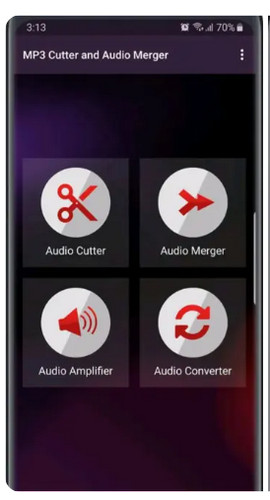
Steg 2.Justera uppspelningsordningen för dina spår, trimma ljudfileroch förhandsgranska sekvensen i appen.
Steg 3.Tryck på knappen "Sammanfoga". Appen kombinerar MP3-filerna snabbt och sparar den sammanfogade MP3-filen direkt på din telefon.
Slutsats
Ärligt talat, inte alla MP3-kombinatorer leverera förlustfri ljudkvalitet efter sammanslagning. Vissa onlineverktyg kan komprimera dina filer och försämra ljudkvaliteten. Därför rekommenderar vi pålitliga skrivbordsverktyg som AnyRec Video Converter för dagligt bruk. Med det får du en sammanslagen ljudfil av hög kvalitet på några minuter.
Säker nedladdning
Säker nedladdning
relaterade artiklar
Om vår författare




