
Fullständig handledning för att sudda ut videobakgrunder och riktade områden

När du ska lägga upp vloggar på sociala medier kan du stöta på det här problemet: dina filmklipp fångar av misstag registreringsskyltar, främlingars ansikten eller annan privat information. Att sudda ut de känsliga delarna är den snabbaste och säkraste lösningen för att undvika integritetsläckor. Men många nybörjare vet inte. hur man suddigar en videoI den här guiden delar vi med oss av flera enkla verktyg som hjälper dig att hantera alla scenarier med oskärpa i video på några minuter.
Guidelista
Del 1: Varför behöver du sudda ut en video? Del 2: Hur man suddigar en specifik del av en video Del 3: Hur man suddigar videobakgrunden Del 4: Hur man förbättrar videor med rörelseoskärpa Del 5: Vanliga frågor om att sudda ut en videoDel 1: Varför behöver du sudda ut en video?
1. Skydda integriteten
Din skärm kan visa registreringsskyltar, adresser, förbipasserandes ansikten eller annan känslig information. Att sudda ut dessa områden är det säkraste sättet att publicera videor utan integritetsrisker.
2. Ta bort oönskade föremål
Om du spelar in en vlogg och oönskade objekt av misstag kör in i kameran, till exempel varumärkeslogotyper, kan du helt enkelt sudda ut dessa områden istället för att beskära videon eller spela in den igen.
3. Optimera visuellt fokus
En rörig bakgrund distraherar lätt tittarens uppmärksamhet från huvudmotivet. Att sudda ut bakgrunden kan framhäva personer, föremål eller produkter som du vill fokusera på.
4. Estetisk justering
Mjuka suddiga övergångar och dynamisk rörelseoskärpa kan ge en känsla av mystik till vanliga dagliga klipp och göra dina inlägg på sociala medier mer iögonfallande.
Del 2: Hur man suddigar en specifik del av en video
Om du vill dölja ett vattenmärke i texten, ett privat telefonnummer eller en främlings ansikte i din video, hur gör du då en del av videon suddigare utan att påverka resten? Här rekommenderar vi det. AnyRec Video Converter, ett nybörjarvänligt verktyg som gör videooskärpa enkel och effektiv. Du kan fritt justera det transparenta området för videooskärpa, storleken och varaktigheten, vilket perfekt uppfyller alla dina behov av oskärpa.

Sudda ut en video i över 1000 format utan kvalitetsförlust.
Anpassa oskärpeeffektens storlek, position och varaktighet fritt.
Uppskala upplösningen och minska bruset i videor med rörelseoskärpa.
Inkludera 20+ inbyggda verktyg för bekväm redigering.
Säker nedladdning
Säker nedladdning
Steg 1.Starta programvaran på din dator och klicka på "Verktygslåda" i den övre menyraden för att hitta fler videoredigeringsverktyg.

Steg 2.Klicka på "Video Watermark Remover" i verktygslådan. Klicka på knappen "Lägg till" för att ladda upp din video, eller dra och släpp din videofil till programmet.
Steg 3.Klicka på Lägg till "Område för att ta bort vattenstämpel" för att skapa en ruta för att markera oskärpa i din video. Dra rutan för att täcka det specifika område du vill sudda ut. Du kan ställa in storleken och varaktigheten för oskärpeeffekten. Om du behöver sudda ut flera områden lägger du helt enkelt till fler markeringsrutor.
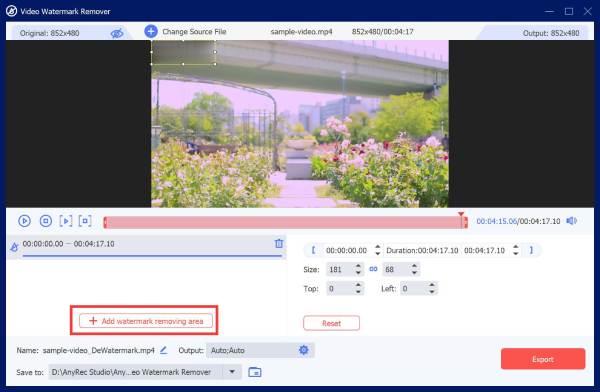
Steg 4.Välj en sökväg för att spara och klicka på "Exportera" för att spara den suddiga videon.
Hur man suddigar videobakgrunden
Om du vill sudda ut hela videobakgrunden för att framhäva huvudmotivet är CapCut ett utmärkt val här. Du behöver inga avancerade tekniska färdigheter eftersom det automatiskt suddar ut bakgrunden i videor. Den automatiska bakgrundsborttagningen kanske dock inte alltid är perfekt, särskilt när motivet rör sig snabbt eller videon har en komplex bakgrund.
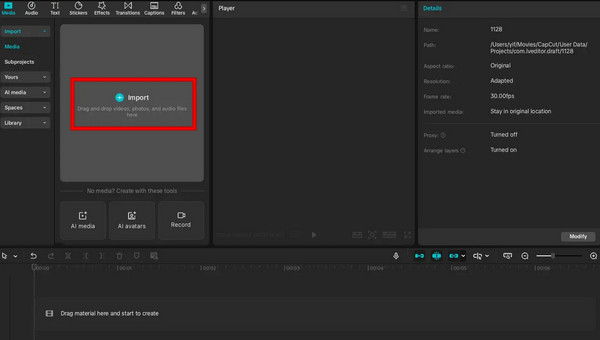
Steg 1.Starta CapCut på din dator, dra och släpp din fil till tidslinjen. Eller så kan du klicka på knappen "Importera" för att ladda upp din video.
Steg 2.Skapa ett duplicerat spår genom att kopiera och klistra in. Gå till "Effekt" > "Videoeffekter" och sök sedan efter effekten "Suddighet". Dra och släpp den på originalspåret (det nedan). Justera intensiteten efter dina behov.
Steg 3.Välj det andra tidslinjespåret (det ovan) och navigera sedan till "Video" till höger. Klicka på "Ta bort bakgrundsbilder" och välj sedan "Automatisk borttagning". CapCut kommer automatiskt att sudda ut din videobakgrund.
Steg 4.Klicka på "Exportera" längst upp till höger. Du kan anpassa upplösning, kodek, bithastighet, format och bildhastighet. Klicka på "Exportera" igen för att ladda ner din video.
Del 4: Hur man förbättrar videor med rörelseoskärpa
Rörelseoskärpa gör rörliga scener jämnare och visuellt tilltalande. Men efter att ha lagt till en rörelseoskärpa kan originalvideon bli svag och hackig, vilket gör att den ser tråkig och oprofessionell ut. I sådana fall kan du använda en videoförbättrare för att optimera videon.
Lyckligtvis, AnyRec Video Converter har även en inbyggd videoförbättringsfunktion för att uppgradera dina videor med rörelseoskärpa. Den kan balansera skärpa och rörelseavkänning och förvandla vanliga videor till eleganta filmklipp.
Steg 1.Ladda ner och installera AnyRec Video Converter på din dator.
Säker nedladdning
Säker nedladdning
Steg 2.Starta programmet och klicka på "Verktygslåda" i den översta menyraden för att hitta "Videoförbättring".
Steg 3.Klicka på knappen "Lägg till" för att ladda upp din video med rörelseoskärpa, eller dra och släpp din videofil till programmet.
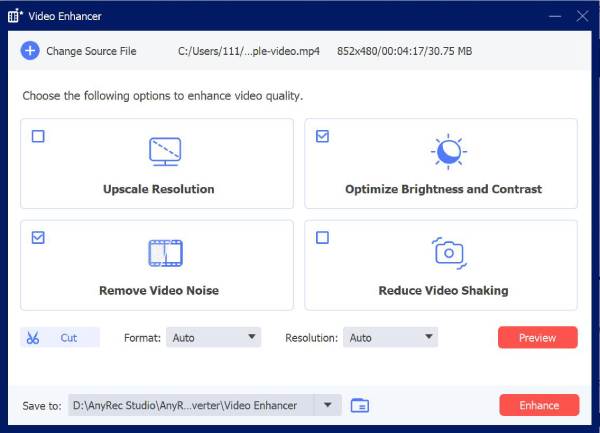
Steg 4.Du kan skala upp upplösningen, optimera ljusstyrka och kontrast, ta bort videobrus och minska videoskakningar med ett enda klick.
Del 5: Vanliga frågor om att sudda ut en video
-
Hur lägger man till en oskärpa i en videobakgrund på en iPhone?
Du kan använda en professionell videoredigeringsapp för att sudda ut en videobakgrund på din iPhone. Appar som CapCut låter dig lägga till bakgrundsoskärpa och justera intensiteten på oskärpaeffekter med enkla steg.
-
Kan jag ta bort en ansiktsoskärpa från en video?
Nej, du kan inte ta bort en ansiktsoskärpa från en video eftersom de ursprungliga detaljerna vanligtvis går förlorade efter att oskärpeeffekten har tillämpats. Om du fortfarande har den ursprungliga videon utan suddig effekt kan du redigera och exportera den igen utan oskärpan.
-
Hur lägger man till flera oskärpa-effekter i en video?
Du kan lägga till flera oskärpeeffekter genom att använda ett videooskärpeverktyg, som AnyRec Video Converter. Det stöder flera oskärpeområden för att täcka olika delar av en video, till exempel ansikten, text eller objekt, och justera varje områdes storlek och längd separat.
Slutsats
Du behöver inte längre kasta bort filmmaterial bara på grund av stökiga bakgrunder eller exponerat privat innehåll. Du kan använda CapCut för att sudda ut en video bakgrund för dagliga videor, eller använd AnyRec Video Converter för delvis oskärpa. Med dessa verktyg kan du spara massor av tid och undvika onödig ominspelning av video!
relaterade artiklar
Om vår författare




