
[Guide] Vad och hur man tar en skärmdump med PrtScn-tangenten

Har du stött på din stationära dators tangentbord, sedan sett och undrat vad det är PrtScn-tangent är? Om du gör det, ja, den tangenten är ditt praktiska sätt att ta skärmdumpar av alla aktiviteter på skärmen på skrivbordet. Med bara ett enda tryck på den kopieras alla aktiva fönster eller innehåll på skärmen (skärmdump), som du sedan kan klistra in i ett specifikt verktyg. För att lära dig mer om PrtScn-tangenten, dyk ner nedan, eftersom det här inlägget innehåller en omfattande guide om den!
Guidelista
Vad är PrtScn-tangenten? Hur man tar skärmdumpar i Windows med hjälp av PrtScn-tangenten Bästa alternativet till PrtScn-tangenten för skärmdumpar på PC/Mac Alternativa tangenter för PrtScn på specialiserade modeller av bärbara datorerVad är PrtScn-tangenten?
Vad är PrtScn-tangenten? Det är en knapp på skrivbordets tangentbord som du kan använda för att ta en skärmdump av skärmen. När du trycker på den kopieras en bild av hela skärmen till urklipp, som du sedan kan klistra in i Paint, Word eller meddelandeverktyg eller -plattformar.
På vissa enheter kan det kräva tangentkombinationer som "Fn + PrtScn" eller "Windows + Shift + S" för att fungera, särskilt på bärbara datorer, och det kan också användas för att bara avbilda ett specifikt fönster eller en del av skärmen, beroende på vilken genväg du använde.
Hur man tar skärmdumpar i Windows med hjälp av PrtScn-tangenten
Nu när du vet vad Print Screen-knappen är på skrivbordets tangentbord kan du utforska den enkla guiden nedan för att använda PrtScn-tangenten.
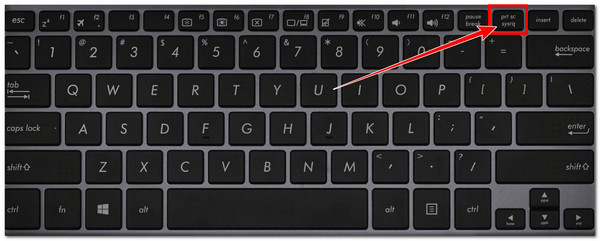
1. PrtScn: Kopiera eller ta en skärmdump av hela skrivbordsområdet
Att använda den är hur enkelt som helst. Som tidigare nämnts kopierar du en skärmdump av allt som visas på hela skärmen till urklippet i Windows 10 genom att trycka på den, som du sedan kan klistra in i ett specifikt program. Kort sagt, genom att trycka på den fångas hela skärmen på skärmen. Om du använder flera skärmar kommer en tryckning på PrtScn-tangent att fånga allt som visas på alla skärmar som en kombinerad skärmdump.
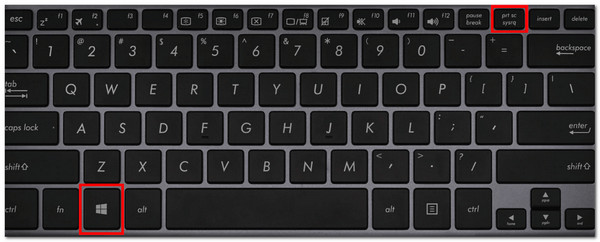
2. Windows + PrtScn: Spara automatiskt en skärmdump av hela skärmen
Om du använder Windows 11 kan PrtScn-tangentens beteende variera beroende på dina inställningar. I många fall öppnas gränssnittet för Snipping Tool om du trycker på PrtScn, där du kan välja om du vill ta en bild av helskärm, ett markerat område eller ett specifikt fönster.
Om du vill ta en skärmdump i helskärm och automatiskt spara den kan du trycka på "Windows + PrtScn", så sparas den tagna bilden direkt i mappen "Bilder > Skärmdumpar".
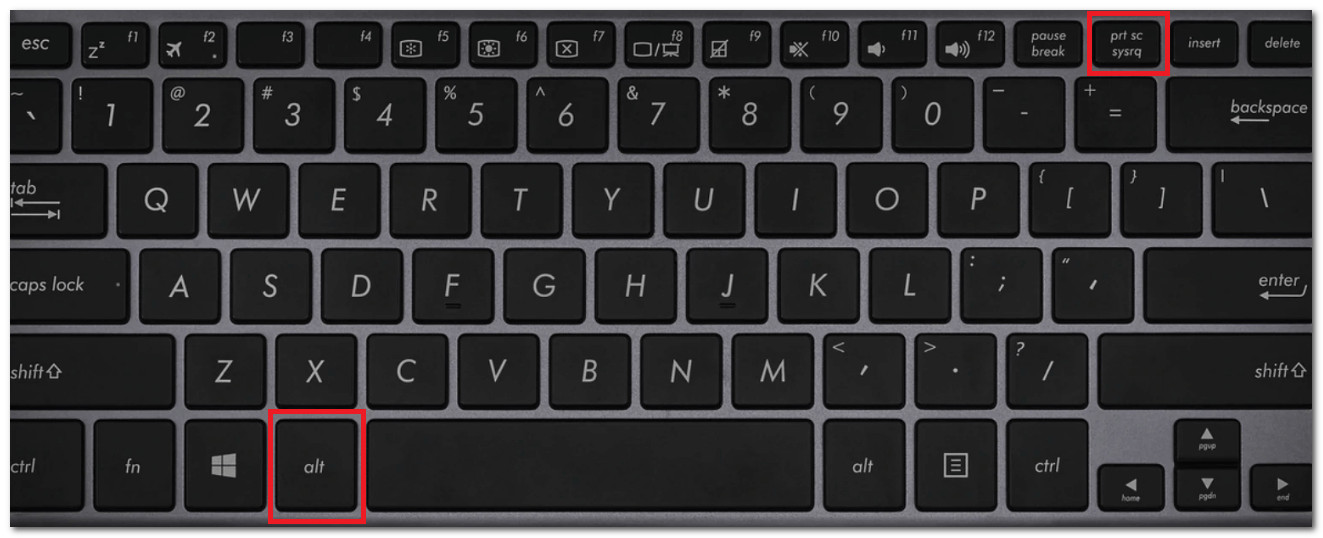
3. Alt + PrtScn: Ta endast skärmdump av det aktiva fönstret
Å andra sidan, när du trycker på "Alt + PrtScn", tar datorn inte hela skrivbordet eller alla skärmar. Istället tar den bara fönstret du använder för närvarande (det som är i fokus), till exempel en webbläsare, ett dokument eller en app. Skärmdumpen kopieras sedan till urklippet, så du måste klistra in den i en app som Paint, Word eller en bildredigerare för att spara eller redigera den.
4. Windows + Shift + S: Välj och ta en skärmdump av ett anpassat område
Slutligen kan du också använda tangenterna "Windows + Shift + S" för att välja och ta en skärmdump av ett specifikt område. Dessa tangenter öppnar det inbyggda skärmklippsverktyget, som låter dig bestämma exakt vilken del av skärmen du vill ta en skärmdump av. Efter att du tryckt på genvägen kommer skärmen att tonas ner något och ett verktygsfält visas högst upp på skärmen där du kan välja att ta en skärmdump av ett rektangulärt område, en fri form, ett specifikt fönster eller hela skärmen. Skärmdumpen kopieras sedan till urklippet och du kan klistra in den i en app för att spara eller redigera den.
Där har du det! Det är Windows-tangentbordets PrtScn-tangentfunktioner med dess tangentkombinationer.
Bästa alternativet till PrtScn-tangenten för skärmdumpar på PC/Mac
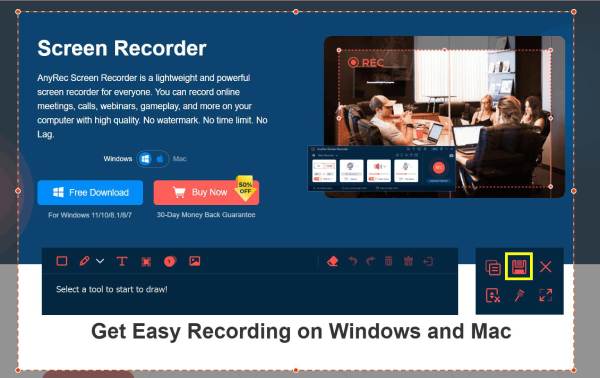
Nu finns det tillfällen då PrtScn-tangenten inte fungerar på grund av programvaru- eller hårdvaruproblem. Om det händer kan du använda den professionella AnyRec Screen Recorder som ett alternativ! Detta skrivbordsbaserade verktyg stöder möjligheten att ta skärmdumpar på olika sätt genom att bara klicka på några få knappar och ger dig mer flexibla kontroller jämfört med PrtScn. Den här funktionen låter dig enkelt ta en skärmdump i helskärm, fönster, rullning, meny eller del av skärmen med ett enda klick. Utöver det, till skillnad från Windows Print Screen-tangenten, erbjuder den dig också alternativ för att lägga till text, linjer, pilar direkt och mer till din skärmdump!

Ta rullande skärmdumpar för webbsidor, dokument eller annat långt innehåll.
Låter dig ta skärmdumpar och kommentera dem senare genom att lägga till text, former och mer.
Låter dig spara skärmdumpar i JPEG, PNG, GIF och mer baserat på din smak.
Gör att du kan ta skärmdumpar från iPhone och Android via skärmspegling.
Säker nedladdning
Säker nedladdning
Steg 1.Installera AnyRec Screen Recorder och starta den efteråt. Klicka sedan på rullgardinsmenyn "Läge" och välj alternativet "Skärmdump" från menyn. Innan du gör detta måste du se till att innehållet du vill fånga redan är aktivt.

Steg 2.Om du vill ta en skärmdump av ett aktivt fönster vänsterklickar du på det för att välja det. Annars drar du musen för att välja det specifika område du vill ta en skärmdump av. Släpp sedan musen för att ta en skärmdump.
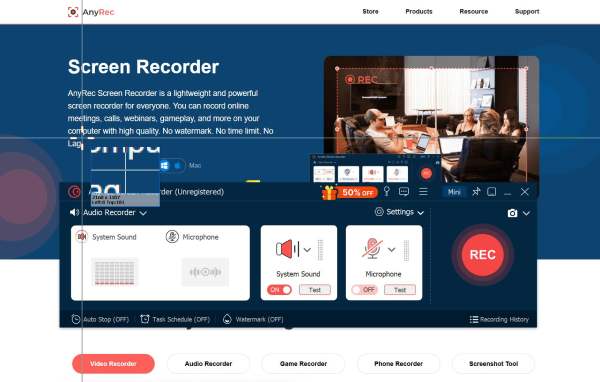
Steg 3.När du är klar med att ta en skärmdump kan du lägga till bildtexter, anteckningar och mer efter eget tycke. Klicka sedan på knappen "Spara" för att välja en fildestination och spara den på din dator.
Alternativa tangenter för PrtScn på specialiserade modeller av bärbara datorer
När det gäller vissa bärbara datorer kanske PrtScn-tangenten inte fungerar på egen hand eller så kan den vara märkt annorlunda. Detta är vanligt på kompakta tangentbord där tangenterna har flera funktioner, så PrtScn-tangenten på bärbara datorer kan variera beroende på enhet.
Till exempel på bärbara datorer från HP, Dell (se var Print Screen-tangenten på Dell-bärbar dator (is.), eller Lenovo, kan du behöva trycka på "Fn + PrtScn" för att ta en skärmdump. I andra fall kan funktionen Print Screen kombineras med en annan tangent eller märkas som något liknande PrtScn. Här är några vanliga tangentkombinationer:
- • Fn + PrtScn: Kopierar helskärmen.
- • Fn + Alt + PrtScn: Fångar det aktiva fönstret.
- • Fn + Windows + PrtScn: Sparar en skärmdump i helskärmsläge.
Slutsats
Där har du det! Det är den omfattande guiden om vad PrtScn-tangenten på bärbar dator är och hur man använder det. Med hjälp av det här inlägget kan du nu enkelt ta en skärmdump av vilket innehåll eller avsnitt som helst från skrivbordets skärm via PrtScn och med dess andra tangentkombinationer. Om du nu stötte på problem med Skärmdump fungerar inte, vilket leder till att du inte kan ta en skärmdump, kan du använda AnyRec Screen Recorder som ett alternativ! Det här verktygets skärmdumpningsfunktion ger dig flexibla kontroller och högkvalitativa resultat! Prova det idag.
Säker nedladdning
Säker nedladdning
Om vår författare




