
3 praktiska metoder: Hur man fixar pixelerade videor

Avpixla en video kan vara en mycket användbar färdighet. Detta beror på att pixelerade eller korniga videor kan påverka din tittarupplevelse avsevärt, vilket gör det svårt att se viktiga detaljer eller njuta av innehållet fullt ut. Oavsett om problemet uppstår i inspelat material, nedladdade filer eller onlinevideor, beror det ofta på kvalitetsförlust eller tekniska begränsningar. I den här guiden lär du dig varför videor blir pixelerade och utforskar effektiva metoder för att återställa bättre visuell kvalitet.
Guidelista
Varför får du pixlade/korniga videor En snabb lösning för att fixa pixelerade videor för detaljer Hur man avpixlar en video med Adobe Premiere Pro Ett gratis sätt att ta bort pixelering från videor onlineVarför får du pixlade/korniga videor
Innan du lär dig hur man fixar pixlar i videor kan det vara bra att lära sig orsakerna till dem. En av de vanligaste orsakerna är låg upplösning. När en video spelas in eller exporteras med låg upplösning och sedan visas på en större skärm blir enskilda pixlar mer synliga, vilket resulterar i ett blockigt utseende.
En annan viktig faktor är kraftig komprimering. När du försöker minska storleken på dina videofiler kommer kvaliteten att offras avsevärt. I en sådan situation är den vanligaste manifestationen pixelering utspridd överallt. Därför, när du försöker minska storleken på videofilen, rekommenderas det alltid att välja ett professionellt verktyg som kan bibehålla videokvaliteten så mycket som möjligt.
Dåliga ljusförhållanden under inspelning kan också orsaka kornighet. Kameror tenderar att öka ISO-känsligheten i miljöer med svagt ljus, vilket ger mer brus i filmen. Dessutom kan instabila internetanslutningar göra att streamingplattformar automatiskt sänker videokvaliteten, vilket leder till tillfällig pixelering som behöver åtgärdas i videor.
En snabb lösning för att fixa pixelerade videor för detaljer
Om din video blir pixlig på grund av filskador eller kvalitetsproblem kan ett professionellt reparationsverktyg vara den mest effektiva lösningen. Utformad för att fixa skadade eller lågkvalitativa videor, AnyRec Video Reparation kan reparera problem som distorsion, oskärpa och pixelering. Med sitt lättanvända gränssnitt kan du snabbt depixla video och förbättra videoskärpan utan komplicerade redigeringssteg.

Åtgärda skadade, ospelbara, flimrande eller suddiga videor.
Stödjer SD-, HD-, Full HD-, 4K-, 8K-, 12K- och 16K-videoreparationer.
Reparera videor från kameror, drönare, GoPro-kameror, telefoner, SD-kort etc.
Lokal reparation säkerställer att dina videor förblir säkra och privata.
Säker nedladdning
Säker nedladdning
Steg 1.Starta AnyRec Video Repair, klicka på båda "Lägg till"-knapparna för att importera din pixelerade video och en exempelvideo för förberedelse.
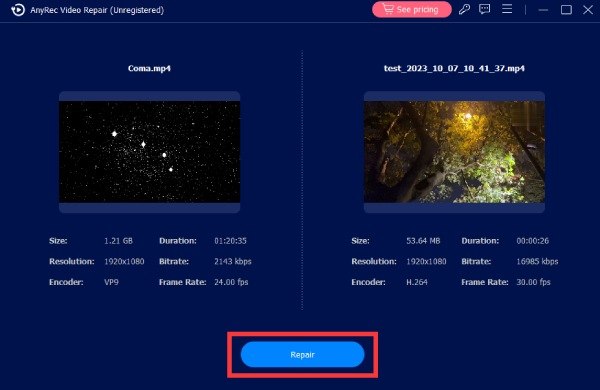
Steg 2.För att åtgärda den pixelerade videon klickar du bara på knappen "Reparera". Processen startar automatiskt.
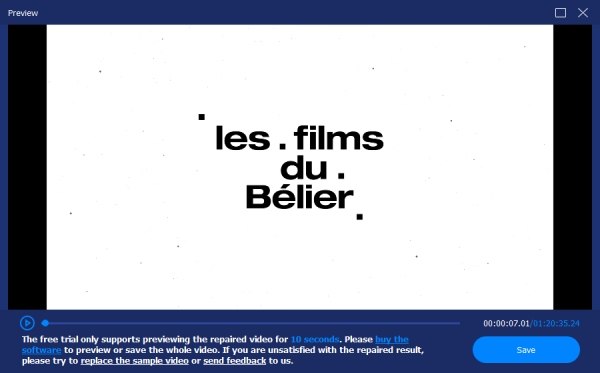
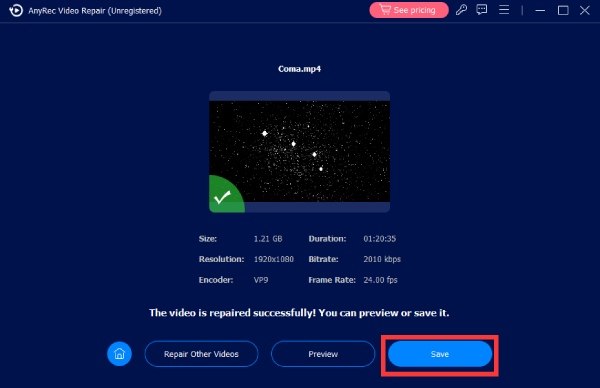
Steg 3.När du är klar klickar du på knappen "Förhandsgranska" för att kontrollera om resultatet uppfyller dina krav. Klicka på knappen "Spara" för att spara den välreparerade videon.
Hur man avpixlar en video med Adobe Premiere Pro
För användare som föredrar mer kontroll över videokvaliteten kan professionell redigeringsprogramvara som Adobe Premiere Pro hjälpa till att minska pixelering. Även om processen kan vara något komplicerad för nybörjare, kommer du att tycka att den är enkel att förbättra upplösningen från 720p till 1080p genom att följa stegen nedan:
Steg 1.Starta Adobe Premiere Pro och importera den pixelerade videon för reparation. Dra den till tidslinjen.
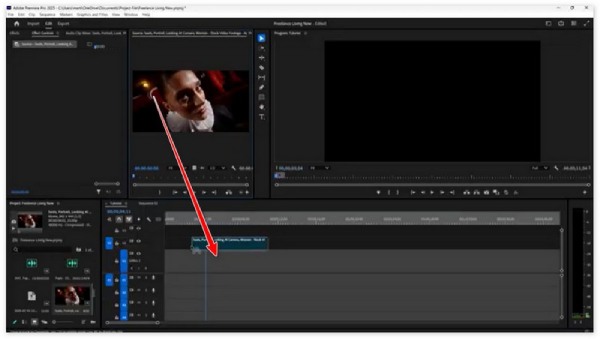
Steg 2.Under fliken "Effekter" letar du upp och klickar på knappen "Oskarp markering" och drar den till tidslinjen för att tillämpa effekten.
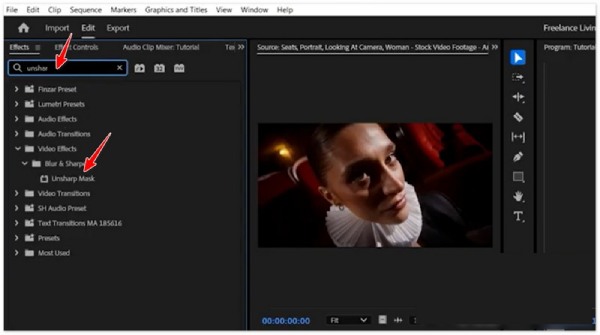
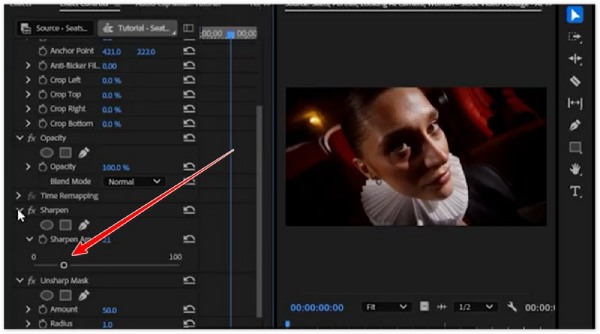
Steg 3.Nu, under fliken "Oskarp markering", klicka på både knappen "Skärpa" och knappen "Mängd" för att justera videokvaliteten.
Ett gratis sätt att ta bort pixelering från videor online
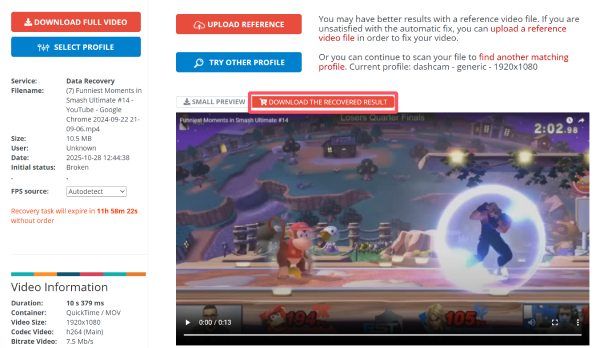
Om du inte vill installera programvara erbjuder onlineverktyg som Fix.Video ett bekvämt sätt att förbättra videokvaliteten direkt i din webbläsare. Dessa webbaserade lösningar låter dig ladda upp videor och tillämpa förbättrings- eller reparationsprocesser utan att kräva tekniska färdigheter. I det här avsnittet lär du dig hur du använder detta. verktyg för att förbättra videokvaliteten för att ta bort pixelering från video online.
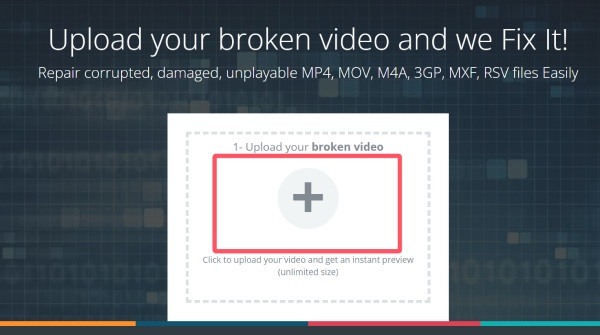
Steg 1.Navigera till Fix.Videos officiella webbplats. Klicka på knappen "Ladda upp" för att ladda upp den pixelerade videon du vill åtgärda.
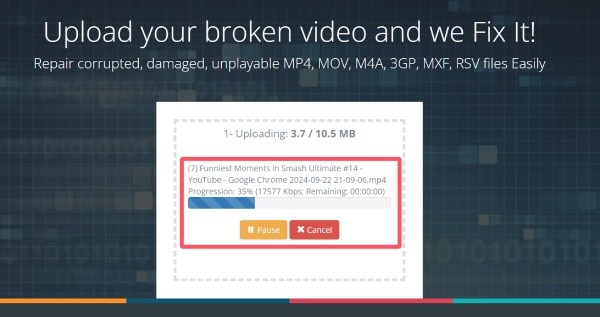
Steg 2.När du har laddat upp videon startar reparationen automatiskt. Det kan ta längre tid att slutföra processen.
Steg 3.När du är klar kan du förhandsgranska videon. Klicka slutligen på knappen "LADDA NER DET ÅTERSTÄLLDA RESULTATET" för att spara den åtgärdade pixelerade videon.
Slutsats
Nu vet du hur man fixar en kornig video enkelt. Olika metoder presenteras i det här inlägget, och du kan välja den som passar dig bäst. Även om de flesta av dessa verktyg har sina egna begränsningar, AnyRec Video Reparation framstår som det kraftfullaste verktyget för att effektivt minska pixelering.
Säker nedladdning
Säker nedladdning
Om vår författare




