
MPEG till MP3: 4 sätt att extrahera ljud från MPEG-video

Ibland behöver man bara ljudet från en MPEG-videofil, oavsett om det är en låt, podcast eller föreläsning. För detta ändamål konverteras MPEG till MP3 formatet gör det enklare att spela upp på vilken enhet som helst och låter dig enkelt skapa en spellista. Som tur är finns det flera verktyg och metoder som kan hjälpa till! Det här inlägget delar med sig av de fyra sätten att konvertera MPEG till MP3-ljud, från skrivbordsprogram till onlineverktyg.
Guidelista
MPEG vs. MP3: Definition och skillnad Bästa verktyget för att snabbt konvertera MPEG till MP3 på Mac/PC Hur man konverterar MPEG till MP3 online gratisMPEG vs. MP3: Definition och skillnad
Innan man väljer rätt format, MPEG och MP3, är det viktigt att förstå vad dessa format faktiskt representerar. Även om dessa två är relaterade, har de olika syften inom mediebearbetning.
MPEG är ett populärt format för video- och ljudinnehåll. Det används ofta för filmer och inspelningar eftersom det balanserar tydlig uppspelning med mindre filstorlekar.
MP3, å andra sidan, är ett komprimerat ljudformat som är speciellt utformat för att lagra och strömma ljud. Det minskar filstorleken samtidigt som det bibehåller en kvalitet som är acceptabel för musik, poddsändningar och vardagligt lyssnande.
Bästa verktyget för att snabbt konvertera MPEG till MP3 på Mac/PC
Utformad för att konvertera MPEG-filer till MP3 med exceptionell hastighet samtidigt som ljudet bibehålls tydligt. AnyRec Video Converter täcker mer än tusen videoformat och erbjuder inbyggda redigeringsverktyg, vilket gör det utmärkt för alla som vill ha både bekvämlighet och kontroll över resultatet. Oavsett om du arbetar med en enda fil eller dussintals samtidigt garanterar den här programvaran ett smidigt och högkvalitativt arbetsflöde på både Windows och Mac.

Kan konvertera MPEG till MP3 och över 1000 format med högkvalitativa resultat.
Erbjuder anpassningsbara ljudinställningar som bitrate, samplingsfrekvens, kodare och kanal.
Batchkonvertering för att konvertera flera MPEG-filer till MP3-filer samtidigt.
Redigeringsfunktioner som att trimma, klippa och förbättra ljud innan du sparar.
Säker nedladdning
Säker nedladdning
Steg 1. När AnyRec Video Converter har startats klickar du på knappen "Lägg till filer" högst upp för att importera din MPEG-video. Du kan ladda flera om du vill.

Steg 2. Klicka sedan på knappen "Format" och välj sedan fliken "Ljud" för att fortsätta. Välj "MP3" från listan över ljudformat; du kan också välja förinställningar

För att finjustera utdatainställningarna efter dina behov klickar du på knappen "Anpassad profil" bredvid det valda formatet.

Steg 3. När allt är klart, återgå till huvudskärmen. Välj din utdatamapp och namnge din fil, och klicka på knappen "Konvertera alla" för att börja konvertera MPEG-video till MP3-ljud.

Säker nedladdning
Säker nedladdning
Hur man konverterar MPEG till MP3 online gratis
Du kan ändra MPEG till MP3 direkt i din webbläsare. Välj bland följande online-konverterare för MPEG till MP3 för att ändra filformat nu.
1.FreeConvert - MPEG till MP3-konverterare med anpassade inställningar
FreeConvert sparar MPEG till MP3 gratis i alla webbläsare. Det erbjuder anpassningsbara ljudinställningar. Du kan justera bitrate, samplingsfrekvens och öka volymen för att optimera MP3-ljud.
Steg 1. Öppna FreeConvert-webbplatsen. Välj verktyget "MPEG till MP3".
Steg 2. Klicka senare på knappen "Välj filer" för att ladda upp din MPEG-videofil.
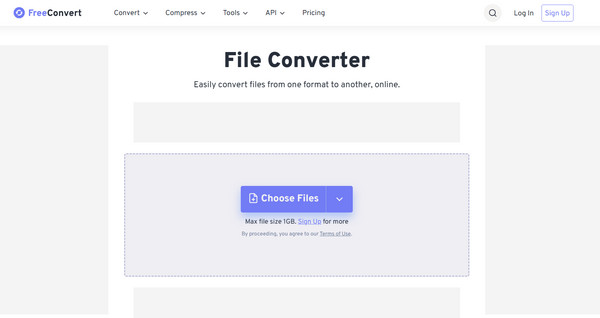
Steg 3. Du kan också öppna "Avancerade inställningar" för att redigera bitrate, samplingsfrekvens eller volym.
Steg 4. Klicka på knappen "Konvertera till MP3" och vänta tills det är klart.
2.CloudConvert - Högkvalitativ webbaserad MPEG till MP3-konverterare
Nästa onlineplattform erbjuder ännu mer konverteringsmångsidighet. CloudConvert är ett starkt alternativ för att konvertera MPEG till MP3-filer online. Den täcker ett brett utbud av format och erbjuder även extra alternativ som att trimma och justera codec-inställningar. Dessutom kan du komprimera MP3 för att göra den mindre för e-post eller delning.
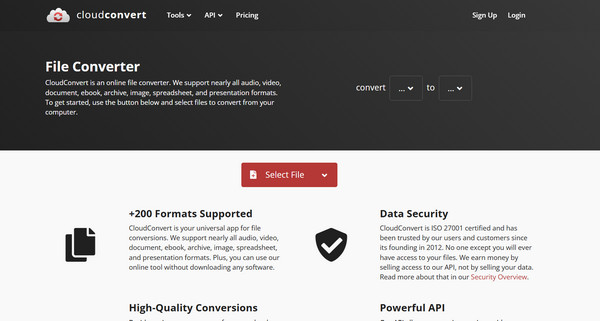
Steg 1. När du har sökt efter CloudConvert-webbplatsen väljer du "Konvertera MPEG till MP3" från formatvalet.
Steg 2. Börja ladda upp din fil genom att klicka på knappen "Välj fil".
Steg 3. Du kan klicka på ikonen "Skiftnyckel" för att komma åt ljudinställningarna och justera dem vid behov.
Steg 4. Klicka sedan på knappen "Konvertera" och vänta tills din fil har bearbetats.
3. Convertio - Snabb online-konverterare från MPEG till MP3
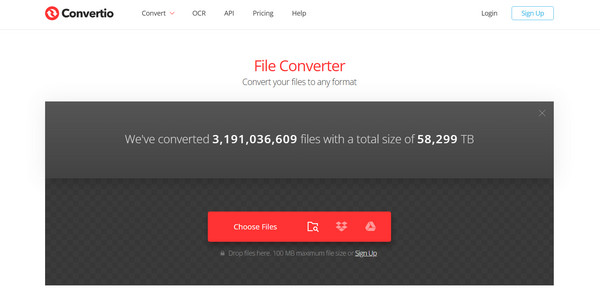
Convertio online MPEG till MP3-konverterare låter användare importera ljud från lokala enheter, Google Drive och Dropbox. Men trots sin enkelhet erbjuder den fortfarande justerbara ljudalternativ för mer kontroll över din utdata.
Steg 1. Öppna Convertios huvudwebbplats och välj MPEG till MP3-konverteraren.
Steg 2. Ladda upp ditt MPEG-ljud.
Steg 3. Du kan också klicka på knappen "Inställningar" för att justera ljudparametrar som bitrate eller frekvens.
Steg 4. Klicka på knappen "Konvertera" för att börja bearbeta din fil.
Slutsats
Dessa verktyg gör det enkelt att konvertera MPEG-video till MP3-ljud enklare! Från skrivbordsprogram till online-konverterare finns det en konverteringslösning som passar alla behov. Var och en här har sina unika fördelar, såsom avancerade funktioner, ingen installation krävs och mycket mer. Men om du vill ha en sömlös och pålitlig upplevelse, AnyRec Video Converter är allt-i-ett-lösningen du behöver. Den konverterar inte bara MPEG till MP3 snabbt och effektivt, utan stöder även batchbehandling, högkvalitativ utdata och ett användarvänligt gränssnitt. Med det här programmet blir det så enkelt att hantera alla dina behov av video-till-ljud-konvertering.
Säker nedladdning
Säker nedladdning



