
Få klart ljud - Ta bort bakgrundsljud från ljud

Om du vill förbättra kvaliteten och expertisen i ditt projekt, ta bort bakgrundsljud från ljud kan bidra mycket. Oavsett vilken typ av arbete du arbetar med, poddsändningar, intervjuer, onlinekurser eller musikproduktion, minskar oönskade ljud eller brus ofta tydligheten och påverkar den totala lyssningsupplevelsen. Lyckligtvis finns det fungerande lösningar för att effektivt ta bort bakgrundsbrus från ljud. I den här guiden lär du dig de detaljerade metoderna.
Guidelista
Varför finns det bakgrundsljud från ljudet Det mest effektiva sättet att ta bort bakgrundsbrus från ljud Audacity för professionell borttagning av bakgrundsbrus från ljud Hur man tar bort bakgrundsbrus från ljud i Premiere Pro Ett webbverktyg för att ta bort bakgrundsbrus från ljud online gratisVarför finns det bakgrundsljud från ljudet
Bakgrundsljud som du vill ta bort i ljudinspelningar kan komma från flera källor. En av de vanligaste orsakerna är störningar i omgivningen, såsom trafik, vind, luftkonditioneringssystem, tangentbordsskrivning eller avlägsna samtal. Dessa omgivande ljud fångas ofta oavsiktligt upp av mikrofoner under inspelning. Även om du inte märker dem då, visar det sig att de stör ditt innehåll i efterproduktionen.
En annan viktig faktor är utrustningens begränsningar. Mikrofoner av låg kvalitet, felaktiga förstärkningsinställningar eller brist på ljudgränssnitt kan introducera statiska, väsande eller surrande ljud. Elektriska störningar från närliggande enheter kan också bidra till oönskat brus.
Dessutom spelar inspelningsförhållandena en viktig roll. Till exempel när du spelar in i ett litet rum utan ordentlig ljudbehandling eller anständigt ljud. programvara för ljudinspelning, ekon och efterklang kan förekomma i ditt projekt. Därför är en lämplig plats för inspelning också viktig.
Det mest effektiva sättet att ta bort bakgrundsbrus från ljud
För användare som behöver en snabb men pålitlig lösning, AnyRec Video Converter erbjuder ett effektivt sätt att ta bort bakgrundsljud från ljud. Du behöver inte vara bekant med yrkeskunskaper, eftersom processen kräver intuitiva förinställningar och AI-stödd teknik för att hjälpa dig med resultatet.
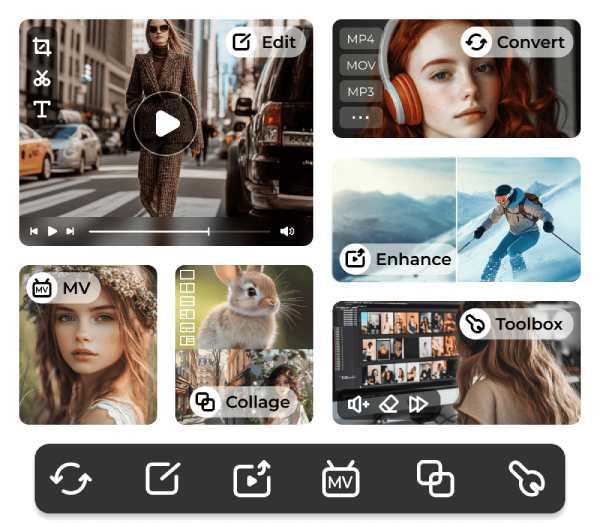
Med ett enkelt klick hjälper verktyget till att minimera alla typer av bakgrundsljud samtidigt som det bibehåller röstens klarhet. Dessutom kan du njuta av utmärkt kompatibilitet tack vare dess breda stöd för olika filformat. Kort sagt, det ger en balanserad lösning för både nybörjare och innehållsskapare som söker rent, högkvalitativt ljud.

Obegränsad filstorlek för uppladdning av video- och ljudfiler för redigering.
Ta bort bakgrundsljud från ljudklipp i ett enkelt användargränssnitt.
Tillhandahåll viktiga ljudverktyg för att trimma, klippa, beskära och slå samman filer.
Exportera ljudformat för att vara kompatibelt med olika enheter.
Säker nedladdning
Säker nedladdning
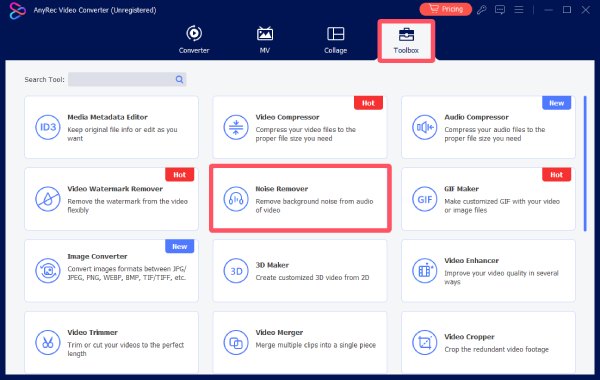
Steg 1.Starta AnyRec Video Converter på din dator och klicka på knappen "Noise Remover" under fliken "Verktygslåda".
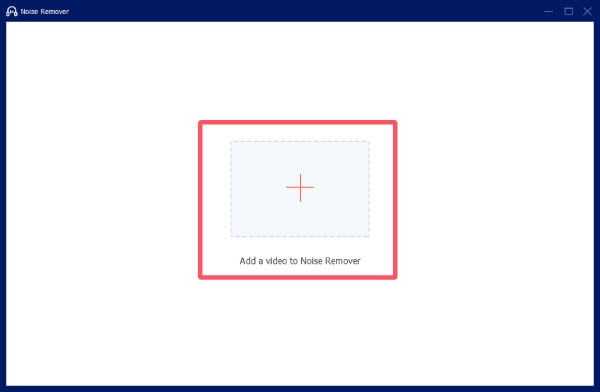
Steg 2.Klicka på knappen "Lägg till filer" för att importera din ljudfil från destinationsmappen.
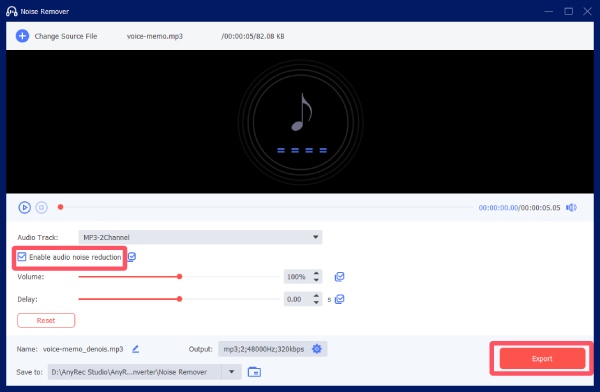
Steg 3.Klicka på knappen "Aktivera brusreducering". Klicka slutligen på knappen "Exportera" för att ta bort bakgrundsbrus från ljudet.
Audacity för professionell borttagning av bakgrundsbrus från ljud
Om du råkar veta något om professionella ljudinställningar kan du använda Audacity för avancerad manuell kontroll. Detta allmänt använda verktyg erbjuder ett professionellt arbetsflöde för brusreducering. Som en ljudredigerare med öppen källkod är hela processen helt gratis. Du kan fånga brusprofiler och tillämpa exakta reduceringsparametrar, vilket säkerställer att ditt projekt, som en inspelad MP3 på din Mac, kan justeras i detalj.
Steg 1.Starta Audacity på din enhet och klicka på knappen "Öppna..." under fliken "Arkiv". Välj ljudfilen från destinationsmappen.
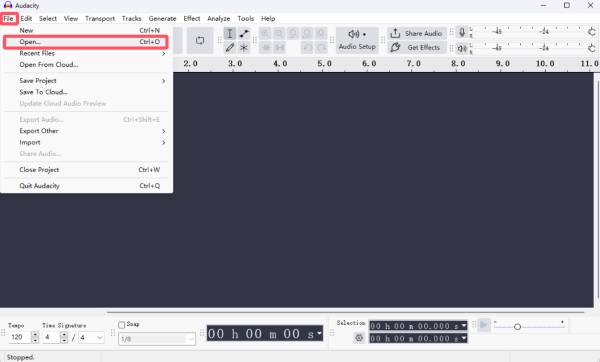
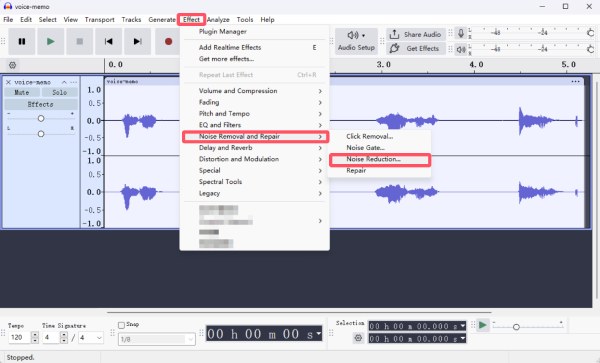
Steg 2.Klicka för att välja ditt ljud. Under fliken "Effekt" klickar du på "Brusborttagning och reparation" och sedan på knappen "Brusreducering...".
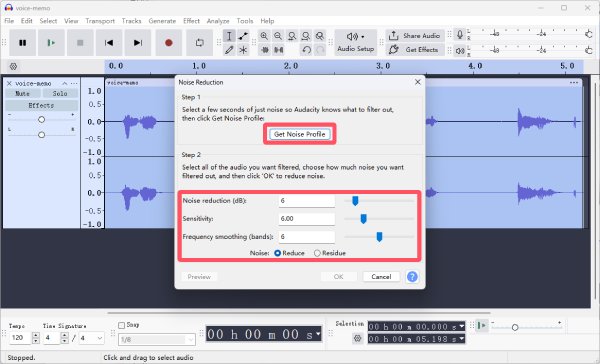
Steg 3.Klicka på knappen "Hämta brusprofil" för att välja hela ljudet. Justera sedan parametrarna för att ta bort bakgrundsbrus från ljudet.
Hur man tar bort bakgrundsbrus från ljud i Premiere Pro
Om du undrar hur du tar bort bakgrundsbrus från ljud i Adobe Premiere Pro när du arbetar med ett videoproduktionsarbetsflöde, så har det här avsnittet kommit rätt. Funktionen är sömlöst integrerad i efterproduktionsredigering. Avancerade ljudeffekter stöds så att du kan minska bakgrundsbrus direkt, oavsett om det är en video eller ett ljudprojekt. Du kan följa de detaljerade stegen nedan för att starta processen just nu:
Steg 1.Starta Adobe Premiere Pro och dra din ljudfil till programmet när du har skapat en. Dra den sedan till tidslinjen.
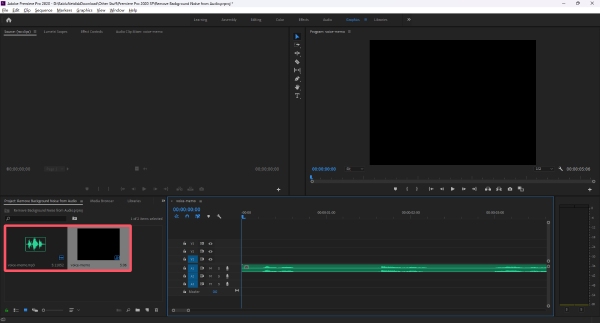
Steg 2.Klicka på knappen "Effekter". Under fliken "Ljudeffekter" klickar du länge på knappen "DeNoise" och drar den till tidslinjen.
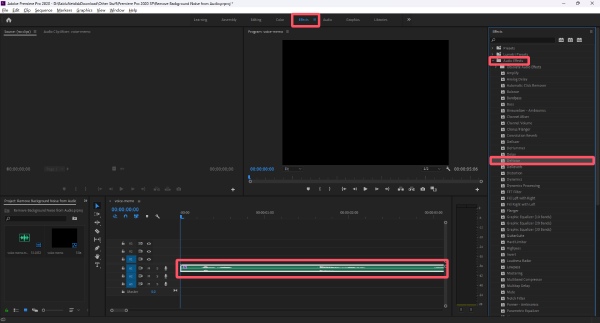
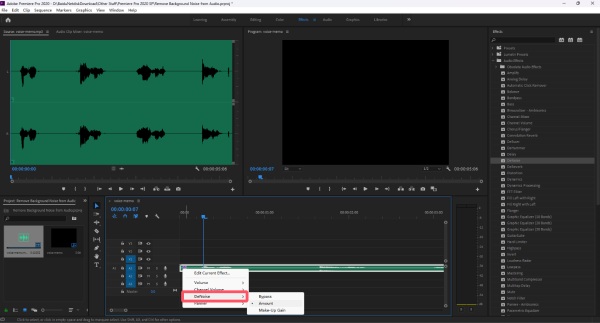
Steg 3.Högerklicka på knappen "fx" och klicka sedan på knappen "DeNoise". Du kan välja effekten för att ta bort bakgrundsbrus från ljudet.
Ett webbverktyg för att ta bort bakgrundsbrus från ljud online gratis
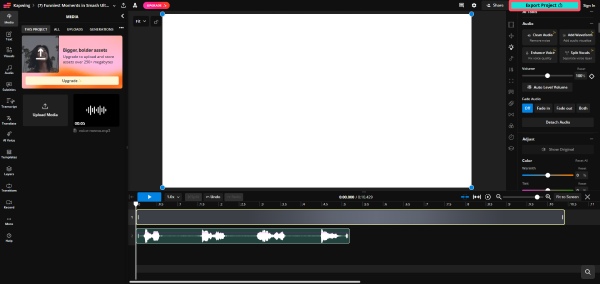
För användare som föredrar en webbläsarbaserad lösning erbjuder Kapwing ett bekvämt sätt att ta bort bakgrundsbrus från ljud online utan att installera programvara. Med enkel uppladdnings- och redigeringsfunktion kan du slutföra uppgiften i din webbläsare. För att ta bort bakgrundsbrus från ljud online gratis kan du följa stegen nedan:
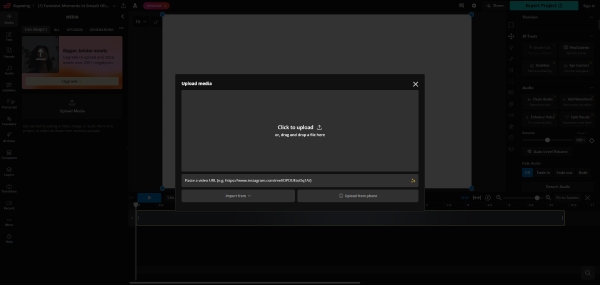
Steg 1.Navigera till Kapwings officiella webbplats. Klicka på knappen "Ladda upp media" för att ladda upp din ljudfil.
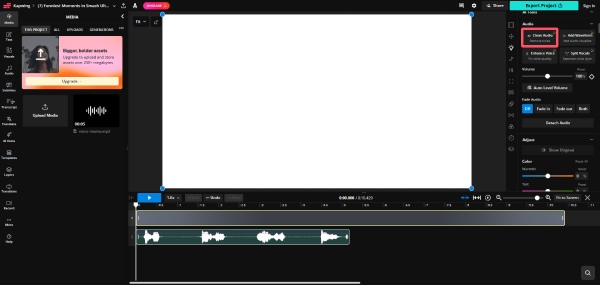
Steg 2.Under fliken "Ljud" klickar du på knappen "Rensa ljud" för att ta bort bakgrundsbrus från ljudet.
Steg 3.När du är klar med processen och har redigerat ditt ljud klickar du på knappen "Exportera projekt" för att spara ljudfilen.
Slutsats
Nu har du säkert koll på det hur man tar bort bakgrundsljud från ljudEftersom det är viktigt för att leverera exakt och professionell ljudkvalitet kan du följa de detaljerade stegen som anges för att göra ditt projekt mer professionellt. Bland alla dessa verktyg, AnyRec Video Converter ger det enklaste sättet att förbättra ljudkvaliteten och förstärka den övergripande lyssningsupplevelsen utan att kräva professionella färdigheter.
Säker nedladdning
Säker nedladdning



