
iMovie för Windows - 6 iMovie-alternativ för att redigera videor

Många användare letar efter iMovie för WindowsSom ett välkänt videoredigeringsverktyg är iMovie ett populärt val bland många Apple-användare för sin enkelhet och effektivitet. Men eftersom det är exklusivt för macOS och iOS letar Windows-användare ofta efter pålitliga alternativ som erbjuder liknande funktioner och är enkla att använda. Lyckligtvis finns det många videoredigeringsverktyg tillgängliga i Windows som kan matcha eller till och med överträffa iMovies möjligheter. I den här guiden kommer du att upptäcka några av de bästa iMovie-alternativen för Windows och lära dig hur du väljer rätt alternativ för dina behov.
Guidelista
Det kraftfullaste iMovie-alternativet för Windows 5 verktyg liknande iMovie för Windows 10/11 Tips för att välja iMovie-redigerare för WindowsDet kraftfullaste iMovie-alternativet för Windows
Om du letar efter ett pålitligt och nybörjarvänligt alternativ till iMovie på Windows är AnyRec Video Converter ett starkt alternativ. Det kombinerar videoredigerings- och konverteringsfunktioner i ett verktyg, vilket gör att du enkelt kan trimma, beskära, sammanfoga och förbättra videor. Dess intuitiva gränssnitt gör det lämpligt för nybörjare, medan dess avancerade inställningar ger tillräckligt med flexibilitet för mer erfarna användare. Detta gör det till ett effektivt val för snabb och högkvalitativ videoredigering på Windows.

Tillhandahåll inbyggd MV Maker och Collage för professionell videoredigering.
Brett stöd för in-/utgångsformat, inklusive MOV, MP4, WebM, AVC och mer.
Förbättra videokvaliteten genom att skala upp upplösningen, ta bort videobrus etc.
Tillhandahåll olika layouter och filter med viktiga verktyg som beskära, rotera, ramar, bakgrundsmusik, etc.
Säker nedladdning
Säker nedladdning
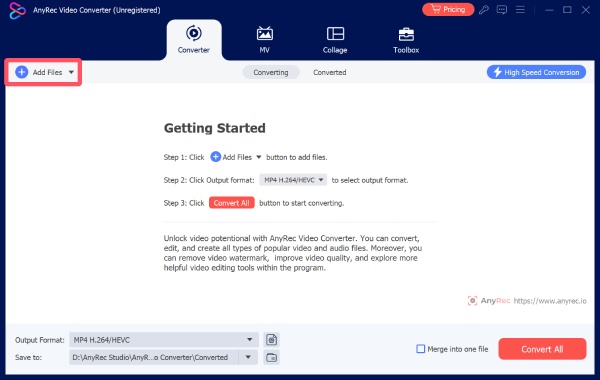
Steg 1.Starta AnyRec Video Converter och klicka på knappen "Lägg till filer" för att importera videofilen för redigering.
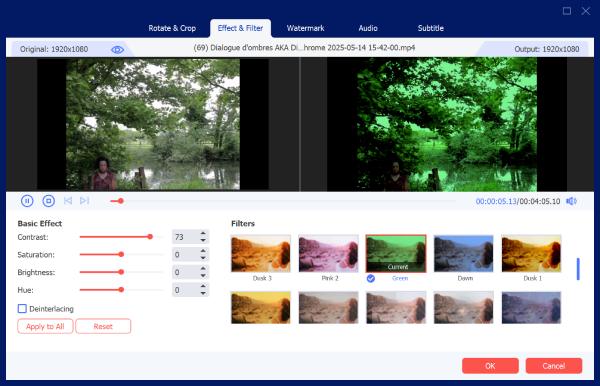
Steg 2.I popup-fönstret väljer du bland de många redigeringsverktygen. Justera parametrarna och applicera effekterna på din video.
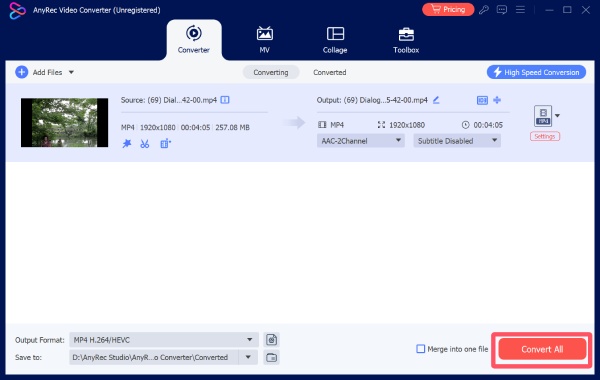
Steg 3.I huvudgränssnittet för detta iMovie-alternativ för Windows klickar du på knappen "Konvertera alla" för att spara videofilen.
5 verktyg liknande iMovie för Windows 10/11
Förutom den tidigare nämnda AnyRec Video Converter finns det också några appar som liknar iMovie för Windows 10/11 som är pålitliga. De har alla sina egna fördelar och nackdelar, men de har fortfarande grundläggande videobehandlingsfunktioner. Du kan välja de verktyg som passar dig baserat på deras respektive egenskaper som presenteras i följande text. Nedan följer fem populära alternativ som är värda att överväga.
| namn | Avgift | Redigeringsfunktioner | Enkel användning |
| Shotcut | Gratis (öppen källkod) | Grundläggande till måttlig redigering, stöder många format, anpassningsbart gränssnitt | Måttlig (inlärningskurva) |
| OpenShot | Gratis | Grundläggande redigering, dra-och-släpp, enkla animationer och nyckelbilder | Lätt (nybörjarvänlig) |
| VSDC gratis videoredigerare | Gratis (Pro-version tillgänglig) | Avancerade verktyg, filter, effekter, färgkorrigering | Måttlig till svår |
| Filmora | Freemium (fullt betalt) | Rika effekter, mallar, övergångar, textverktyg | Enkel (väldigt användarvänlig) |
| DaVinci Resolve | Gratis (Studio betalversion) | Professionell redigering, färggradering, visuella effekter, ljudefterproduktion | Svår (brant inlärningskurva) |
1. Kulsnitt
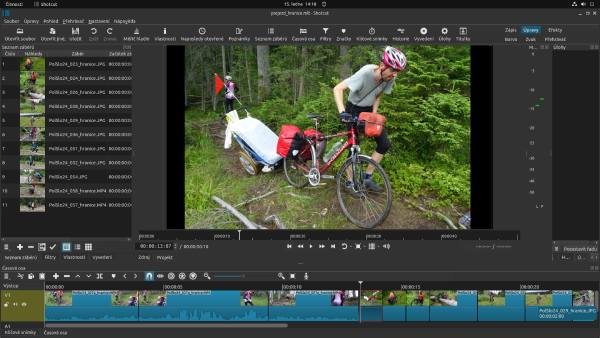
Shotcut är en gratis videoredigerare med öppen källkod som stöder en mängd olika format och erbjuder ett rent, anpassningsbart gränssnitt. Du kommer att upptäcka att verktygets driftlogik har många likheter med iMovie. Det är därför många användare väljer Shotcut som en iMovie-redigerare för Windows. Kort sagt är det ett bra alternativ för användare som vill ha en kostnadsfri lösning med hyfsad funktionalitet, som utför enkla uppgifter som... beskära videor i iMovie.
- Fördelar
- Gratis och öppen källkod
- Många vanliga filformat stöds
- Anpassningsbart gränssnitt baserat på dina preferenser
- Nackdelar
- Gränssnittet innehåller mindre information om verktyg
- Färre avancerade effekter
- Inlärningskurva för nybörjare
2. OpenShot
För nybörjare är ett enkelt gränssnitt och en guidad metod det viktigaste. För användare som inte är särskilt bekanta med videoredigering rekommenderas ofta OpenShot för videoredigering. Även om det inte har särskilt omfattande avancerade funktioner för att möta professionella redigeringsbehov, kommer du att upptäcka att detta alternativ till iMovie för Windows kan hantera enkla och snabba redigeringsuppgifter mycket bra. Oavsett om det är dra-och-släpp-funktionen eller funktionen för nyckelbildsanimering, gör det att användarna får en liknande användarupplevelse som iMovie på Windows.
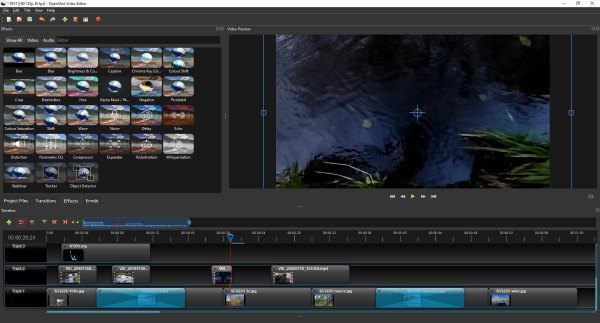
- Fördelar
- Lätt att använda, även för nybörjare
- Rättframkomlig vägledning som hjälper dig
- Använd grundläggande animationer i dina videor
- Nackdelar
- Begränsade avancerade funktioner för polering
- Tillfälliga krascher under processen
- Långsammare rendering
3. VSDC Free Video Editor
VSDC är en icke-linjär videoredigerare som erbjuder ett brett utbud av redigeringsverktyg, inklusive effekter, filter och färgkorrigering. Detta alternativ till iMovie för Windows är lämpligt för användare som vill ha mer avancerade funktioner samtidigt som det finns ett gratisalternativ.
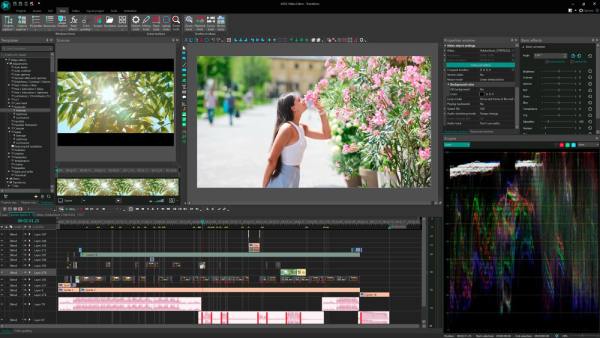
- Fördelar
- Funktionsrik även med gratisplanen
- Mångfaldiga avancerade redigeringsverktyg tillämpade
- Lätt utan tung nedladdning
- Nackdelar
- Komplext gränssnitt för första användningen
- Verktyget kan bara köras på Windows 10/11
- Uppgradera till ett betalt abonnemang för professionell redigering
4. Filmora
Filmora är ett populärt videoredigeringsverktyg som ofta nomineras som ett av de bästa alternativen till iMovie för Windows. Detta beror inte bara på dess effektiva driftlogik, utan också på att dess rika effektbibliotek är en viktig anledning till att många användare väljer det. Du kan välja bland de rikliga resurserna för att förbättra dina videor. lägga till text som iMovie att applicera specialeffekter.
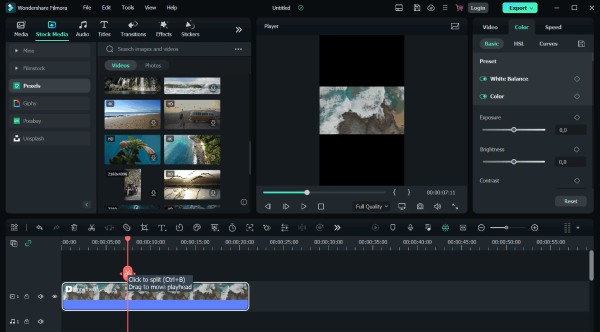
- Fördelar
- Enkelt gränssnitt för nybörjare
- Rika effekter och mallar att välja mellan
- Jämn prestanda även för stora filer
- Nackdelar
- Vattenstämpeln i gratisversionen
- Prenumeration krävs för avancerade funktioner
- Kontrollerna kanske inte är särskilt exakta
5. DaVinci Resolve
När det gäller kraftfulla videoredigeringsprogram som iMovie för Windows är DaVinci Resolve ett populärt val bland olika professionella videoredigerare. Under redigeringsprocessen erbjuder DaVinci Resolve avancerade verktyg för att ge dig professionella resultat, inklusive färggradering, visuella effekter och ... snabba upp eller sakta ner videor i iMovieDen är lämplig för användare som vill ha avancerade redigeringsfunktioner liknande professionell programvara.
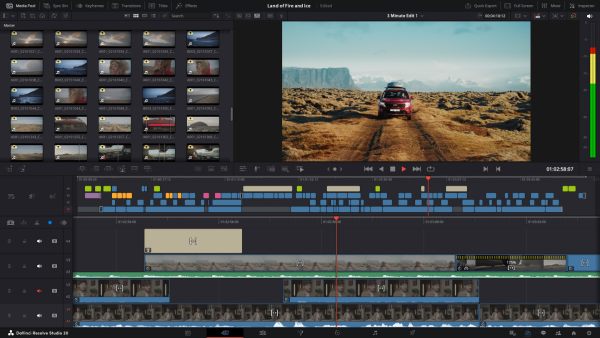
- Fördelar
- Funktioner på industriell nivå för professionellt bruk
- Kraftfull färggradering
- Gratisversion tillgänglig för grundläggande krav
- Nackdelar
- Höga systemkrav för bearbetning
- Brant inlärningskurva för grundläggande redigering
- Förbrukar avsevärda resurser när man arbetar
Tips för att välja iMovie-redigerare för Windows
Även om det finns många alternativ till iMovie för Windows att välja mellan, kanske inte alla passar dig. För att effektivt förbättra videokvalitet och arbetsflöde måste du göra val baserat på vissa specifika krav. Det här avsnittet listar några punkter som är värda att tänka på för dig, vilket hjälper dig att snabbt avgöra vilket verktyg som passar dig bäst.
- • Tänk på användarvänlighet: Om du är nybörjare, välj programvara med ett enkelt gränssnitt och dra-och-släpp-funktionalitet. Verktyg som liknar iMovies arbetsflöde kan hjälpa dig att komma igång snabbt utan att lägga för mycket tid på att lära dig komplexa kontroller.
- • Kontrollera funktionskraven: Olika redigerare erbjuder olika funktioner. Om du bara behöver grundläggande redigering som att trimma och beskära räcker det med lätta verktyg. Enkelt uttryckt, om det du strävar efter är enkelhet och effektivitet, är ett onlineverktyg vanligtvis det bekvämaste alternativet. För professionell videobearbetning kan specialiserade verktyg säkerställa kvaliteten.
- • Utvärdera systemkompatibilitet: Vissa iMovie-redigerare för Windows kräver hög systemprestanda. En del professionell videobehandlingsprogramvara förbrukar avsevärda resurser under drift, vilket kan belasta din enhet mycket. Se till att din konfiguration är korrekt, annars finns det en hög risk för processkrascher eller avbrott, vilket till och med kan påverka videofilerna.
- • Titta på exportalternativ och format: Se till att programvaran stöder de format och upplösningar du behöver. Speciellt om plattformen du behöver ladda upp till, som YouTube och TikTok, har specifika krav för videoformat, måste du se till att iMovie-alternativet för Windows du använder stöder de listade formaten för att undvika problemet med att videofiler inte kan laddas upp.
Slutsats
Sammanfattningsvis, många utmärkta iMovie-redigerare för Windows erbjuder liknande eller till och med mer avancerade funktioner än iMovie på Mac. Du kan välja utifrån dina egna arbetskrav, oavsett om det är enkla verktyg eller professionella verktyg. Om du är osäker på vilket som är bäst, då AnyRec Video Converter är det bästa valet eftersom det kan garantera kvalitet och effektivitet.
Säker nedladdning
Säker nedladdning
Om vår författare




