
3GP till MP4-konvertering: 5 sätt på dator, online och mobil

Oavsett om din 3GP-fil är en grynig video eller ett sparat klipp från början av 2000-talet, var dessa filer standarden för mobildata under så lång tid. Snabbspola fram till nu, du kan stöta på ett filformat som inte stöds, så konvertering 3GP till MP4 kommer upp. Eftersom MP4 är det universella formatet för videor idag, delar den här guiden med sig av de 5 bästa sätten att konvertera 3GP till MP4-format, från skrivbordsprogram och onlineverktyg till mobila lösningar. Njut av en sömlös uppspelning på allt!
Guidelista
Viktiga tips när du konverterar 3GP till MP4 Den enklaste metoden för att konvertera 3GP till MP4 på skrivbordet 3 snabba metoder för att konvertera 3GP till MP4 online Hur man konverterar 3GP till MP4 på iPhone/AndroidViktiga tips när du konverterar 3GP till MP4
Innan du klickar på konverteringsknappen, förstå först vilka filer du hanterar. Här är några tips som hjälper dig att få bästa möjliga resultat utan att försämra kvaliteten på ditt filmmaterial:
- • Behåll originalupplösningen. Skala inte upp en liten 3GP-fil till 4K, eftersom det kommer att resultera i en suddig röra med en stor filstorlek.
- • Kontrollera ljudkodeken. Många 3GP-filer använder AMR-ljud, vilket vissa spelare kan ha svårt att spela upp, så använd alltid AAC som kodek för maximal kompatibilitet.
- • Använd batchbearbetning. Om du har en massa klipp, leta efter verktyg med en batchkonverteringsfunktion.
- • Gör en säkerhetskopia. Spara alltid originalfilen tills du har kontrollerat att din MP4-videofil spelas upp korrekt.
- • Se upp för vattenstämplar. Kontrollera om verktyget har en vattenstämpel, eftersom det kan vara irriterande för slutresultatet. Eller så kan du ta bort vattenstämpel från en video manuellt.
Den enklaste metoden för att konvertera 3GP till MP4 på skrivbordet
För en snabb, professionell och stabil upplevelse på din PC eller Mac, AnyRec Video Converter kommer på topp! Det här programmet hanterar mer än tusen format, vilket gör det till mycket mer än en enkel filkonverterare. Det använder också hårdvaruacceleration, så konverteringsprocessen sker blixtsnabbt. Om du är orolig för kvalitetsförlust kan dess smarta teknik bevara den ursprungliga visuella integriteten hos dina gamla mobila 3GP-videor. Det här verktyget är den perfekta balansen mellan en användarvänlig skärm och avancerade funktioner som vem som helst kan bemästra och njuta av på några minuter.

Ändra enkelt 3GP till MP4 och andra format som MOV, MKV och AVI.
Använder avancerad hårdvaruacceleration för en snabb konverteringsprocess.
Finjustera din MP4-video genom att justera bildfrekvens, upplösning och codecs.
Spara tid genom att konvertera ett 3GP-bibliotek på en gång utan att förlora den visuella kvaliteten.
Säker nedladdning
Säker nedladdning
Steg 1.När du har öppnat AnyRec Video Converter på din dator, välj knappen "Lägg till filer" för att välja de 3GP-filer du vill konvertera. Du kan också dra dem direkt till gränssnittet.

Steg 2.Gå till valmenyn "Format". Navigera till fliken "Video". Välj "MP4" som utdataformat för videon. För att förbättra videon ytterligare klickar du på knappen "Anpassad profil" för att ändra videoupplösningen och andra inställningar.

Steg 3.Ange sedan en plats för dina nya MP4-filer i huvudgränssnittet. Klicka sedan på knappen "Konvertera alla" för att starta omvandlingen från .3gp till .mp4.

Säker nedladdning
Säker nedladdning
3 snabba metoder för att konvertera 3GP till MP4 online
Om du kanske inte är redo att installera programvara kan du välja en onlinelösning för att konvertera 3GP-videoformat till MP4. Dessa onlinekonverterare fungerar direkt i din webbläsare och är idealiska för mindre filstorlekar. Här är de tre bästa alternativen:
1. CloudConvert
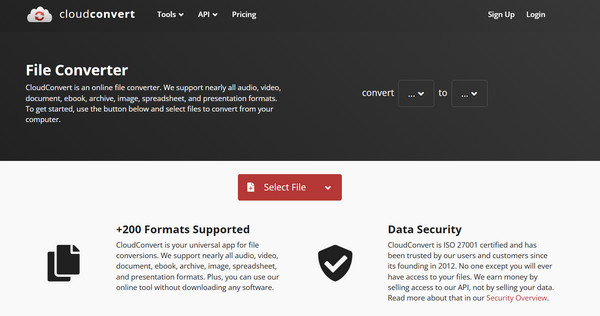
Känd för sin högkvalitativa konverteringsmotor och djupa anpassningsmöjligheter, CloudConvert är en av de gratis 3GP till MP4-konverterarna online. Här kan du justera allt, från codec till volymnivå.
Steg 1.Gå till CloudConverts webbplats. Klicka på "Välj fil" för att ladda upp din 3GP-video.
Steg 2.Se till att rullgardinsmenyn "Konvertera till" är inställd på "MP4".
Steg 3.Du kan justera inställningarna om det behövs och sedan klicka på knappen "Konvertera".
2. FreeConvert
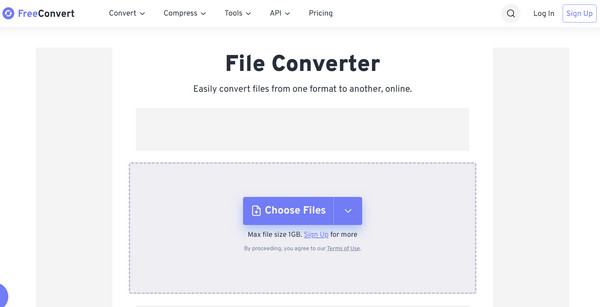
FreeConvert utmärker sig tack vare sina stora filstorleksbegränsningar och sitt stöd för avancerade inställningsmenyer. Med denna online-konverterare från 3GP till MP4 kan du rotera eller vända din video, vilket är praktiskt för gamla klipp i udda vinklar.
Steg 1.Inne på FreeConvert-sidan klickar du på "Välj filer" för att importera din 3GP-video.
Steg 2.Välj "MP4" som målformat.
Steg 3.Klicka sedan på "Konvertera till MP4" för att slutföra.
3. Zamzar
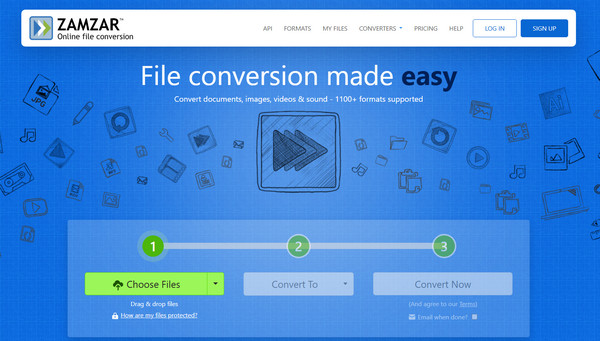
Med ett rent och reklamfritt gränssnitt fungerar Zamzar som en av veteranerna inom onlinekonvertering. Denna 3GP till MP4-videokonverterare är bäst för alla som önskar en trestegsprocess utan komplicerade inställningar.
Steg 1.När du är på Zamzars webbplats klickar du på "Välj filer" för att välja dina 3GP-videofiler.
Steg 2.Välj sedan "MP4" som önskat format.
Steg 3.Klicka på "Konvertera nu" för att konvertera 3GP-videor till MP4-format. Ladda ner dessa MP4-videor senare.
Hur man konverterar 3GP till MP4 på iPhone/Android
För alla som har sina gamla 3GP-videor i telefonens galleri är en dedikerad mobilapp den mest effektiva lösningen att använda. Appen Video Converter, Compressor från Inverse.AI finns i både App Store och Google Play Store. Den är högt ansedd inte bara för att den kan hjälpa dig att konvertera 3GP till MP4, utan den kan också komprimera och trimma videor. Den stöder också batchbehandling, vilket låter dig välja hela ditt videoalbum och konvertera det till en MP4 direkt.
Steg 1.Starta appen Video Convert, Compressor på din mobila enhet. Tryck på rutan "Video Converter" på startskärmen. Bläddra sedan bland ditt galleri eller dina filer för att importera dina 3GP-videor.
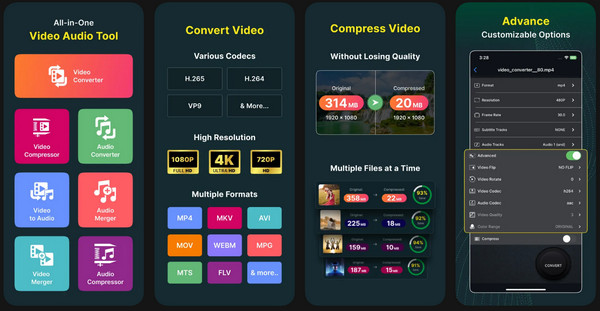
Steg 2.Se sedan till att "MP4" är valt som utdata. Du kan välja en förinställning eller låta den vara inställd på "Auto" för bästa resultat.
Steg 3.Tryck sedan på knappen "Konvertera" och namnge din MP4-fil. Vänta tills du får meddelandet "Lyckades" innan du sparar den i ditt galleri.
Slutsats
Att behålla dina 3GP-filer kommer inte att fungera fullt ut om du vill spela upp dem på dagens enheter. Tack vare det här inlägget kan du ändra 3GP till MP4 oavsett enheter, vilket ger inga fler uppspelningsproblem och säkerställer smidig visning på alla dina skärmar. Om du vill ha en mer pålitlig, snabb och funktionsrik konverteringslösning, AnyRec Video Converter rekommenderas starkt. Den hanterar batchkonvertering utan kvalitetsförlust, vilket gör den till det bästa valet för alla som bevarar sin videosamling. Ge dina gamla 3GP-videor den uppgradering de förtjänar!
Säker nedladdning
Säker nedladdning



