
Популярный

AnyRec Screen Recorder
Записывайте и делайте скриншоты любого видео на Windows и Mac.
Безопасная загрузка
Почему Screen Record не может записывать защищенные видео? [и как]

Найти идеальный клип или любимую сцену, которой вы хотите поделиться, может быть легко, но вот настоящая проблема: программа записи экрана не может записывать защищенные видео. Раздражает, что вы видите черный экран или сообщение об ошибке, не так ли? Почему возникает эта стена? Избавьтесь от этой проблемы и узнайте, почему вы не можете записывать защищенный контент здесь сегодня. Так что, не теряя времени, начните с этой цифровой тайны в следующих частях.
Список руководств
Почему нельзя записывать защищенные видео с экрана Как записать защищенное видео без черного экрана Используйте другой телефон или камеру для записи защищенного контента без рут-прав Отключите аппаратное ускорение в вашем браузере.Почему нельзя записывать защищенные видео с экрана
При записи защищенных видео вы определенно столкнетесь с трудностями или вам будет запрещено это делать. Эта защита гарантирует создателям и дистрибьюторам, что они контролируют свой общий контент. Прежде чем избавиться от этих черных экранов, в этом разделе приведены причины, по которым вы не можете записывать защищенные видео:
- ● Технология управления цифровыми правами. С DRM медиаконтент защищен от копирования и распространения без разрешения. Если вы попытаетесь сделать запись экрана на Netflix, Disney+ или Amazon Prime, вы увидите только черный экран.
- ● Ограничения программного обеспечения. На многих платформах используются программные ограничения, которые обнаруживают и предотвращают попытки записи экрана, что является одной из причин, по которой программы записи экрана не могут записывать защищенные видео.
- ● Аппаратные ограничения. Не только программные, но и аппаратные ограничения, например, HDMI-подключения, поддерживающие стандарты защиты. Как только вы попытаетесь захватить контент через HDMI-захват с этой функцией, поток будет заблокирован.
- ● Правовая защита и защита авторских прав. Помимо технических аспектов, платформы имеют условия обслуживания, которые запрещают вам записывать их контент без разрешения. Нарушение этого может привести к бану аккаунта или, что еще хуже, к судебному преследованию.
Видео воспроизводится. DRM не останавливает воспроизведение. Он препятствует чтению буфера кадров, в котором хранится видео, программой для записи экрана. Вот 3 технические системы защиты, с которыми вы можете столкнуться.
| Система | Используется | Затронутые платформы |
| Widevine (Google) | Netflix, Disney+, Amazon Prime, Hulu, HBO Max, YouTube Premium, OnlyFans | Chrome, Firefox, Android, Chromecast, большинство смарт-телевизоров. |
| PlayReady (Microsoft) | Netflix, Disney+, Amazon Prime в Edge/Windows | Microsoft Edge, приложения Windows, Xbox |
| FairPlay (Apple) | Apple TV+, iTunes, некоторые потоковые приложения для iOS | Safari, iPhone, iPad, macOS |
Как записать защищенное видео без черного экрана
Если вы столкнулись с проблемой «screen recorder не может записывать защищенные видео» прямо сейчас, не теряйте надежды. Как вы видели выше, эта проблема возникла из-за введенных ограничений, чтобы помешать пользователям захватывать контент без разрешения. Одним из таких инструментов, который может помочь вам избавиться от этого черного экрана, является AnyRec Screen Recorder. Это мощное программное обеспечение для записи, которое позволяет вам захватывать весь контент на вашем экране, обходя эти ограничения и предлагая плавный процесс записи. Будь то фильм, игровой процесс, видеозвонки, встречи или что-либо еще, вы не столкнетесь с проблемой черного экрана. Вы можете быстро выбрать область экрана, настроить параметры записи и начать запись защищенных видео. Через некоторое время это Видеорегистратор 4K можно дополнительно улучшить его в предварительном просмотре перед сохранением.

Запись защищенного видео с экрана в высоком разрешении до 4K без задержек.
Настраиваемая область записи, например, полный экран, окно, выбранная область.
Делайте пометки и снимки экрана понравившихся вам моментов во время записи.
Выберите желаемое разрешение, качество, формат и другие параметры, чтобы получить идеальный результат.
Безопасная загрузка
Безопасная загрузка
Шаг 1.После запуска AnyRec Screen Recorder на экране компьютера, если он не выбран автоматически, нажмите кнопку «Видеозапись», чтобы выбрать список режимов записи и записать защищенное видео с экрана на любые устройства.
Выберите между "Полный" (захват всего экрана) и "Пользовательский" (захват выбранной области), чтобы начать. Независимо от двух вариантов, вы можете настроить область захвата, потянув за рамки.

Шаг 2.Чтобы применить нужные настройки, такие как разрешение, частота кадров, битрейт и т. д., нажмите кнопку «Настройки» справа и перейдите на вкладку «Вывод».

Шаг 3.Для ваших аудиоисточников включите кнопку переключения "System Sound", чтобы захватить звук контента. Между тем, если вы хотели записать свой голос, включите также кнопку переключения "Microphone". Получите идеальный уровень громкости, потянув каждый ползунок.
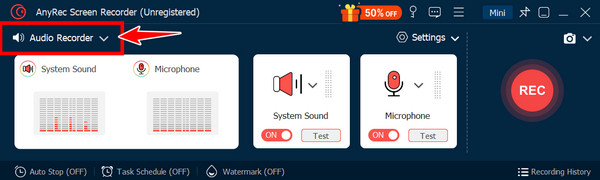
Шаг 4.Когда будете готовы, нажмите кнопку «REC» и начните воспроизведение контента на экране. Теперь вы можете свободно комментировать, например, добавлять текст, линии, выноски и т. д., и даже делать снимки экрана с помощью кнопки «Camera» на плавающей панели инструментов.

Шаг 5.В более поздней точке нажмите кнопку «Стоп». Здесь, в окне предварительного просмотра, просмотрите записанное защищенное видео и проверьте, нужно ли обрезать некоторые начальные и конечные части. Вы также можете внести другие изменения, прежде чем нажать кнопку «Сохранить».

Используйте другой телефон или камеру для записи защищенного контента без рут-прав
Хотите узнать другое решение для защищенных видео с экрана? Вот обходной путь, который не потребует рутирования телефона или установки программного обеспечения: использование другого устройства для записи защищенного контента. Хотя это может не дать вам того же качества, что и прямая запись экрана, это гарантирует, что вы не получите еще одну ситуацию с черным экраном.
Попробуйте выполнить следующие действия для записи ограниченного контента без рутирования устройства:
Шаг 1.Подготовив видео или фильм, который вы хотите записать на свое устройство, убедитесь, что он находится в полноэкранном режиме для лучшего просмотра и качества.
Шаг 2.Затем возьмите второе устройство, которое может быть телефоном или камерой, и расположите его перед экраном, убедившись, что все попадает в кадр. Вы можете настроить его так, чтобы не было отражений или пробелов, которые могут повлиять на качество видео.
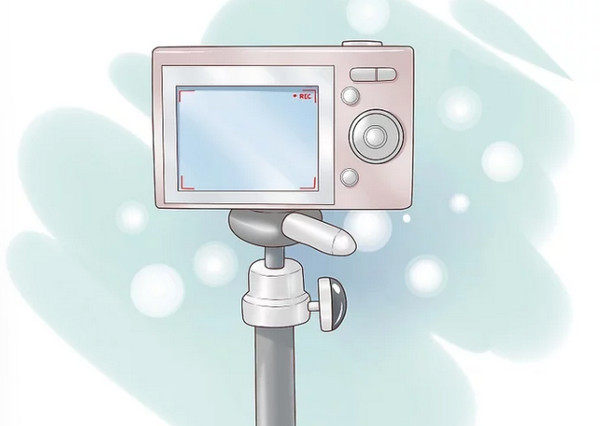
Шаг 3.После этого начните воспроизведение контента на главном устройстве и начните запись на втором телефоне. По мере воспроизведения и записи видео продолжайте следить за процессом, чтобы убедиться в отсутствии проблем. Позже остановите запись, как только видео будет закончено.
Использование второго устройства для съемки экрана в качестве обходного пути может привести к появлению муаровых узоров (волнистых мерцающих интерференционных узоров, возникающих в результате взаимодействия частоты обновления сенсора камеры и частоты обновления дисплея). Это особенно плохо для OLED-экранов. Чтобы минимизировать проблему с качеством, вы можете согласовать частоту кадров вашей камеры с частотой обновления дисплея. Установите частоту 60 кадров в секунду для дисплея с частотой 60 Гц или 24 кадра в секунду для дисплея с частотой 24 Гц/120 Гц. Однако многие телефоны не предоставляют такой возможности напрямую.
Отключите аппаратное ускорение в вашем браузере.
Чтобы исключить графический процессор из цикла расшифровки, можно отключить аппаратное ускорение в браузере. Вместо этого декодированием будет заниматься центральный процессор, использующий программную защиту DRM (Widevine L3 вместо L1). Некоторые программы для записи экрана могут записывать вывод на этом этапе. Вот несколько простых шагов для выполнения этой операции в разных браузерах.
- Отключите аппаратное ускорение в Chrome: Настройки > Система > отключите параметр "Использовать графическое ускорение, если оно доступно" > перезапустите Chrome.
- Отключение аппаратного ускорения в Firefox: Настройки > Общие > Производительность > снимите флажок «Использовать рекомендуемые параметры производительности» > снимите флажок «Использовать аппаратное ускорение, если оно доступно».
- Отключите аппаратное ускорение в Edge: Настройки > Система и производительность > отключите параметр «Использовать графическое ускорение, если оно доступно».
Почему это иногда срабатывает: Widevine L3 (программная DRM) менее безопасен, чем L1 (аппаратная). Некоторые программы для записи экрана могут получать доступ к видеовыходу на программном уровне.
Почему это часто не происходитПлатформы реагируют на это. Пользователь Reddit в r/cordcutters описал это так: «Отключил аппаратное ускорение в Chrome, попытался записать Netflix. Звук есть, но видео чёрное. Попробовал Amazon Prime таким же образом — получил размытую запись в разрешении 480p с постоянными зависаниями буфера». Падение качества значительное, и результаты различаются в зависимости от платформы.
Важное замечаниеМногие платформы часто снижают качество потокового видео после отключения аппаратного ускорения. Например, Netflix в этом режиме обычно снижает разрешение с 1080p до 720p или 480p.
Заключение
С технологиями DRM, программными и аппаратными барьерами и т. д. становится ясно, что в конечном итоге вы столкнетесь с проблемой «устройство записи экрана не может записывать защищенные видео» или запись экрана без звука проблема. Но как бы это ни было неприятно, они используются для защиты контента от другого несанкционированного использования. Тем не менее, есть еще способы записывать защищенные видео; один из лучших предлагает AnyRec Screen Recorder. Этот инструмент поможет вам обойти ограничения любой игры или вебинара потокового сервиса. Он предлагает высококачественную и плавную запись как для видео, так и для аудио проектов. Так что, если вам нужно что-то надежное для записи любых действий на экране, эта программа может быть именно тем, что вам нужно сейчас.
Безопасная загрузка
Безопасная загрузка
Связанная статья
Об авторе




