
Популярный

AnyRec Screen Recorder
Запечатлейте каждый момент. Снимайте как профессионал.
Безопасная загрузка
Обзор OBS Studio: плюсы, минусы, функции и лучшая альтернатива.

Многие люди, в первую очередь геймеры, часто используют Программа записи экрана OBS как их геймплей-рекордера. Он позволяет записывать игры разных жанров и делиться ими в социальных сетях, таких как YouTube, Facebook, Twitch и других. Даже если вы не геймер, вы всё равно можете использовать OBS Screen Recorder для записи обучающих видео, деловых встреч или контента для интернета. Однако подходит ли OBS Screen Recorder для новичков? Или это совершенно бесплатное программное обеспечение для продвинутых пользователей? И позволяет ли он записывать высококачественные видео, которые можно опубликовать в любой социальной сети? В этой статье вы найдёте ответы на вопросы об OBS Screen Recorder и других функциях этой мощной программы.
Список руководств
Три основные особенности программы записи экрана OBS Studio Общие обзоры OBS Screen Recorder: плюсы и минусы Обзор лучшего устройства записи экрана, альтернативного OBS Часто задаваемые вопросы об обзоре программы записи экрана OBSТри основные особенности программы записи экрана OBS Studio
1. Настройка качества видео и FPS
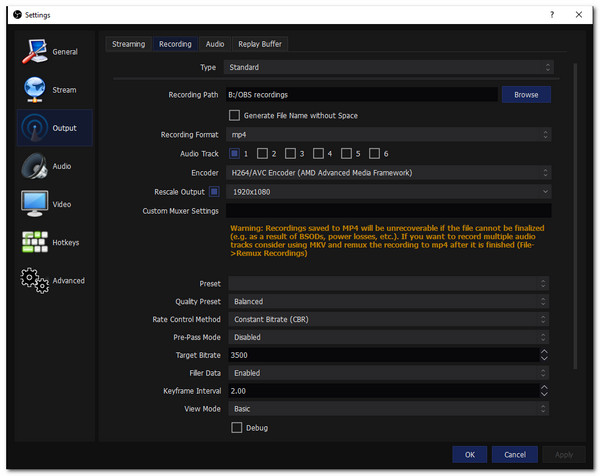
Когда дело доходит до записи экрана, вам нужно учитывать качество видео, которое может дать программа. Однако OBS Screen Recorder позволяет настроить качество захвата для записи игры, чтобы видео выглядело плавно. Кроме того, вы можете выбрать разрешение вашего монитора и применить необходимое разрешение для понижения масштаба.
Еще одна хорошая вещь в OBS Screen Recorder — это даже когда вы загружаете записанный контент; качество остается прежним. Эта функция является жемчужиной, потому что не все программы для записи будут предоставлять ее бесплатно, и, что еще хуже, они будут устанавливать ее по высокой цене.
2. Несколько платформ, поддерживаемых для прямой трансляции
OBS Screen Recorder, несомненно, является самой фантастической программой с открытым исходным кодом. Он позволяет вести прямую трансляцию в Facebook, VK, Huya, Twitch и других социальных сетях. Настройка параметров захвата видео — отличный способ улучшить качество видео, когда вы делитесь им в любых учетных записях социальных сетей. Добавление других элементов к вашим видео, таких как персонализированные водяные знаки, необходимый аудиовход и многое другое.
3. Запишите несколько источников
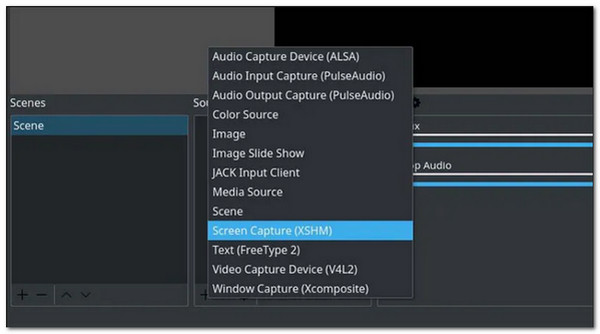
Еще одна мощная функция OBS Screen Recorder заключается в том, что это больше, чем средство записи игр, и позволяет добавлять глобальный источник, устройство видеозахвата, захват монитора, слайд-шоу изображений и многое другое. Помимо этого, OBS позволяет вам захватывать курсор мыши, если вы записываете обучающее видео, растягиваете изображения на экране и т. д. Вам даже не нужно беспокоиться о записи видео с наложением в игре, потому что OBS Screen Recorder сделает эту работу в фоновом режиме.
Общие обзоры программы записи экрана OBS Studio
Общая оценка: 4,64/5 звезд
Поддерживаемые операционные системы: Виндовс, Мак, Линукс
- Плюсы
- Используйте наложения и элементы на экране.
- Бесплатный доступ к расширенным инструментам.
- Возможность записи в кодеке H.264 с высоким качеством.
- 20+ плагинов расширяют функциональность.
- Сотрудничайте с прямой трансляцией Facebook и не только.
- Минусы
- Его нельзя связать с аудиофайлом в качестве источника.
- Слишком сложная программа для навигации новичками.
- Сложно настроить изображение с веб-камеры.
- Высокая кривая обучения.
Резюме: В целом, OBS Screen Recorder — это бесплатная и мощная программа для записи экрана, особенно для игр и прямых трансляций. Но новичкам слишком сложно снимать встречи, учебные пособия и другие видео. В этом случае вы можете выбрать лучшую альтернативу OBS Screen Recorder.
Производительность OBS
OBS хорошо работает на достаточно мощном компьютере. Если у вашего ПК хороший процессор или видеокарта, запись через OBS будет плавной. Аппаратное кодирование очень помогает. На слабых компьютерах могут наблюдаться задержки или выпадение кадров, особенно во время записи игрового процесса. Большинство пользователей снижают настройки записи OBS, чтобы уменьшить задержки.
Системные требования OBS
Windows: 7, 8, 10, 11macOS: 10.13 или более поздняя версия.Linux: Ubuntu, Fedora и другие.Рекомендуется 8 ГБ оперативной памяти. Наличие дискретной видеокарты полезно, если вы используете OBS для записи видео в разрешении 1080p или выше.
Использование ЦП OBS
Загрузка процессора в OBS Studio зависит от ваших настроек. Запись в разрешении 1080p 60 кадров в секунду с использованием x264 может сильно нагружать процессор. Многие пользователи переходят на NVENC или другие аппаратные кодеки, чтобы снизить нагрузку. Обычно это решает проблемы с перегревом или задержками.
Качество записи OBS
OBS может записывать видео в разрешении до 4K. Вы можете управлять битрейтом, форматом и кодировщиком. Качество изображения очень хорошее после настройки параметров. При использовании настроек по умолчанию изображение иногда выглядит размытым или пикселизированным. Увеличение битрейта обычно решает эту проблему.
Цены OBS
OBS полностью бесплатна. Нет водяных знаков. Нет ограничений по пробному периоду. Нет заблокированных функций. Все включено с самого начала.
Безопасна ли OBS?
Да. OBS безопасно скачивать, устанавливать и использовать (с официального сайта obsproject.com). Официальная версия OBS не содержит рекламы, шпионского ПО или дополнительных программ.
Обзор лучшего устройства записи экрана, альтернативного OBS
Как упоминалось ранее, OBS Screen Recorder может занять у вас много времени, чтобы понять программу и использовать ее по своему вкусу. Наличие альтернативы, связанной с OBS Screen Recorder, — хороший ход, особенно если вы спешите закончить проект. AnyRec Screen Recorder прикрою! Эта программа записывает все ваши действия на компьютере с возможностью настройки параметров. Записывайте свой игровой процесс с неограниченным временем записи, добавляйте комментарии к видеозаписи и т. д.

Обеспечьте три режима записи: игра, аудио и видеомагнитофон.
Записывайте видео, аудио и веб-камеру в качестве без потерь.
Гибко захватывайте экран в полноэкранном режиме или в выбранных областях.
Дополнительные функции для снятия скриншотов, настройки записи по расписанию и т. д.
Безопасная загрузка
Безопасная загрузка
Как сделать запись экрана с помощью лучшей альтернативы OBS Screen Recorder:
Шаг 1.После того, как вы загрузили программное обеспечение, запустите его, и у вас будет возможность записи. Нажмите «Видеомагнитофон», «Аудиорекордер» или «Игровой рекордер», чтобы начать запись.

Шаг 2.Вы увидите красную линию вокруг монитора. Настройте параметры, чтобы в полной мере насладиться записью. Здесь вы можете нажать кнопку «Полный», чтобы зафиксировать все действия на вашем мониторе. Или нажмите кнопку «Пользовательский», чтобы настроить красную линию, или выберите конкретное окно для записи.

Шаг 3.Убедитесь, что ваш микрофон уже настроен для записи вашего голоса. Как только все будет хорошо, нажмите кнопку «REC», чтобы начать запись. Когда запись начнется, появится меню виджетов, позволяющее приостанавливать, останавливать и делать снимки экрана сеанса записи.

Шаг 4.После остановки записи с помощью этой альтернативы OBS Screen Recorder вы можете установить продолжительность записи, обрезав ее. затем нажмите кнопку «Сохранить», чтобы экспортировать его в назначенную папку.

Часто задаваемые вопросы об обзоре программы записи экрана OBS Studio
-
1. Является ли средство записи экрана OBS Studio бесплатным?
Абсолютно да. Программа OBS Screen Recorder 100% бесплатна для прямой трансляции и записи видео. Это программное обеспечение с открытым исходным кодом, которое предлагает множество функций, полезных для любой видеозаписи. Более того, он не предлагает бесплатную пробную версию и не имеет корпоративных тарифных планов.
-
2. Гарантирует ли OBS Screen Recorder безопасность?
да. Чтобы убедиться, что полученный вами OBS Screen Recorder безопасен, загрузите его на официальный сайт. Не волнуйтесь; официальный сайт не будет запрашивать оплату; вместо этого он предложит вам различные кнопки загрузки, совместимые с вашими устройствами, такими как Windows, Mac и Linux.
-
3. Как использовать программу записи экрана OBS для записи Minecraft?
Откройте OBS Screen Recorder и нажмите кнопку «Источники», нажмите кнопку «Добавить» и нажмите кнопку «Захват игры», чтобы добавить Minecraft в качестве нового источника. Когда появится окно «Свойства», нажмите кнопку «Режим захвата игры». Отредактируйте другие настройки, например применение фильтров, аудиомикшера и т. д. Нажмите кнопку «Начать запись», чтобы начать запись игрового процесса.
Заключение
Удивительно, как Программа для записи экрана OBS Studio OBS Screen Recorder — это профессиональная и продвинутая программа для бесплатного захвата активности на компьютере. Многие пользователи рекомендуют эту программу, особенно если вы хотите записывать игры в высоком качестве. Единственный недостаток OBS Screen Recorder — сложность его освоения, особенно для новичков. Именно поэтому мы рекомендуем лучшую альтернативу OBS — AnyRec Screen Recorder Это отличный выбор. Благодаря интуитивно понятным инструментам и функциям вы можете записывать видео и аудио. Если у вас возникнут дополнительные вопросы, свяжитесь с нами прямо сейчас!
Безопасная загрузка
Безопасная загрузка
Статьи по Теме
Об авторе




