
Популярный

AnyRec Video Converter
Конвертируйте M3U8 в MP4 с высоким качеством.
Безопасная загрузка
Практичные и простые способы конвертации M3U8 в MP4

К преобразование M3U8 в MP4Благодаря этому потоковый контент становится проще смотреть в автономном режиме, редактировать или делиться им на разных платформах. В конце концов, будучи онлайн-форматом, M3U8 затрудняет выполнение каких-либо дополнительных операций. В этом руководстве описаны практические методы, от настольных инструментов до решений командной строки и онлайн-конвертеров, чтобы вы могли выбрать подходящий процесс и быстро преобразовать M3U8 в MP4.
Список руководств
Почему стоит рассмотреть возможность конвертации из M3U8 в MP4? Как использовать VLC для конвертации из M3U8 в MP4 Как скачать M3U8 в формате MP4 через FFmpeg Надежный онлайн-конвертер M3U8 в MP4 [Бонус] Как улучшить качество после конвертации из M3U8 в MP4Почему стоит рассмотреть возможность конвертации из M3U8 в MP4?
Перед конвертацией M3U8 в MP4 важно понимать ключевые различия между двумя форматами, чтобы уточнить цель и особенности работы с конвертацией. M3U8 — это не традиционный видеоформат, а файл плейлиста, используемый для указания на несколько медиаклипов для потоковой передачи HTTP Live Streaming (HLS). Проще говоря, доступ к файлам M3U8 и их открытие возможны только при наличии подключения к интернету. Это существенное ограничение для повседневного использования, не говоря уже о невозможности их дальнейшего редактирования.
Что касается формата MP4, это очень популярный формат, и многие, вероятно, уже с ним знакомы. Доступ к нему можно получить практически на любом устройстве, включая мобильные телефоны, смарт-телевизоры и программы для видеомонтажа, поскольку эти устройства, как правило, обладают широкой поддержкой формата MP4. Поэтому конвертация M3U8 в MP4 не только делает видео доступными для просмотра в автономном режиме, но и позволяет дополнительно редактировать их для достижения желаемых эффектов.
Как использовать VLC для конвертации из M3U8 в MP4
Даже если вы часто используете медиаплеер VLC для просмотра видео, возможно, вы не знаете, что он скрывает за собой целый ряд мощных функций, которые легко упустить из виду. Одна из них — возможность конвертировать файлы M3U8 в формат, аналогичный M3U8. MP4 быстро обрабатывать файлы. Если вы не знаете конкретного метода, вы можете выполнить следующие шаги для решения этой задачи:
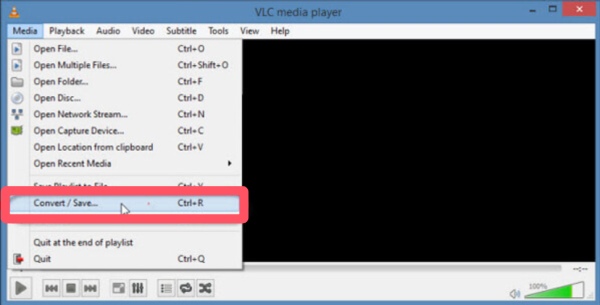
Шаг 1.Запустите медиаплеер VLC на своем устройстве и нажмите кнопку «Конвертировать/Сохранить» во вкладке «Медиа».
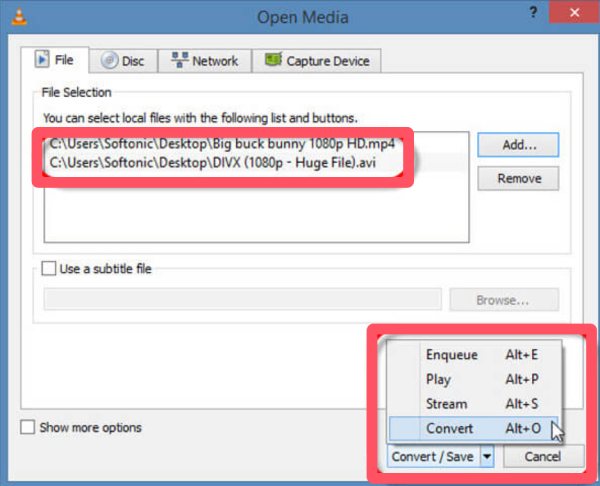
Шаг 2.На вкладке «Файл» нажмите кнопку «Добавить...», чтобы загрузить файл M3U8 для преобразования в MP4. Затем нажмите кнопку «Преобразовать».
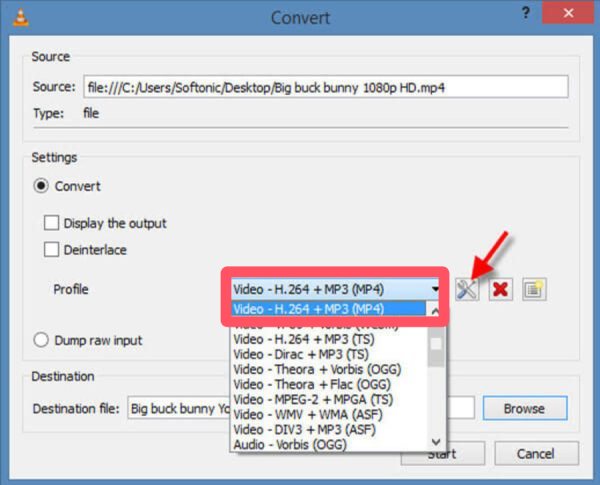
Шаг 3.На вкладке «Профиль» нажмите кнопку «Видео – H.264 + MP3 (MP4)», чтобы выбрать формат вывода MP4. Нажмите кнопку «Начать».
Как скачать M3U8 в формате MP4 через FFmpeg
Если у вас есть некоторые знания в области программирования, то FFmpeg — это практичный и эффективный инструмент, который поможет вам преобразовать M3U8 в MP4. Конечно, эти коды могут показаться сложными для тех, кто с ними не знаком. В любом случае, вы можете попробовать этот быстрый метод, выполнив следующие шаги:
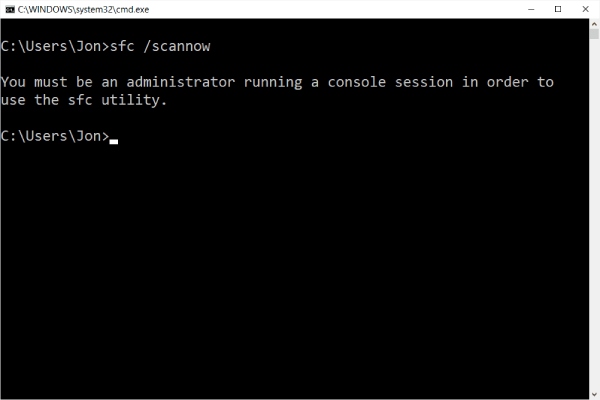
Шаг 1.После установки и настройки среды FFmpeg на вашем устройстве найдите и откройте «Командную строку», нажав кнопки «Windows + R».
Шаг 2.Чтобы проверить ссылку на ваш файл M3U8, нажмите кнопку "F12" в браузере. Вы можете скопировать ссылку на файл M3U8 во вкладке "Сеть".
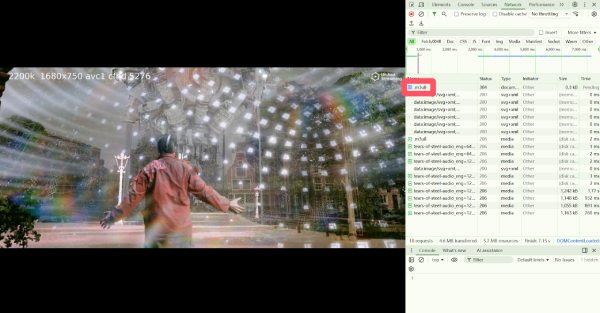
Шаг 3.В командной строке введите и подтвердите команду ниже, заменив "http://.../playlist.m3u8" скопированной ссылкой на M3U8.
ffmpeg -i http://.../playlist.m3u8 -c copy -bsf:a aac_adtstoasc output.mp4
подсказки
Вы также можете использовать FFmpeg для обрезки, кадрирования или изменения размера видео. после того, как вы загрузите этот файл M3U8 в формате MP4.
Надежный онлайн-конвертер M3U8 в MP4
Если вы предпочитаете не устанавливать настольное программное обеспечение, онлайн-конвертер может стать более доступным вариантом. Просто откройте AntMod в браузере, и он предложит веб-решение для бесплатного преобразования файлов M3U8 в MP4. Единственная проблема заключается в том, что вам может понадобиться... усилитель качества видео из-за ограниченного качества видео.
Шаг 1.Перейдите на официальный сайт AntMod. Вставьте скопированную ссылку на M3U8 в поле. Нажмите кнопку "КОНВЕРТИРОВАТЬ MP4".
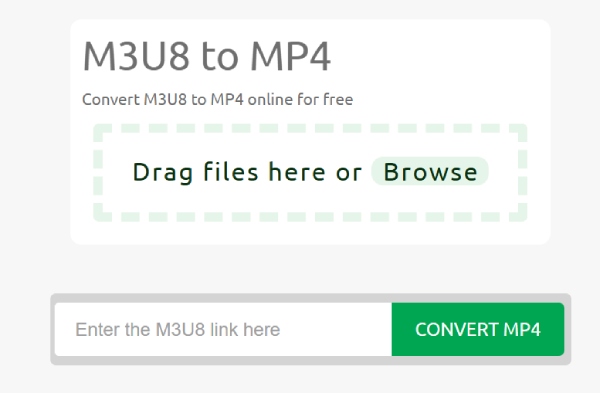
Шаг 2.Процесс преобразования M3U8 в MP4 начнётся автоматически и может занять некоторое время в зависимости от размера видеофайла.
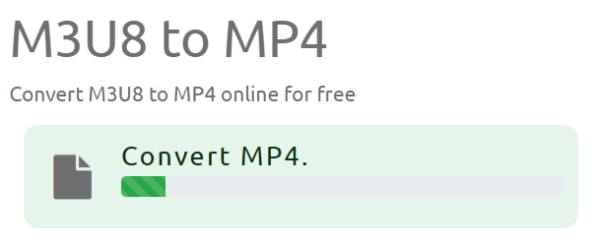
Шаг 3.После завершения преобразования вы можете сохранить преобразованный MP4-файл на своем устройстве.
[Бонус] Как улучшить качество после конвертации из M3U8 в MP4
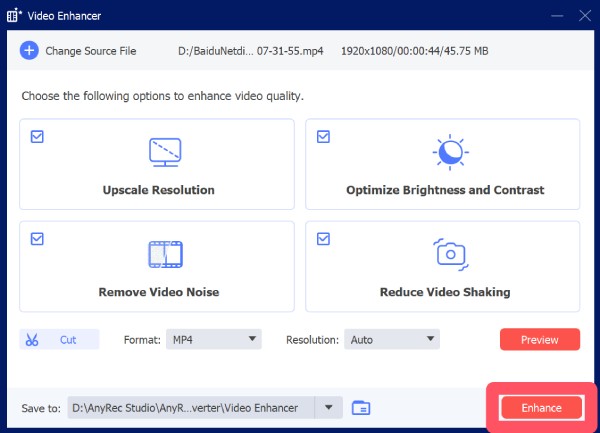
После преобразования потока M3U8 в MP4 качество видео может быть не всегда идеальным из-за ограничений битрейта или сжатия во время потоковой передачи. И именно в такие моменты следует... AnyRec Video Converter Этот инструмент особенно полезен. С его помощью вы можете повысить разрешение, оптимизировать яркость и контрастность, уменьшить шум и стабилизировать видео. Вы можете выполнить следующие шаги, чтобы улучшить качество преобразованных видеофайлов M3U8.

Улучшить качество файла MP4, преобразованного из M3U8.
Поддержка дальнейшего редактирования полученного видео в формате MP4.
Весь этот процесс никак не повлияет на исходное содержание.
Предварительный просмотр позволяет оценить эффект от видео перед сохранением.
Безопасная загрузка
Безопасная загрузка
Шаг 1.Запустите AnyRec Video Converter на своем устройстве и нажмите кнопку "Video Enhancer" во вкладке "Toolbox".
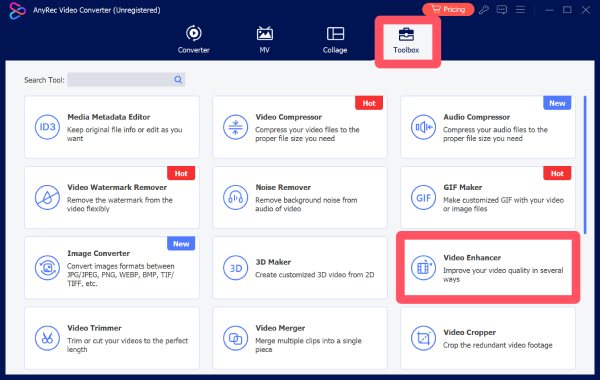
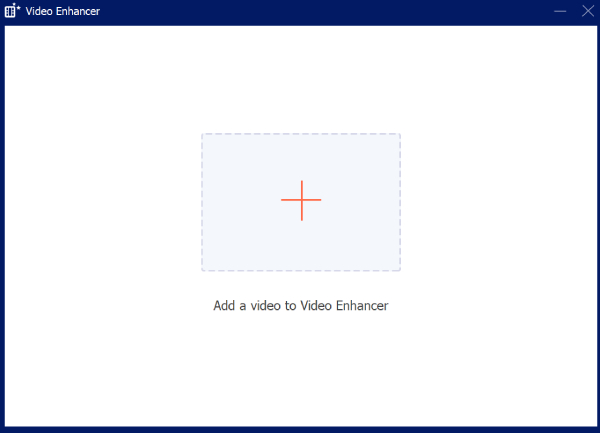
Шаг 2.Откроется новое окно, и вы сможете загрузить видеофайл, который хотите улучшить, нажав кнопку «Добавить файлы».
Шаг 3.Вы можете выбрать один из нескольких вариантов улучшения качества видео. После выбора нажмите кнопку «Улучшить».
Заключение
Преобразование M3U8 в MP4 Это эффективный способ преобразования потокового контента в стабильный, широко совместимый видеофайл. Существует несколько практических методов, зависящих от вашего технического опыта и сценария использования. Для пользователей, желающих не только успешно конвертировать контент, но и улучшить качество воспроизведения, предлагается постобработка с помощью... AnyRec Video Converter может существенно изменить ситуацию.
Безопасная загрузка
Безопасная загрузка



