
Популярный

AnyRec Screen Recorder
Запечатлейте каждый момент. Снимайте как профессионал.
Безопасная загрузка
Как записать экран на Mac со звуком [Подробно]

Как записать экран на Mac со звукомВ этой статье предлагаются 4 метода записи экрана вашего Mac, включая запись звука. Независимо от того, предпочитаете ли вы встроенный метод или профессиональный инструмент, эта статья содержит руководство по записи экрана вашего Mac со звуком.
Список руководств
Подготовка перед изучением записи экрана на Mac со звуком. Как записать экран на Mac со звуком, используя стандартную комбинацию клавиш QuickTime Player: встроенный инструмент для записи экрана на Mac со звуком. Как записать экран на Mac со звуком простым, но профессиональным способом Веб-инструмент — Как записывать экран на Mac с помощью Audio OnlineПодготовка перед изучением записи экрана на Mac со звуком.
Для пользователей, желающих записывать экран со звуком на MacBook с помощью стандартных инструментов, необходимо выполнить предварительное условие. Хотя Mac предлагает некоторые встроенные инструменты записи, им не хватает необходимой поддержки для записи системного звука. Поэтому для успешной записи экрана на Mac со звуком необходимо сначала установить виртуальный аудиодрайвер. Вы можете выполнить следующие шаги, чтобы завершить эту подготовку на Mac.
Шаг 1. Найдите в браузере "Фоновая музыка на Github", разработанную Кайлом Нейдеком.
Шаг 2. Найдите и нажмите кнопку "BackgroundMusic-0.4.3.pkg", чтобы загрузить и установить инструмент.
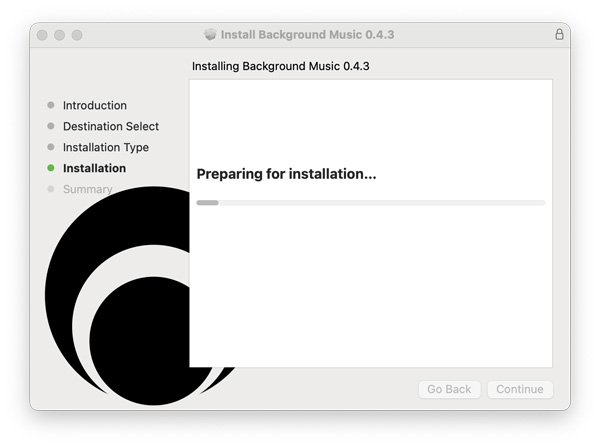
Шаг 3. Перед записью экрана на MacBook со звуком запустите приложение «Фоновая музыка» на своем Mac.
| Инструмент | Лучшее для | Аудио запись | Ключевое преимущество |
| Сочетание клавиш по умолчанию на Mac | Быстрые задачи по записи | Микрофон | Быстрое и не требующее дополнительного программного обеспечения. |
| QuickTime Player | Встроенная функция записи с базовыми опциями. | Микрофон | Предустановлен и прост в использовании. |
| AnyRec Screen Recorder | Все сценарии и профессиональная запись | Звуковая система + микрофон | Высококачественная запись с широкими возможностями настройки. |
| Screen.io | Запись через браузер | Аудио браузера | Легкий и удобный для записи в браузере. |
Как записать экран на Mac со звуком, используя стандартную комбинацию клавиш
Теперь вы можете использовать сочетание клавиш для вызова встроенной программы записи звука на рабочем столе Mac. Вам не нужно устанавливать никаких дополнительных программ для записи. Вы можете запустить эту задачу напрямую, используя простую комбинацию клавиш. Если вы все еще не знаете, как это сделать, выполните следующие шаги, чтобы быстро запустить задачу с помощью этого сочетания клавиш. Устройство записи экрана Mac со звуком.
Лучше всего подходит для: Записывающее приложение по умолчанию для быстрых задач.
- Плюсы
- Просто воспользуйтесь сочетанием клавиш, чтобы быстро его вызвать.
- Дополнительное программное обеспечение устанавливать не требуется.
- Вы можете свободно выбрать область записи.
- Минусы
- Ограниченный набор дополнительных опций.
- Инструкция по эксплуатации не очень понятна.
- Контролировать качество записи невозможно.
Шаг 1. Чтобы вызвать встроенную программу записи экрана на вашем Mac, одновременно нажмите кнопки "Command + Shift + 5".

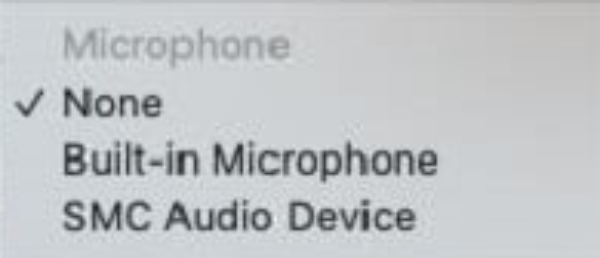
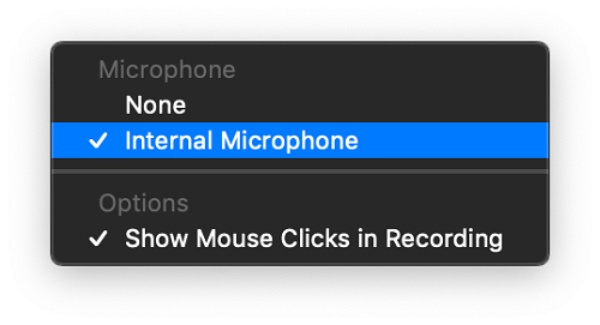
Шаг 2. Нажмите кнопку «Параметры», чтобы выбрать устройство на вкладке «Микрофон».
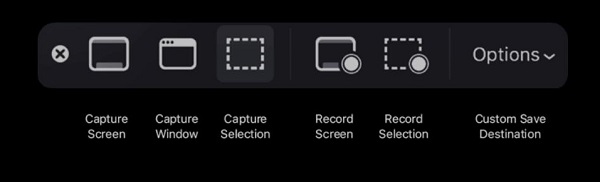
Шаг 3. После выбора области записи вы можете начать запись экрана со звуком на MacBook.
QuickTime Player: встроенный инструмент для записи экрана на Mac со звуком.
Если вам нужны дополнительные возможности для использования встроенных инструментов записи звука с экрана на Mac, QuickTime Player может вам помочь. Кроме того, поскольку это предустановленный инструмент на вашем Mac, вы можете открыть его для записи экрана. В отличие от функции записи в Shortcuts, этот инструмент предлагает дополнительные возможности для удовлетворения других ваших потребностей. Хотя этих возможностей не так уж много, они все же весьма полезны.
Лучше всего подходит для: Встроенного инструмента с несколькими опциями
- Плюсы
- Предложите несколько дополнительных вариантов.
- Размер файла указывает на конечный результат записи.
- Ты сможешь скрыть панель задач во время записи экран вашего Mac.
- Минусы
- Формат вывода записи экрана изменить нельзя.
- В процессе записи могут возникать периодические задержки.
- Вы не можете одновременно записывать изображение с веб-камеры.
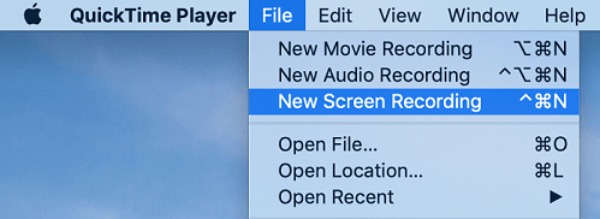
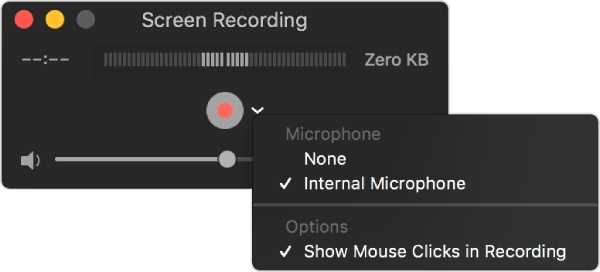
Шаг 1. Запустите QuickTime Player с помощью Finder на вашем Mac и нажмите кнопку «Новая запись экрана» на вкладке «Файл».
Шаг 2. Нажмите кнопку «Параметры», чтобы выбрать устройство захвата звука на вкладке «Микрофон».
Шаг 3. Теперь нажмите кнопку «Запись», чтобы начать запись экрана со звуком на MacBook.
Как записать экран на Mac со звуком простым, но профессиональным способом
Научиться записывать звук и экран на Mac не так просто, как кажется. Многим людям может потребоваться записывать различные виды контента, например, совещания и игры. Это предъявляет еще более высокие требования к качеству записи экрана, как к качеству изображения, так и к качеству звука. Независимо от типа контента, который вы хотите записать, AnyRec Screen Recorder Мы можем вам помочь, предлагая высококачественную запись экрана со звуком.
Идеально подходит для: любых сценариев с большим количеством функций.
- Плюсы
- Для записи звука во внутреннюю память Mac нет необходимости загружать дополнительные инструменты.
- На компьютере Mac запишите движение курсора мыши и выделите область, на которую он наведен.
- Включайте/исключайте поплавковую панель и док во время записи.
- Минусы
- Бесплатная пробная версия позволяет сохранить до 3 минут записи.
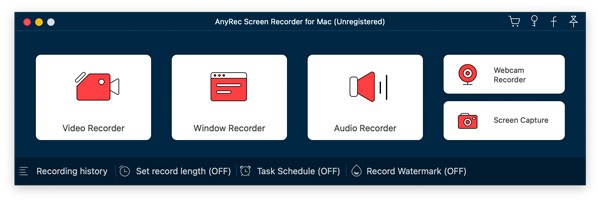
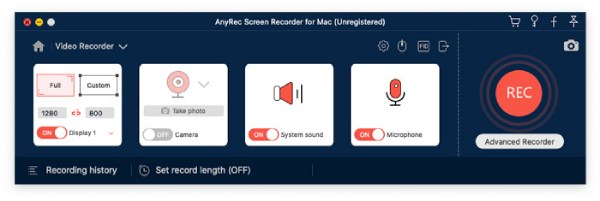
Шаг 1. После загрузки AnyRec Screen Recorder на ваш Mac, используя кнопку ниже, запустите программу, а затем нажмите кнопку «Видеозапись» в левом углу, чтобы запустить запись рабочего стола со звуком.
Безопасная загрузка
Шаг 2. Перед началом записи нажмите кнопки «Системный звук» и «Микрофон», чтобы выбрать звук, который вы хотите записать.
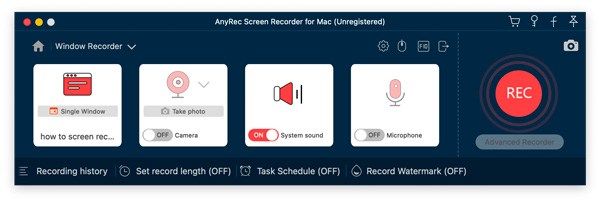
Шаг 3. Нажмите кнопку «Запись», чтобы начать запись экрана Mac со звуком. После завершения нажмите кнопку «Стоп».
Веб-инструмент — Как записывать экран на Mac с помощью Audio Online
Для тех, кто хочет записывать действия в браузере, расширение также может стать подходящим вариантом. После тестирования более десятка расширений мы обнаружили, что Screen.io одновременно отвечает требованиям простоты и удобства записи экрана MacBook со звуком непосредственно в браузере. Если вы хотите узнать, как это сделать, записать видео с веб-сайта Используя этот инструмент, выполните следующие действия.
Лучше всего подходит для: записи задач в браузерах
- Плюсы
- Бесплатное приложение для записи звука из браузеров Chrome, Safari и других браузеров на Mac.
- Запишите видео из браузера Chrome со звуком без ограничения по времени.
- Легковесное расширение для браузера, не потребляющее слишком много ресурсов.
- Минусы
- На Mac невозможно записать окна программ или весь экран целиком.
- Записывайте видео с экрана только выбранной вкладки браузера.
- Для начала записи необходимо открыть новую вкладку.
Шаг 1. Установите расширение "Scre.io" в любой используемый вами браузер, нажав кнопку "Добавить расширение" в браузере, и запустите программу.
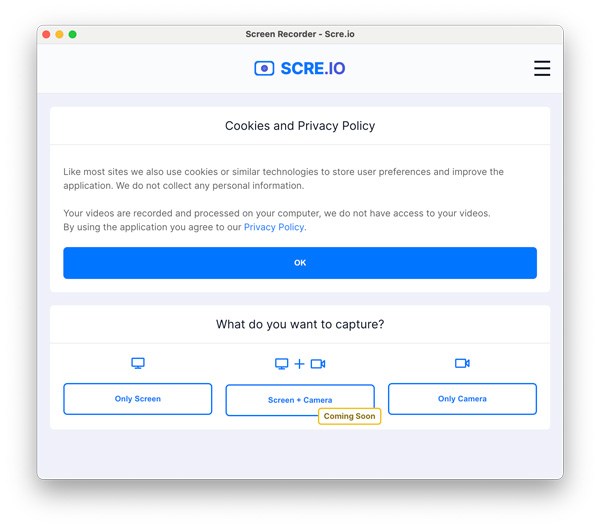
Шаг 2. Нажмите кнопку «Только экран», а затем выберите аудиофайл, который хотите записать, на вкладке «Записать звук?».
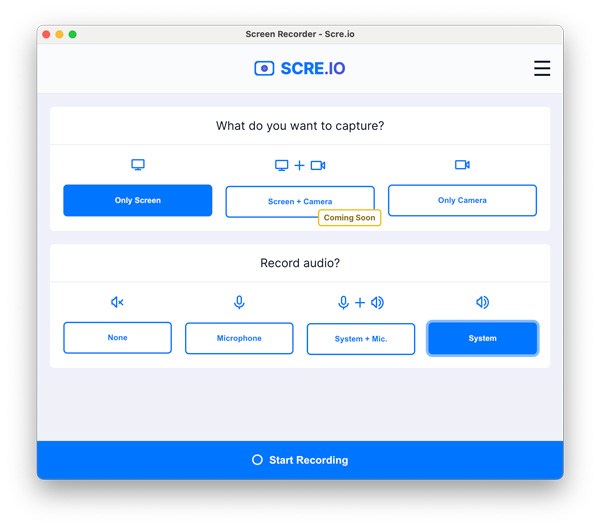
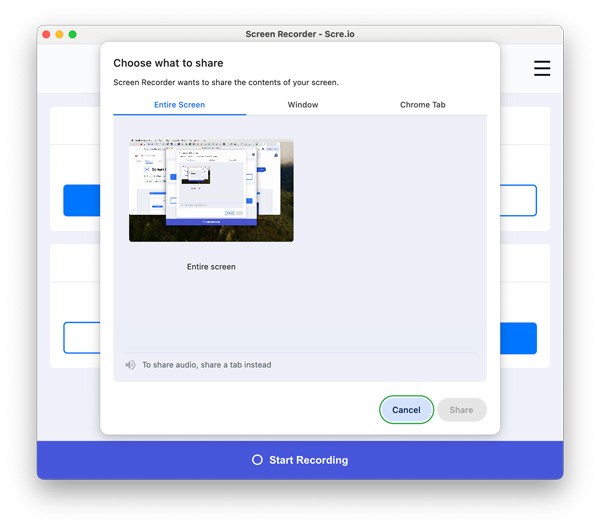
Шаг 3. После выбора области записи нажмите кнопку «Начать запись», чтобы записать экран и звук в macOS X.
Заключение
Теперь вы узнали Как записать экран со звуком на Mac Существует несколько различных способов. Эти методы применяются в разных ситуациях. Вы можете выбрать тот, который соответствует вашим потребностям. Среди них, если вы ищете инструмент, способный справиться с любой ситуацией и обеспечить высококачественную запись экрана, то... AnyRec Screen Recorder Это лучший выбор.
Безопасная загрузка
Безопасная загрузка
Статьи по Теме:
Об авторе




