
Популярный

AnyRec Screen Recorder
Запечатлейте каждый момент. Снимайте как профессионал.
Безопасная загрузка
2 проверенных способа записать звонок на FreeConferenceCall com

FreeConferenceCall — это бесплатная служба аудио- и видеоконференций, которая позволяет организовывать неограниченное количество встреч с участием до 1000 человек. При определенных обстоятельствах вы можете захотеть записывать встречи FreeConferenceCall поскольку некоторые участники не могут присутствовать. Возможно, вам придется знать о способах записи вашей встречи, чтобы вам не пришлось повторять все снова и снова своим коллегам. После записи вызова на FreeConferenceCall вы также можете делать важные заметки позже, воспроизводя его. В этом посте вы узнаете больше о двух наиболее успешных способах захвата или записи разговора на FreeConferenceCall.com. Независимо от того, являетесь ли вы организатором или участником, вы получите подробные инструкции. Впредь, чтобы у вас были глубокие знания о практических рекомендациях, любезно дайте себе возможность и время прочитать этот пост.
Список руководств
Как записать разговор по бесплатной конференц-связи в качестве организатора Лучший способ записи на бесплатной конференц-связи в качестве участника Часто задаваемые вопросы о записи разговора по бесплатной конференц-связиКак записать звонок на FreeConferenceCall в качестве хоста
Независимо от того, являетесь ли вы бесплатным или платным участником, FreeConferenceCall имеет встроенный рекордер, который позволяет организатору записывать конференц-вызовы непосредственно на FreeConferenceCall.com. По этой причине мы перечислили следующие шаги, которые абсолютно помогут вам записать свой звонок в бесплатную конференц-связь через мобильный телефон и компьютер. Таким образом, теперь вы можете продолжить и прочитать указанные ниже шаги.
1. Действия, которые необходимо выполнить для записи разговора по бесплатному конференц-вызову через мобильный телефон
Шаг 1.Для начала, пожалуйста, начните конференц-связь в качестве организатора с помощью приложения Free Conference Call на вашем телефоне. После этого нажмите кнопку * 9, чтобы начать запись, и вам будет предложено ввести PIN-код подписчика. Если все правильно, пожалуйста, вернитесь к конференции, и запись начнется автоматически.
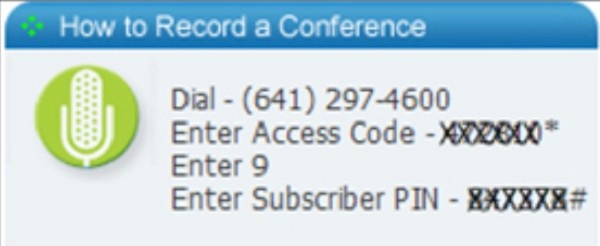
Шаг 2.Переходим к следующему шагу. Вы можете в любой момент еще раз нажать кнопку *9, чтобы прекратить запись во время бесплатной конференц-связи. В связи с этим конференц-звонки также сохраняются в файле «Мои записи».
Дальнейшее чтение
 3 способа записи видеозвонков Tango
2. Действия, которые необходимо выполнить для записи бесплатного конференц-вызова через компьютер
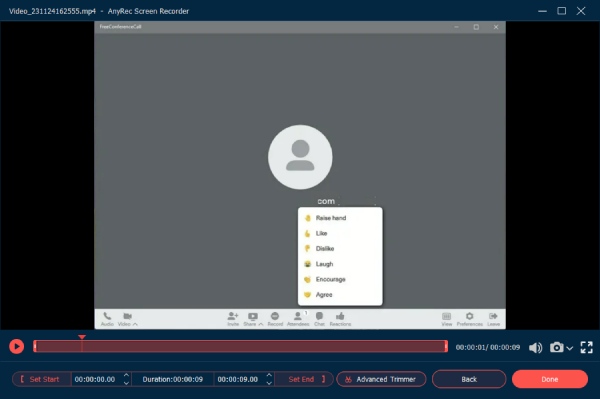
Шаг 1.Начните бесплатную конференц-связь или посетите официальный сайт для получения дополнительной информации. После присоединения к конференц-связи в нижней части экрана появится панель навигации. Чтобы начать запись, нажмите кнопку «Запись».
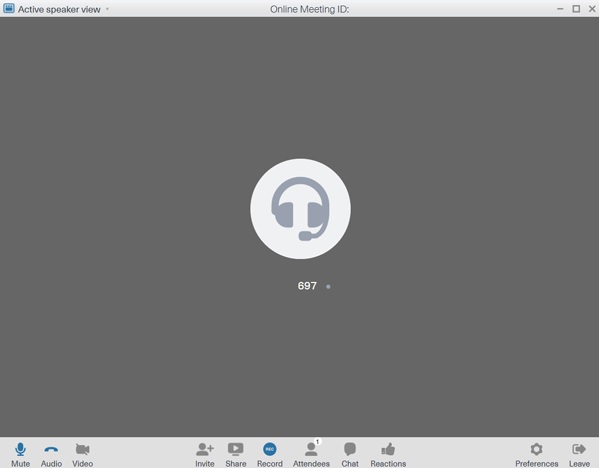
Шаг 2. Затем в том же месте нажмите кнопку «Стоп», чтобы завершить запись. Аудиозаписи также сохраняются в облаке. Перейдите на страницу «Информация об учетной записи», затем выберите опцию «История и записи» в списке «Профиль». Все записи можно найти здесь.
Ограничения записи через рекордер по умолчанию Указанный выше встроенный рекордер невероятно прост в использовании для хоста, но как вы можете записывать конференц-вызовы на FreeConferenceCall.com в качестве участника? Также уведомление неудобно для хоста; можно ли отключить эту функцию? К сожалению, уведомление встроенного диктофона нельзя отключить. Но вы можете изучить более простой способ записи на FreeConferenceCall из следующего.
Лучший способ записаться на FreeConferenceCall в качестве участника
Как указано выше, уведомление встроенного диктофона нельзя отключить. В результате вам нужно будет скачать AnyRec Screen Recorder для решения вашей проблемы и решения ваших проблем. Этот инструмент для записи экрана, как известно, является универсальным устройством записи, которое позволяет записывать конференц-вызовы и собрания на FreeConferenceCall.com в качестве участника или хозяина без уведомления. Таким образом, вы можете следовать приведенным ниже инструкциям и полагаться на них для записи без каких-либо проблем.

1. Запишите ваш экран в полноэкранном режиме, настройте размер или определенное окно.
2. Позволяет изменять настройки записи по вашему желанию.
3. Возможность записывать себя с помощью микрофона и веб-камеры.
4. Обеспечьте высокую частоту кадров и разрешение для записи без задержек и потери качества.
Безопасная загрузка
Безопасная загрузка
Действия, которые необходимо выполнить:
Шаг 1.Запустите AnyRec Screen Recorder на своем устройстве
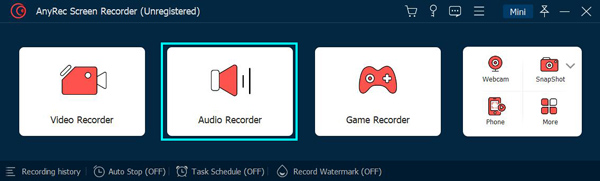
Загрузить и установить AnyRec Free Screen Recorder на вашем устройстве. Интерфейс приложения отобразится на вашем экране после его установки. Чтобы записать экран во время конференц-связи, нажмите кнопку «Аудиозапись». Если вы хотите записать свое лицо и голос вместе, вы можете нажать кнопку «Видеомагнитофон», чтобы записывать онлайн-встречи.
Шаг 2.Настройте параметры записи
После этого включите «Системный звук», чтобы записать звук из FreeConferenceCall. При желании вы также можете записывать свои звуки, включив кнопку «Микрофон» с отдельной громкостью.

Шаг 3.Начать запись звонков FreeConferenceCall
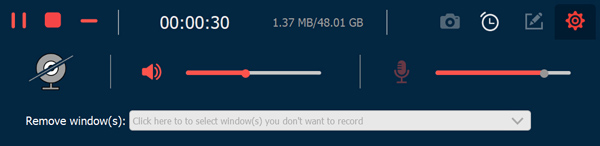
Чтобы начать запись бесплатных конференц-вызовов, просто нажмите кнопку «REC» на интерфейсе. Затем появится панель инструментов. Вы также можете настроить веб-камеру и громкость в режиме реального времени.
Шаг 4.Сохраните записанное аудио FreeConferenceCall
Чтобы сохранить записанный аудиофайл, нажмите кнопку «Стоп» и сначала проверьте записанный звук. Когда вы закончите, вы можете вырезать дополнительные части в начале, если хотите. После этого в правом нижнем углу программы вы можете нажать кнопку «Сохранить», чтобы сохранить файл. записанный звук в ваши файлы.
Безопасная загрузка
Безопасная загрузка
Дальнейшее чтение
Часто задаваемые вопросы о записи разговора на FreeConferenceCall
-
1.Как позвонить на FreeConferenceCall?
Чтобы создать бесплатную конференц-связь, пригласите выбранных вами участников по электронной почте или через форму приглашения после регистрации в своей учетной записи. После этого вы можете сообщить участникам дату и время конференц-связи, а также номер дозвона и код доступа.
-
2. Есть ли временные ограничения на продолжительность конференц-связи?
Конечно да. Каждый конференц-звонок может длиться до шести часов. Однако его плюс в том, что количество вызовов, которые можно сделать, не ограничено.
-
3.Можно ли записывать на FreeConferenceCall.com без уведомления?
Да, конечно, можете. Уведомление встроенного диктофона нельзя отключить, но AnyRec Screen Recorder может легко позволить вам записывать на FreeConferenceCall.com без уведомления.
Подводя итог вышесказанному, мы дали вам два эффективных способа, как запись бесплатных конференц-звонков И как организатор, и как участник. Поэтому, если вы хотите записывать любую встречу Вы можете бесплатно загрузить AnyRec Screen Recorder на свое устройство без каких-либо хлопот и получать уведомления. И если у вас все еще есть вопросы и разъяснения, вы можете свободно отправить нам сообщение, и мы обещаем, что вы свяжетесь с вами вовремя.
Безопасная загрузка
Безопасная загрузка
Связанная статья
Об авторе




