
Как сжать видео на iPhone: руководство для начинающих

Как сжать видео на iPhoneЭто вопрос, с которым могут столкнуться многие, особенно при обмене видео с другими или при попытке сэкономить место. Уменьшив размер видео, вы можете упростить его отправку и сохранение. В этой статье представлены пять эффективных методов. Независимо от того, ищете ли вы стандартные, удобные или эффективные варианты, вы сможете найти подходящий компрессор видео для iPhone.
Список руководств
iMovie: удобный инструмент по умолчанию для сжатия видео на iPhone. Как сжать видео на iPhone через приложение «Файлы» для удобного обмена. 3 варианта сжатия видео на iPhone онлайн через веб-браузер Эффективное решение — как эффективно сжимать видео на iPhoneiMovie: удобный инструмент по умолчанию для сжатия видео на iPhone.
Что касается уменьшения размера видео, снятого на iPhone, Apple предлагает встроенную функцию для быстрого выполнения этой задачи. Все, что вам нужно сделать, это найти предустановленное приложение iMovie на вашем iPhone, и вы сможете быстро начать весь процесс. Хотя параметров настройки не так много, iMovie предлагает несколько предустановленных вариантов, позволяющих напрямую регулировать размер видеофайла, изменяя его качество. Следуйте приведенным ниже шагам, чтобы быстро завершить процесс.
Шаг 1. Запустите приложение iMovie на своем iPhone, затем выберите видео, которое хотите сжать, во вкладке «Проекты». Если его там нет, создайте новый проект для импорта.
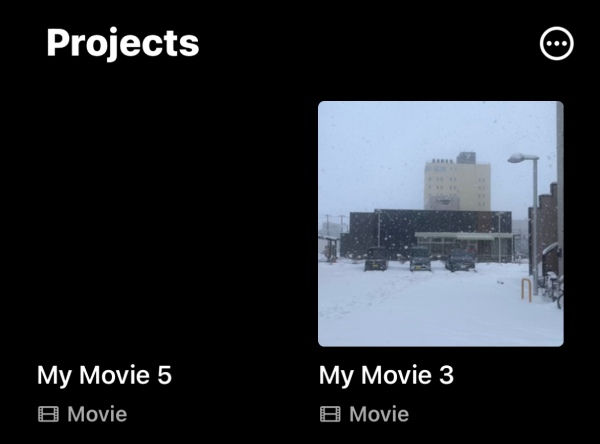
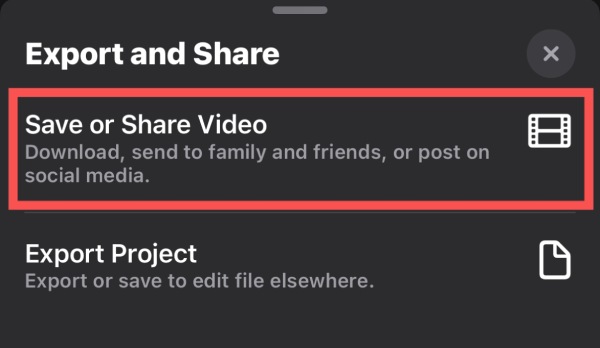
Шаг 2. В нижней части экрана нажмите кнопку «Поделиться», а затем кнопку «Сохранить или поделиться видео».
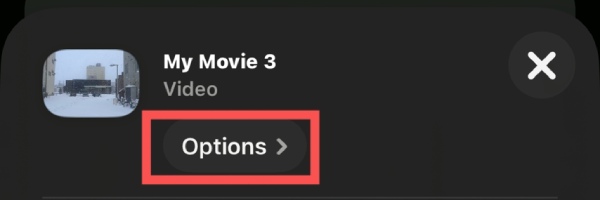
Шаг 3. Во всплывающем окне нажмите кнопку «Параметры», чтобы продолжить уменьшение размера видеофайлов, снятых на iPhone.
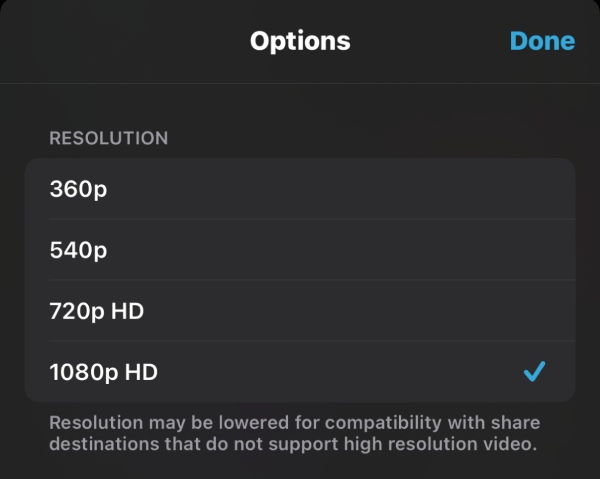
Шаг 4. На вкладке «Параметры» доступно несколько вариантов настройки качества видео и уменьшения его размера.
Как сжать видео на iPhone через приложение «Файлы» для удобного обмена.
Для обмена видео чаще всего используется сжатие в ZIP-архивы. ZIP-файлы имеют значительные преимущества при передаче файлов, поскольку позволяют уменьшить общее количество битов и байтов, обеспечивая более быструю передачу даже при медленном интернет-соединении. Итак, как заархивировать видео на iPhone? Эту задачу также можно быстро выполнить во встроенном приложении «Файлы». Если вы не знаете, как заархивировать видео на iPhone, просто следуйте приведенным ниже инструкциям.
Шаг 1. Запустите приложение «Файлы» на своем iPhone и перейдите к папке, где находится ваш видеофайл.
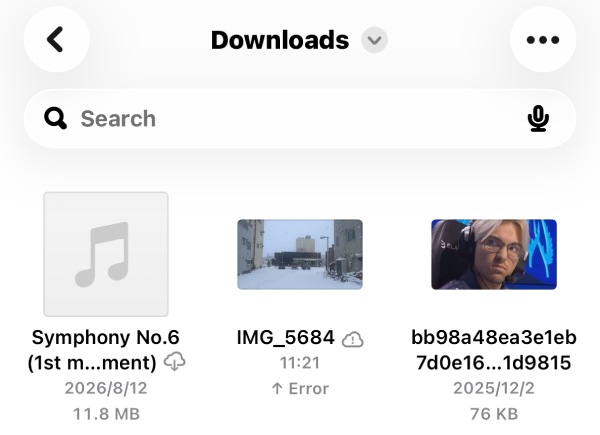
Шаг 2. Нажмите и удерживайте видеофайл, чтобы отобразить дополнительные параметры. Нажмите кнопку «Сжать», чтобы заархивировать видео на iPhone.
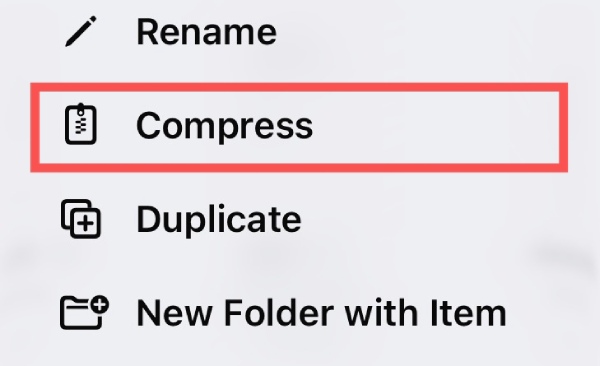
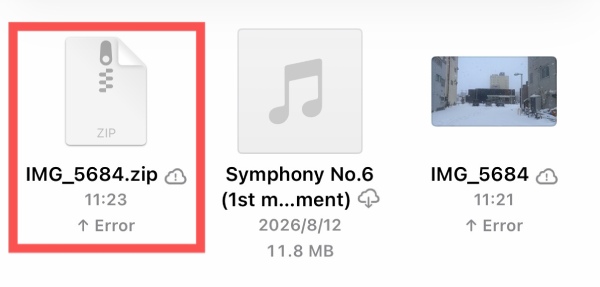
Шаг 3. В той же папке, что и видеофайл, появится новый ZIP-архив. Вы можете поделиться этим ZIP-файлом без потери качества.
3 варианта сжатия видео на iPhone онлайн через веб-браузер
Если вас интересует, как уменьшить размер видео на iPhone, стандартные инструменты могут быстро вам помочь. Однако предлагаемые ими пользовательские параметры весьма ограничены. Вы можете лишь приблизительно настроить размер видеофайла, но не можете сжать его до определенного размера. Если вам это необходимо, вы можете использовать онлайн-инструменты в Safari или других браузерах вместо загрузки дополнительных программ. приложения для сжатия видеоВ этом разделе вы найдете 3 надежных инструмента, которые вам помогут.
1. AnyRec Free Video Compressor - для точного управления
Для пользователей, желающих узнать, как сжать видео с iPhone для отправки по электронной почте, первым делом следует учитывать точный размер видеофайла. Хотя разные почтовые сервисы устанавливают разные ограничения на размер видеофайлов, обычно они составляют от 5 до 10 МБ. Это означает, что вам необходимо строго контролировать размер видеофайлов, чтобы оставаться в пределах установленного лимита. В этом случае вы можете использовать... AnyRec Бесплатный видеокомпрессор для точного контроля размера видео путем внесения конкретных корректировок в детальные параметры.
Шаг 1. Перейдите на официальный сайт AnyRec Free Video Compressor на своем iPhone. Нажмите кнопку «Добавить видео», чтобы загрузить видео.

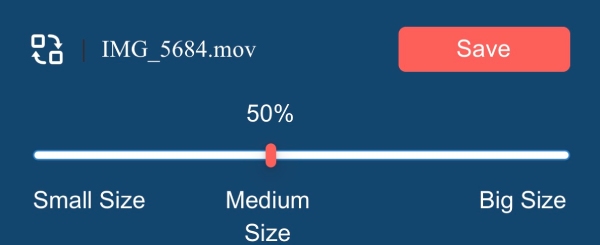
Шаг 2. После непродолжительной обработки появится новое окно. Вы можете настроить подробные параметры или ввести точный размер.
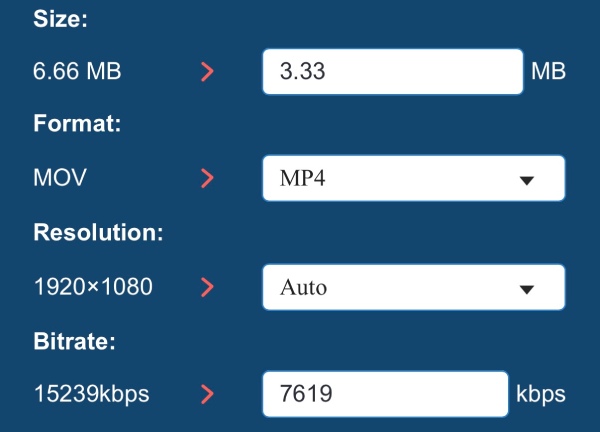
Шаг 3. Наконец, нажмите кнопку «Сохранить», чтобы уменьшить размер видеофайла на iPhone и сохранить его на своем iPhone.
2. Clideo - для быстрого выбора опций.
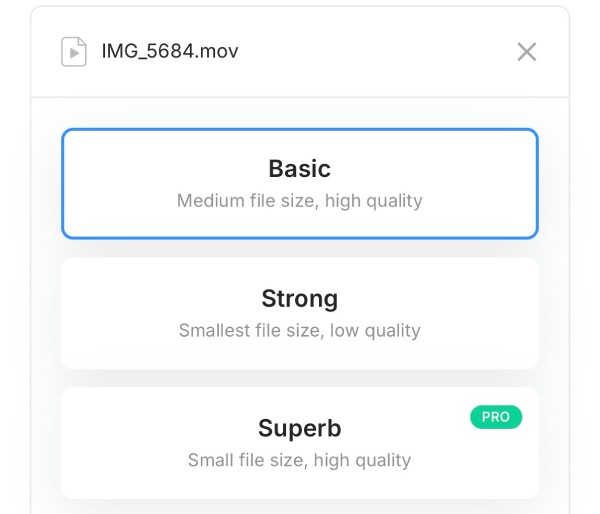
Удобство и скорость — ещё одни важные факторы при выборе онлайн-компрессора для видео на iPhone. Такой инструмент не только удобен для новичков, но и может сэкономить много времени. Clideo — именно тот вариант, который лучше всего подходит для этих целей. Этот инструмент предоставляет три различных варианта сжатия для разных сценариев. Хотя он не может обеспечить сверхточную настройку размера файла, его интуитивно понятная настройка всё же завоевывает доверие многих пользователей, стремящихся к эффективности.
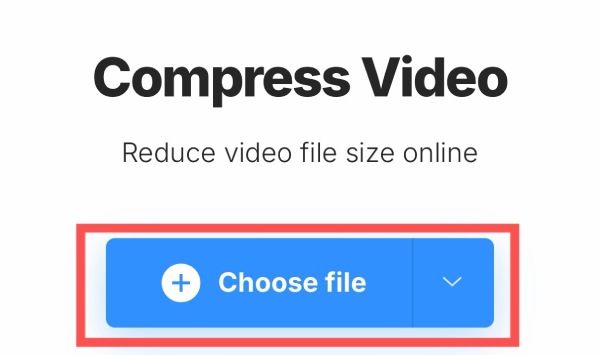
Шаг 1. Перейдите на официальный сайт Clideo и нажмите кнопку «Выбрать файл», чтобы загрузить видео для сжатия.
Шаг 2. Нажмите, чтобы выбрать один из трех вариантов сжатия. Отобразится ожидаемый размер файла.
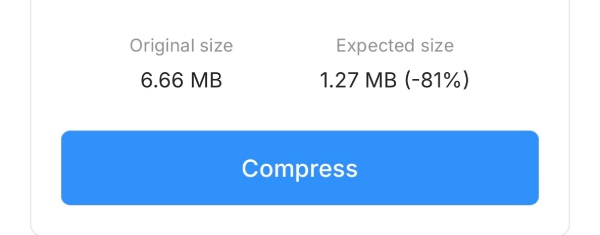
Шаг 3. Наконец, нажмите кнопку «Сжать», чтобы запустить программу сжатия видео для iPhone в вашем браузере.
3. FreeConvert - для больших размеров
У многих пользователей на iPhone хранятся не просто короткие видеоролики продолжительностью в несколько секунд. Существуют также видео продолжительностью в несколько минут, размер которых может достигать 500 МБ или даже 1 ГБ. Для обработки видео такого размера требуется онлайн-инструмент с достаточно большим ограничением по размеру файла. FreeConvert позволяет быстро загружать видеофайлы размером до 1 ГБ. сжать их для InstagramОднако следует отметить, что качество вашего видео также значительно ухудшится после бесплатного сжатия видео на iPhone с помощью FreeConvert.
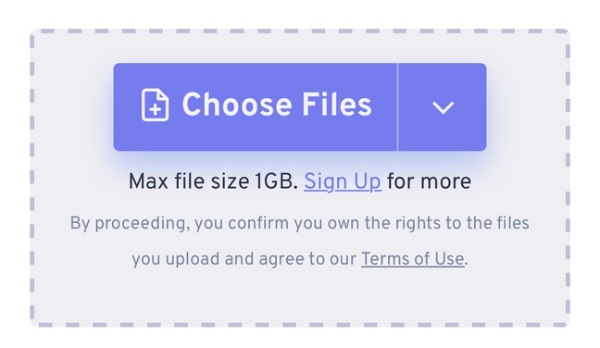
Шаг 1. Перейдите на официальный сайт FreeConvert и нажмите кнопку «Выбрать файлы», чтобы импортировать видеофайл.
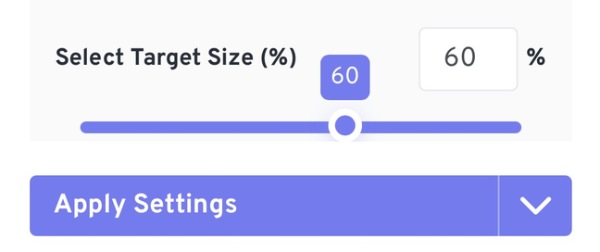
Шаг 2. Введите число на вкладке "Выберите целевой размер (%)", чтобы внести корректировки.
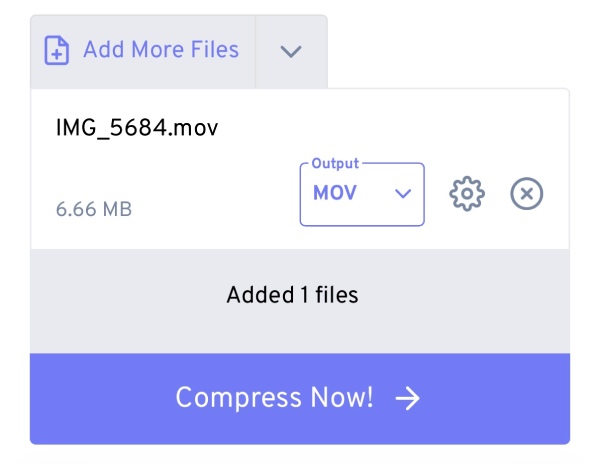
Шаг 3. Наконец, нажмите кнопку «Сжать сейчас!», чтобы уменьшить размер видеофайла, снятого на iPhone с помощью FreeConvert.
Эффективное решение — как эффективно сжимать видео на iPhone
Независимо от того, используете ли вы стандартный метод или онлайн-инструмент, вы обнаружите, что они не могут помочь вам при работе с несколькими видеофайлами и большими видеофайлами. Либо они не поддерживают одновременное сжатие нескольких файлов, либо не поддерживают сжатие видео с чрезмерно большим исходным размером. Это заставило многих людей задуматься о том, как уменьшить размер видеофайлов пакетно на iPhone. AnyRec Video Converter Эта программа специально разработана для удовлетворения подобных потребностей. Она позволяет одновременно сжимать несколько больших видеофайлов, обеспечивая идеальный баланс между качеством и размером видео.

Сжимайте несколько видеофайлов одновременно на своем iPhone.
Ограничений на уменьшение размера видеофайлов нет.
Предусмотреть аппаратное ускорение для повышения скорости сжатия видео.
Поддерживается сжатие видео в нескольких распространенных форматах.
Безопасная загрузка
Безопасная загрузка
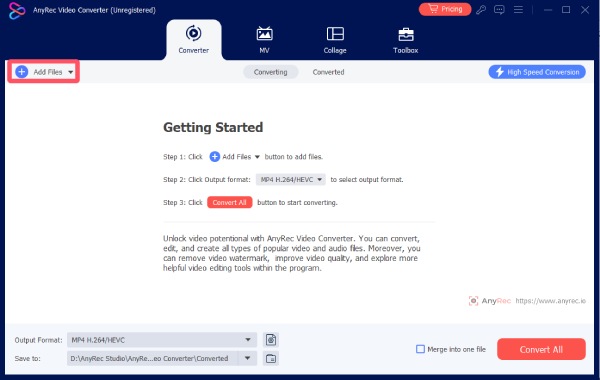
Шаг 1. Запустите AnyRec Video Converter на своем устройстве и нажмите кнопку «Добавить файлы», чтобы импортировать видеофайлы с вашего iPhone.
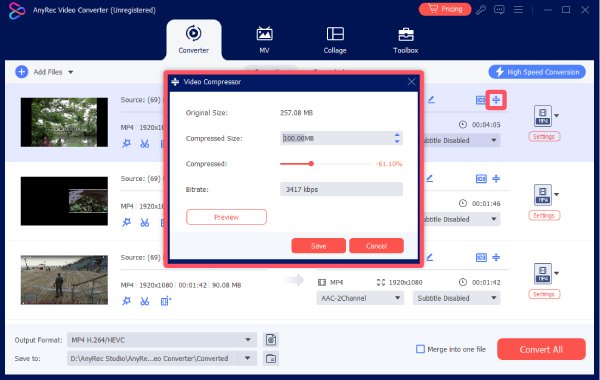
Шаг 2. Нажмите кнопку «Сжать» и поочередно измените размер видеофайла.
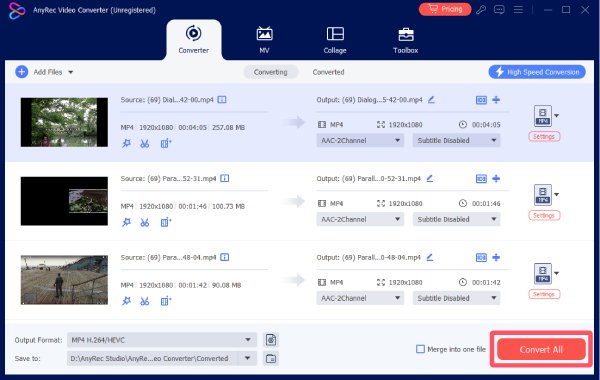
Шаг 3. Наконец, нажмите кнопку «Преобразовать все», чтобы уменьшить размер видеофайлов iPhone в пакетном режиме.
Заключение
Теперь вы узнали как уменьшить размер файла на iPhone Различные способы, включая сжатие видео. Хотя стандартные методы и онлайн-инструменты могут в некоторой степени помочь вам выполнить эту задачу, они все же имеют ряд ограничений. Если вы хотите сжать несколько больших видеофайлов одновременно, то AnyRec Video Converter Это лучший выбор.
Безопасная загрузка
Безопасная загрузка
Статьи по Теме:
Об авторе




