
Как объединить MP3-файлы в один: пошаговое руководство

Если вы скачали аудиокнигу, разбитую на десятки глав, каждый раз вручную переходить от одного аудиоклипа к другому при прослушивании невероятно раздражает. В таком случае вам может понадобиться аудиокомпилятор. объединить MP3-файлы в один Отслеживайте и наслаждайтесь непрерывным воспроизведением. В этом руководстве мы собрали 6 эффективных способов объединения MP3-файлов с разных платформ.
Список руководств
Как объединить несколько MP3-файлов в один за считанные секунды Как объединить MP3-файлы в Windows с помощью Audacity Как объединить MP3-файлы на Mac с помощью iMovie Как улучшить звучание MP3-файлов с помощью командной строки Как объединить MP3-файлы с помощью онлайн-сервиса для объединения аудиофайлов Как объединить MP3-файлы на мобильном устройстве с помощью MP3-комбинатораКак объединить несколько MP3-файлов в один за считанные секунды
Если вам нужна максимально быстрая процедура объединения MP3-файлов с сохранением качества выходного сигнала без потерь, AnyRec Video Converter Стоит попробовать. Эта профессиональная программа позволяет объединять MP3-файлы в один всего за несколько кликов. В отличие от других инструментов со сложным интерфейсом, она имеет интуитивно понятный дизайн, который делает объединение аудиофайлов простым для любого пользователя. Благодаря 120-кратному ускорению аппаратного обеспечения, поддержке пакетной обработки и широкой совместимости с форматами, она идеально подходит для объединения MP3-файлов и любых других задач, связанных с видео и аудио.

Объединяйте MP3-файлы, сохраняя при этом исходное качество.
Объединяйте видео и аудиофайлы в более чем 1000 форматах без каких-либо проблем.
Ускорьте обработку данных с помощью графического процессора.
Включает более 20 встроенных инструментов для удобного редактирования.
Безопасная загрузка
Безопасная загрузка
Как объединить MP3-файлы с помощью AnyRec:
Шаг 1.Запустите программу и нажмите «Инструменты» в верхнем меню. Затем прокрутите вниз и выберите «Объединение видео».

Шаг 2.Нажмите кнопку «Добавить», чтобы загрузить аудиофайл, или перетащите файлы MP3 в программу. Расположите файлы в нужном вам порядке.

Шаг 3.Вы также можете использовать встроенный инструмент редактирования для обрезки ненужных фрагментов, регулировки громкости или редактирования звука перед объединением.
Шаг 4.Выберите формат вывода и нажмите «Экспорт». чтобы сохранить объединенное видео.
Как объединить MP3-файлы в Windows с помощью Audacity
Audacity — это полностью бесплатная программа с открытым исходным кодом. аудиозапись и редактор. С помощью Audacity вы можете объединять файлы MP3, редактировать аудио и разделять аудиодорожки.
Шаг 1.Загрузите и установите последнюю версию Audacity на свой компьютер.
Шаг 2.Запустите Audacity на своем компьютере. Перейдите в меню «Файл» > «Импорт» > «Аудио», чтобы загрузить все MP3-файлы, которые вы хотите объединить.
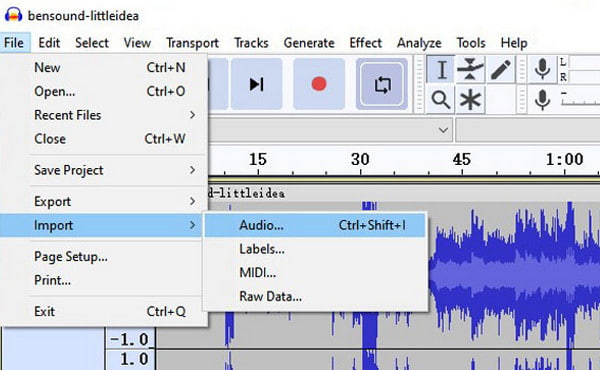
Шаг 3.Перейдите в раздел "Треки" > "Сведение" > "Сведение и рендеринг", чтобы объединить все MP3-треки в один аудиоканал.
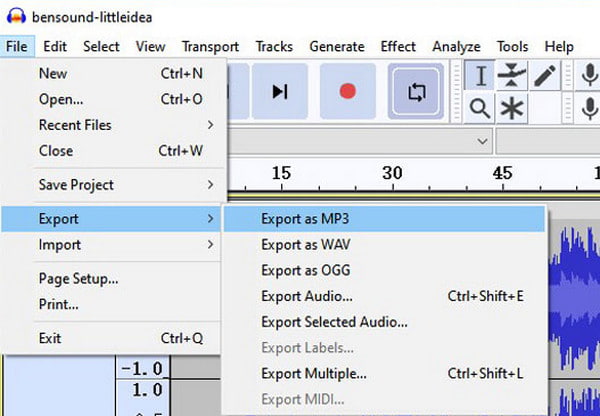
Шаг 4.Расположите аудиофайлы в нужном порядке. Затем перейдите в меню «Файл» > «Экспорт» > «Экспорт в MP3», чтобы объединить файлы MP3. Выберите путь сохранения и сохраните объединенный файл MP3 в указанном месте.
Как объединить MP3-файлы на Mac с помощью iMovie
Если вы используете Mac, iMovie — наиболее удобный вариант для редактирования видео. Вам не нужно скачивать дополнительное программное обеспечение, так как встроенный видеоредактор отлично подходит для объединения MP3-файлов.
Шаг 1.Запустите iMovie на своем Mac и нажмите «Создать новый» > «Фильм», чтобы начать новый проект.
Шаг 2.Перетащите все ваши MP3-файлы в медиатеку проекта. Затем перетащите каждый аудиофайл на временную шкалу в том порядке, в котором вы хотите, чтобы они воспроизводились.
Шаг 3.Отрегулируйте паузы между треками, затем проиграйте временную шкалу, чтобы убедиться, что все работает правильно.
Шаг 4.Чтобы экспортировать проект, нажмите «Поделиться» > «Файл». В настройках экспорта установите формат «Только аудио» и выберите MP3 в качестве выходного формата.
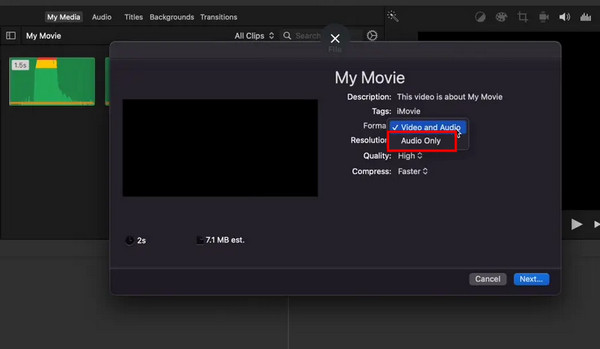
Шаг 5.Подтвердите и нажмите «Сохранить», чтобы сохранить объединенный аудиофайл.
Как улучшить звучание MP3-файлов с помощью командной строки
Если все MP3-файлы имеют одинаковые параметры, такие как битрейт, частота дискретизации и настройки кодирования, вы можете просто изменить их с помощью командной строки.
Шаг 1.Поместите все MP3-файлы, которые вы хотите объединить, в одну папку. Переименуйте их в том порядке, в котором вы хотите, чтобы они воспроизводились, например, file1.mp3, file2.mp3 и file3.mp3.
Шаг 2.Откройте проводник Windows и перейдите в папку, содержащую ваши MP3-файлы. Удерживая клавишу Shift, щелкните правой кнопкой мыши по пустому месту внутри папки, затем выберите «Открыть окно PowerShell здесь».
Шаг 3.Введите следующую команду и нажмите "Enter":
cmd /c copy /b file1.mp3 + file2.mp3 + file3.mp3 merged.mp3
Шаг 4.Windows объединит файлы MP3 в новый файл с именем merged.mp3.
Как объединить MP3-файлы с помощью онлайн-сервиса для объединения аудиофайлов
Если вы не хотите устанавливать настольное программное обеспечение, онлайн-компилятор аудио может стать для вас оптимальным решением. В данном случае мы используем Clideo Audio Joiner в качестве примера.
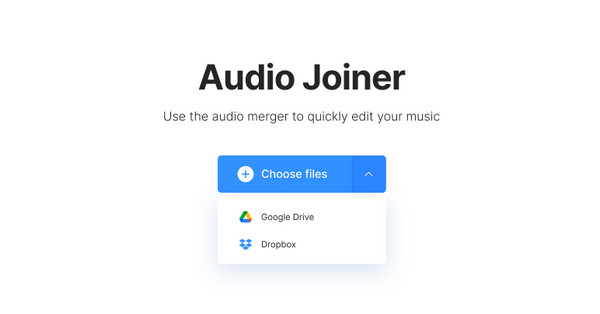
Шаг 1.Откройте официальную страницу Clideo Audio Joiner. Нажмите «Выбрать файлы» и загрузите MP3-файлы. Вы также можете загрузить файлы с Google Drive или Dropbox.
Шаг 2.Нажмите «Добавить больше файлов», чтобы выбрать дополнительные аудиодорожки.
Шаг 3.Перетаскивайте аудиофайлы на временную шкалу, чтобы изменить их порядок.
Шаг 4.Выберите формат для сохранения и нажмите «Объединить», чтобы объединить файлы MP3 онлайн.
Как объединить MP3-файлы на мобильном устройстве с помощью MP3-комбинатора
Хотите объединять MP3-файлы прямо на смартфоне? Это можно сделать с помощью приложения для объединения MP3-файлов. MP3 Cutter and Audio Merger — это простой инструмент. Вы можете соединить несколько песен, вырезать ненужные фрагменты и объединить их в один файл. Всё можно сделать прямо на телефоне.
Шаг 1.Выберите в интерфейсе опцию «Объединение аудиофайлов». Нажмите «Добавить аудио», чтобы выбрать MP3-файлы, которые вы хотите объединить.
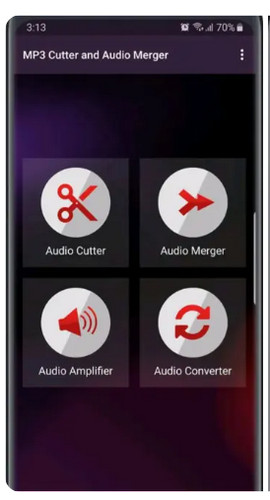
Шаг 2.Настройте порядок воспроизведения ваших треков. обрезка аудиофайлови просмотрите последовательность в приложении.
Шаг 3.Нажмите кнопку «Объединить». Приложение быстро объединит MP3-файлы и сохранит объединенный файл непосредственно на ваш телефон.
Заключение
Честно говоря, не все. MP3-комбинаторы После объединения файлов вы получите аудиофайлы без потерь качества. Некоторые онлайн-инструменты могут сжимать ваши файлы и снижать качество звука. Поэтому мы рекомендуем для повседневного использования надежные настольные программы, такие как AnyRec Video Converter. С ее помощью вы получите высококачественный объединенный аудиофайл за считанные минуты.
Безопасная загрузка
Безопасная загрузка
Статьи по Теме
Об авторе




